Narzędzie do rozwiązywania problemów
- Przegląd
- Kiedy korzystać z narzędzia do rozwiązywania problemów
- Pliki pobrane a niepobrane
- Jak korzystać z narzędzia do rozwiązywania problemów
- Informacje o typach błędów
- Informacje o kolumnie Operacje
- Procesy robocze Wymagana operacja
- Nagrania wideo dotyczące narzędzia rozwiązywania problemów
Przegląd
Narzędzie do rozwiązywania problemów pomaga zidentyfikować niezsynchronizowane pliki i rozwiązać problemy z synchronizacją między urządzeniem lokalnym a chmurą. Działa z projektami usługi Autodesk Docs i programu Autodesk Fusion.
Kiedy korzystać z narzędzia do rozwiązywania problemów
Tego narzędzia należy używać, jeśli:
- Na ekranie głównym zostanie wyświetlony komunikat o błędzie dotyczący nieudanego przekazania.
- Pliki są wyświetlane w Eksploratorze plików jako Oczekująca synchronizacja
 , ale na ekranie głównym nie ma aktywnych ani umieszczonych w kolejce zadań.
 - Zmiany mogły zostać wprowadzone, gdy program Desktop Connector nie był uruchomiony.
- Aktualizacje w chmurze nie są odzwierciedlane na pulpicie.
Pliki pobrane a niepobrane
- Pobrane: całkowicie pobrane i dostępne do użytku.
- Niepobrane: niecałkowicie pobrane; dostępne tylko w trybie online.
Jak korzystać z narzędzia do rozwiązywania problemów
Dostęp do Narzędzia do rozwiązywania problemów można uzyskać z poziomu ekranu głównego programu Desktop Connector.
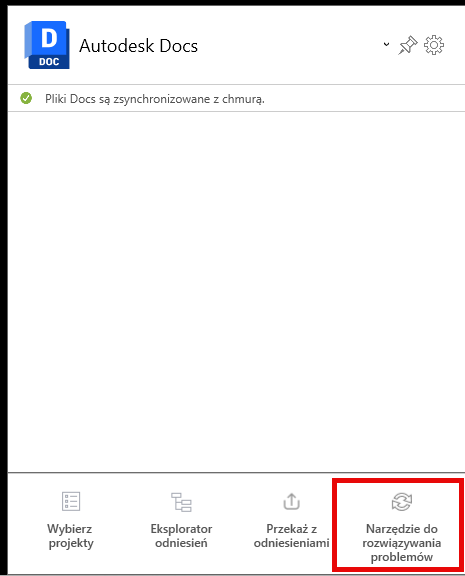
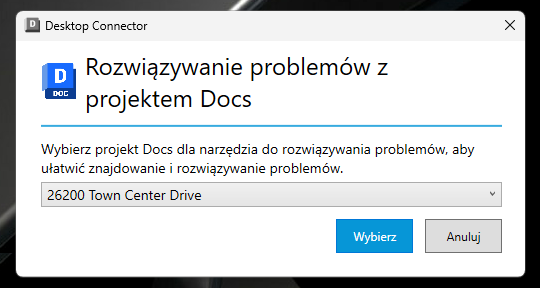
Wybierz projekt, który chcesz przeskanować.
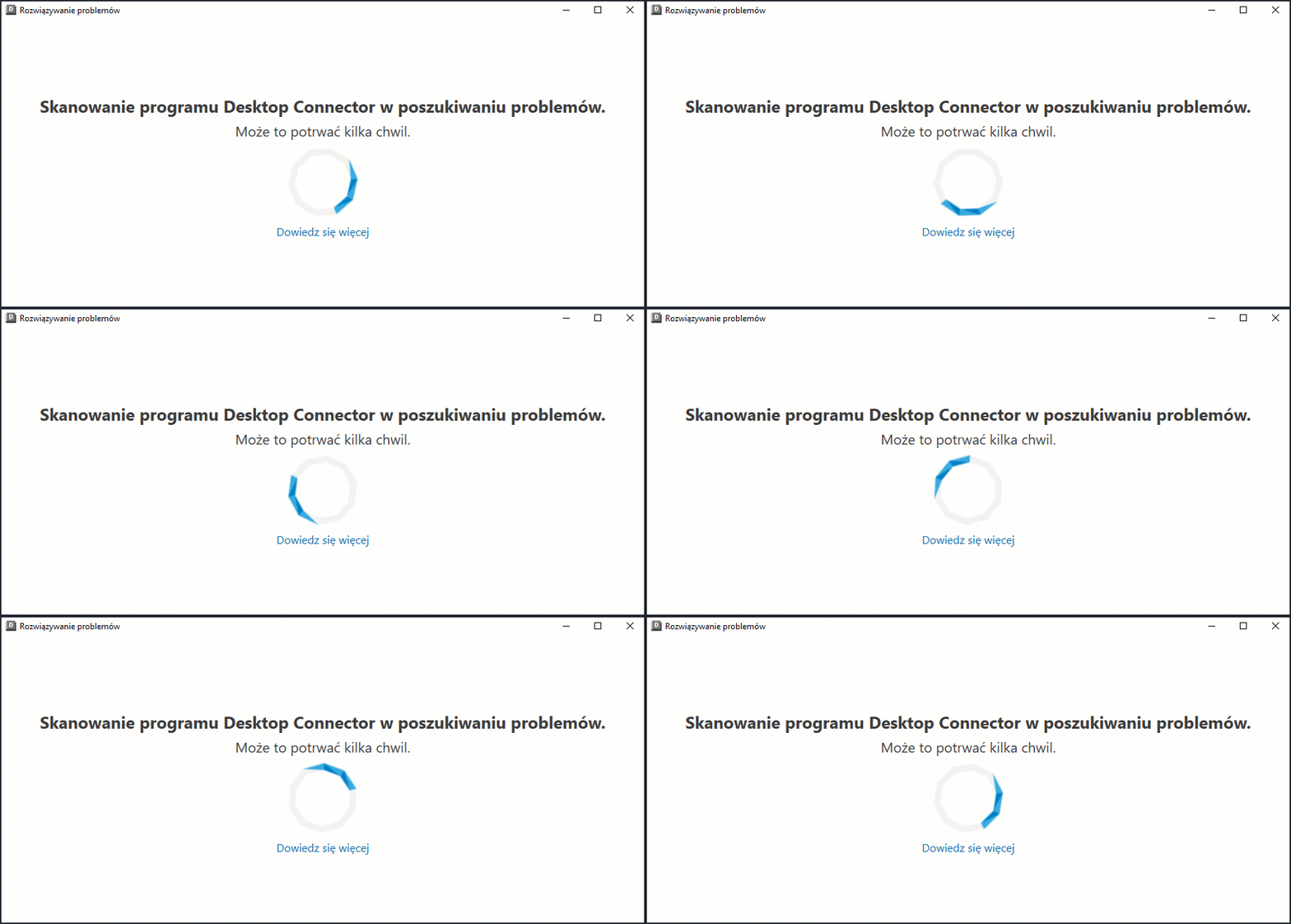
Poczekaj na ukończenie skanowania. Następnie zostaną wyświetlone niezsynchronizowane pliki.
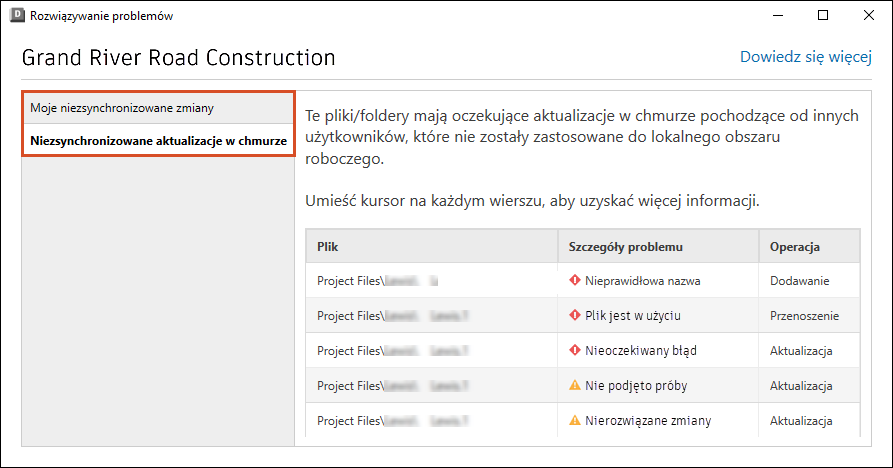
Przejrzyj dwie karty:
Moje niezsynchronizowane zmiany: zmiany lokalne nie zostały jeszcze zsynchronizowane z chmurą.
Niezsynchronizowane aktualizacje w chmurze: zmiany w chmurze nie zostały jeszcze zastosowane na komputerze.
Po przejrzeniu problemów wróć do obszaru Moje niezsynchronizowane zmiany i wybierz opcję Napraw wszystko, aby rozwiązać wymienione problemy.
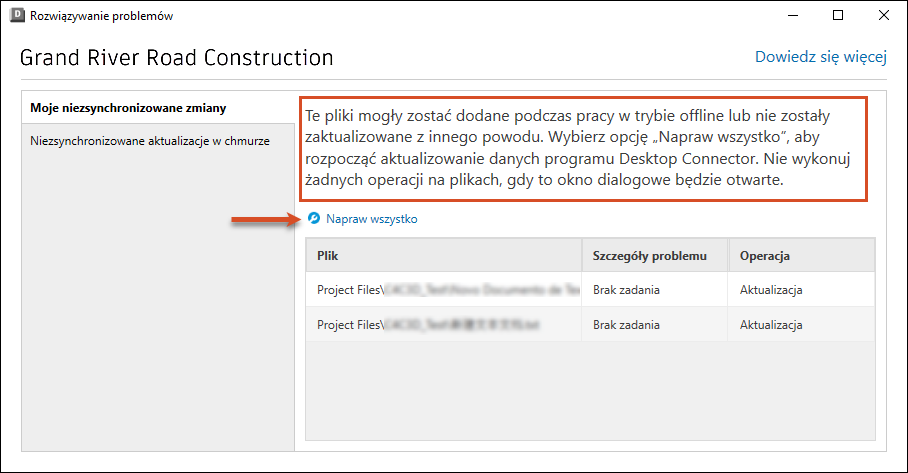
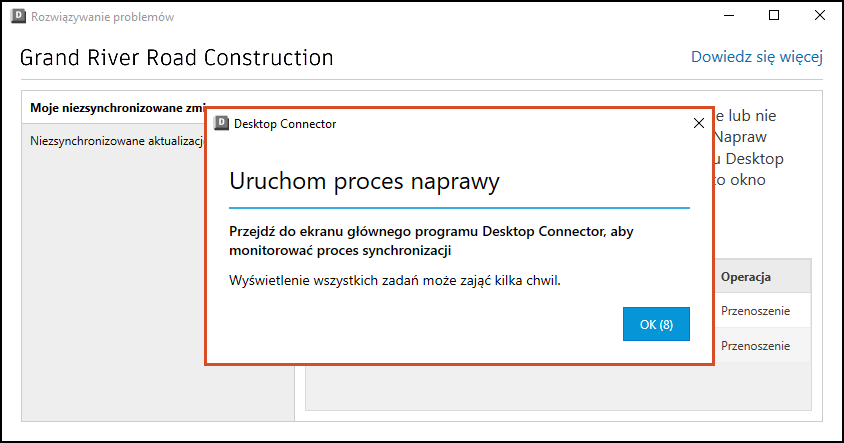
W oknie dialogowym zostanie wyświetlone powiadomienie o rozpoczęciu procesu naprawy. Zostanie automatycznie zamknięte po upływie 10 sekund. Możesz monitorować postęp i postępować zgodnie z monitami wyświetlanymi na ekranie głównym.
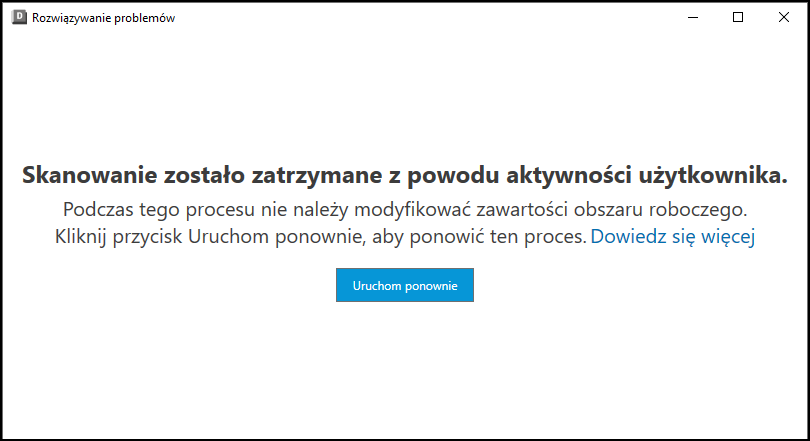
Jeśli w wybranym projekcie wystąpi jakakolwiek aktywność, gdy narzędzie jest uruchomione, Narzędzie do rozwiązywania problemów zatrzyma skanowanie.
Informacje o typach błędów
- Brak zadania: zmiany wprowadzone lokalnie, gdy program Desktop Connector był w trybie offline. Użyj opcji Napraw wszystko.
- Nieprawidłowa nazwa: nazwa projektu zawiera na końcu dodatkową spację (spację końcową). Zobacz, jak to naprawić.
- Plik w użyciu: plik jest otwarty na urządzeniu użytkownika. Jeśli zostanie wyświetlony monit, zamknij go i rozwiąż konflikty. Aby rozwiązać ten problem, konieczne może być postępowanie zgodnie z procesem zarządzania konfliktami.
- Nieoczekiwany błąd: spróbuj usunąć i ponownie dodać projekt.
- Nie podjęto próby: aktualizacja zablokowana przez inną oczekującą aktualizację.
- Nierozwiązane zmiany: aktualizacje lokalne nie zostały jeszcze uruchomione. Użyj opcji Napraw wszystko.
Informacje o kolumnie Operacje
W kolumnie Operacja wyświetlany jest typ operacji, która nie została wykonana. Wybranie opcji Napraw wszystko na tej karcie spowoduje wygenerowanie zadań odpowiadających wszystkim plikom na liście. Obecnie nie jest dostępny wybór poszczególnych plików. Narzędzie do rozwiązywania problemów może odwoływać się do następujących operacji:
- Dodaj: w obszarze roboczym utworzono nowy plik lub folder.
- Aktualizuj: istniejący plik lub folder został zmodyfikowany.
- Przenieś: nazwa pliku lub folderu została zmieniona albo został on przeniesiony do innej lokalizacji.
- Usuń: plik lub folder został usunięty z obszaru roboczego.
- Pobierz: narzędzie próbowało pobrać plik, który nie był w pełni dostępny lokalnie (pobrany).
- Zwolnij miejsce: narzędzie próbowało zwolnić miejsce na dysku, udostępniając plik tylko w trybie online. Dowiedz się więcej na temat zwalniania miejsca.
- Nieznany: Narzędzie do rozwiązywania problemów nie ma pewności co do działania i prawdopodobnie konieczne będzie wykonanie czynności opisanych w sekcji Procesy robocze Wymagana operacja.
Procesy robocze Wymagana operacja
Niektóre procesy robocze wymagają dodatkowych kroków. W kolumnie Szczegóły problemu wyróżnione są one jako „Wymagana operacja”.
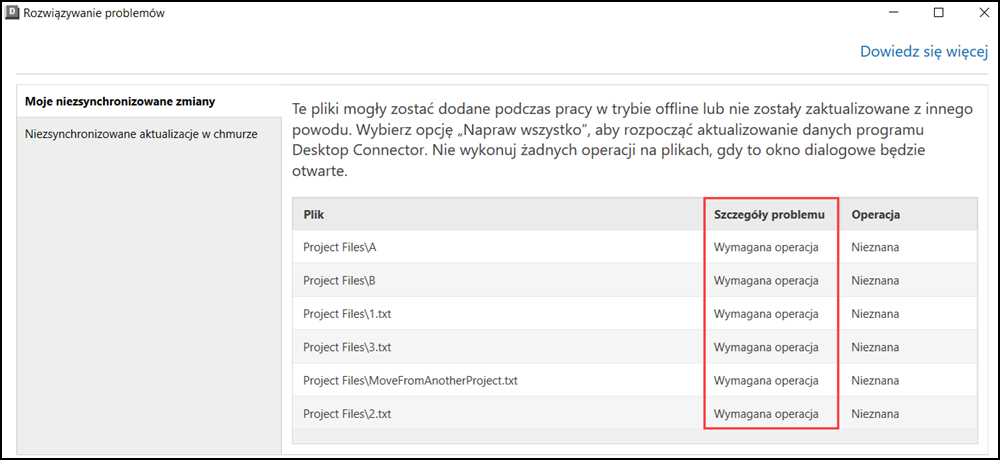
Scenariusz 1: Przenoszenie plików między projektami
Bezpośrednie przenoszenie między projektami jest niedozwolone.
Jeśli program Desktop Connector jest nieaktywny, a stan pliku do przeniesienia to
Available when online, można przenosić plik między projektami. Jeśli program Desktop Connector jest aktywny, ta opcja jest zablokowana.Zalecane: skopiuj plik z projektu źródłowego i wklej go do projektu docelowego.
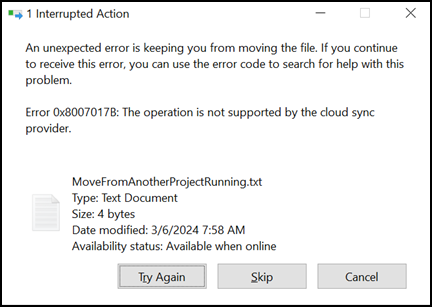
Gdy plik jest przenoszony, jest postrzegany jako usunięty przez oryginalny projekt i jako dodany przez nowy projekt. Jednak program Desktop Connector nie może rozpoznać oryginalnego projektu, co uniemożliwia pobranie pliku w celu przekazania go do nowego projektu
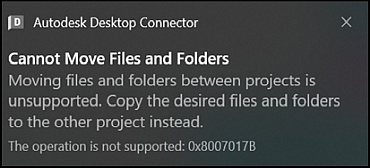
Aby rozwiązać ten problem, użytkownik musi określić, z którego projektu pochodzi plik, i zastosować do niego narzędzie do rozwiązywania problemów. Ponieważ przeniesienie pliku jest widoczne jako usunięcie w oryginalnym projekcie, zostanie zgłoszone jako takie.

W tym momencie należy wybrać opcję Fix All. Ta operacja spowoduje zainicjowanie zadania usuwania i pojawienie się monitu o potwierdzenie usunięcia. Aby uniknąć utraty zawartości pliku, należy wybrać opcję Restore
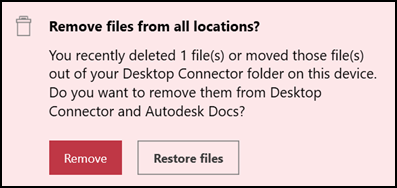
Po wykonaniu tych czynności użytkownik może skopiować plik z oryginalnego projektu i wkleić go do projektu docelowego. Jeśli zostanie wyświetlony monit, może zdecydować się na nadpisanie pliku, który nie został jeszcze w pełni pobrany w projekcie docelowym.
Scenariusz 2: Cykliczna zmiana nazwy (A→B, B→A)
Jeśli nazwy plików/folderów zostały zmienione w pętli, gdy program Desktop Connector był w trybie offline:
Zmień nazwę jednego elementu na nazwę tymczasową (np.
AnaA_temp). Podczas zmiany nazwy plików rozszerzenia plików muszą pozostać niezmienione.Uzupełnij pozostałe zmiany nazw (np.
BnaA).Zmień nazwę elementu tymczasowego na nazwę końcową (np.
A_tempnaB).Uruchom lub odśwież narzędzie do rozwiązywania problemów i wybierz opcję Napraw wszystko.
Poczekaj na ukończenie zadań, a następnie zmień nazwy plików
tempzgodnie z potrzebami.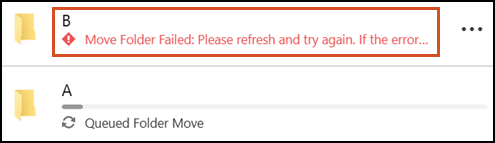
jeśli wybrano już opcję Napraw wszystko, a zadania zakończyły się niepowodzeniem: zmień nazwę pierwszego elementu, w odniesieniu do którego wystąpił błąd na nazwę tymczasową, poczekaj, aż zostaną ukończone inne zadania, a następnie zmień nazwę z powrotem.
Nagrania wideo dotyczące narzędzia rozwiązywania problemów
| Rozwiązywanie problemów z niezsynchronizowanymi zmianami lokalnymi | |
| Rozwiązywanie problemów z niezsynchronizowanymi zmianami w chmurze | |
Powiązane pojęcia: