Docs — narzędzie przekazywania plików i odniesień
- Przegląd
- Kluczowe kwestie do rozważenia
- Przekazywanie tylko pliku projektu
- Narzędzie przekazywania plików i odniesień
- Dodawanie plików projektu
- Wyświetlanie odniesień i danych pokrewnych
- Przekazywanie plików do Docs
- Dane pokrewne
- Przykład ze strukturą danych
- Dodatkowe narzędzia do przekazywania
Przegląd
W przypadku wcześniejszych wersji można przekazać pliki projektu i zdecydować, czy ich pliki odniesienia, powinny zostać przekazane, korzystając z narzędzia Przekazywanie plików i odniesień opisanego w tej sekcji.
Program Desktop Connector NIE jest przeznaczony do zbiorczego przekazywania plików i folderów projektu. Inne zasoby dotyczące narzędzi do przekazywania można znaleźć w sekcji Dodatkowe narzędzia do przekazywania na końcu tej strony.
Kluczowe kwestie do rozważenia
Program Desktop Connector wyzwala wszystkie pliki zależności w procesach roboczych otwierania/zapisywania, co oznacza, że program Desktop Connector zawiera mechanizmy do przeszukiwania plików i znajdowania ich odniesień. W zależności od możliwości znalezienia tych odniesień oczekiwany wynik zostanie zmieniony.
Gdy program Desktop Connector spróbuje przenieść pliki z odniesieniami (główne), nastąpi także próba znalezienia wszystkich plików odniesienia w obiekcie nadrzędnym i przekazania do usługi Autodesk Docs w żądanym położeniu docelowym.
Podczas przekazywania z plikiem głównym i plikami odniesienia może być bezpośrednio połączonych maksymalnie 200 plików.
Jeśli program Desktop Connector nie może znaleźć pliku zależności, plik ten nie zostanie przekazany do usługi Autodesk Docs. Spowoduje to uszkodzenie łączy w rysunkach głównych przechowywanych w usłudze Autodesk Docs.
Jeśli program Desktop Connector może znaleźć plik zależności, ale ten plik znajduje się poza tym samym folderem lub folderem powyżej niego, nie będzie mógł zduplikować tej samej struktury folderów w położeniu docelowym.
- W takich przypadkach program Desktop Connector umieszcza pliki w folderze Related Data wewnątrz katalogu głównego i replikuje ścieżkę lokalną do odniesienia. Plik główny przekazany do usługi Autodesk Docs będzie zależał od tego pliku odniesienia znajdującego się w folderze Related Data.
Przekazywanie tylko pliku projektu
W najnowszym wydaniu programu Desktop Connector, jeśli plik projektu zostanie przeciągnięty i upuszczony w łączniku Autodesk Docs w Eksploratorze plików, zostanie przekazany tylko plik projektu. Po przeciągnięciu pliku projektu i jego plików odniesienia w łączniku Autodesk Docs w Eksploratorze plików zostanie przekazany plik projektu i wybrane odniesienia.
Narzędzie przekazywania plików i odniesień
Narzędzie przekazywania plików i odniesień umożliwia dodawanie plików projektu i wyświetlanie wszystkich ich zebranych odniesień i powiązanych danych przed przekazaniem wszystkich plików z listy do chmury.
Dodawanie plików projektu
Kliknij prawym przyciskiem myszy ikonę zasobnika Desktop Connector
 , a następnie wybierz opcję Zaloguj.
Kliknij opcję Przekazywanie plików i odniesień w menu.
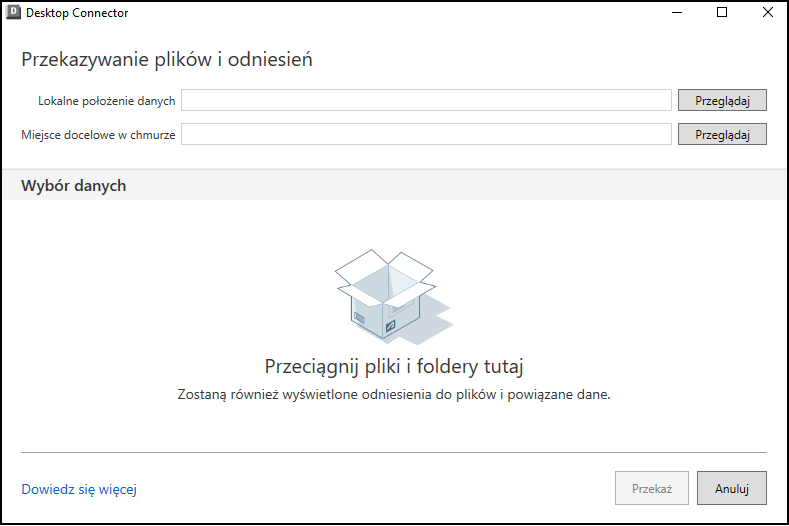
Pliki można dodawać w następujący sposób:
- Pojedynczy folder.
- Wiele folderów.
- Połączenie plików i folderów.
- Pojedynczy plik.
- Wiele plików: można dodać tylko wiele z tego samego folderu nadrzędnego.
Uwaga: Nie można dodać plików projektu, które znajdują się już w łączniku Autodesk Docs.Dodawanie plików projektu:
- Przeciągnij i upuść pliki i foldery.
- Kliknij przycisk Przeglądaj obok opcji Lokalne położenie danych: wybierz jeden lub wiele plików. Położenie pojedynczego pliku będzie wyświetlane lub będzie wyświetlane jako różne dla różnych położeń plików.

Wyświetlanie odniesień i danych pokrewnych
Po dodaniu plików projektu narzędzie wyświetli wszystkie zebrane odniesienia i powiązane dane.
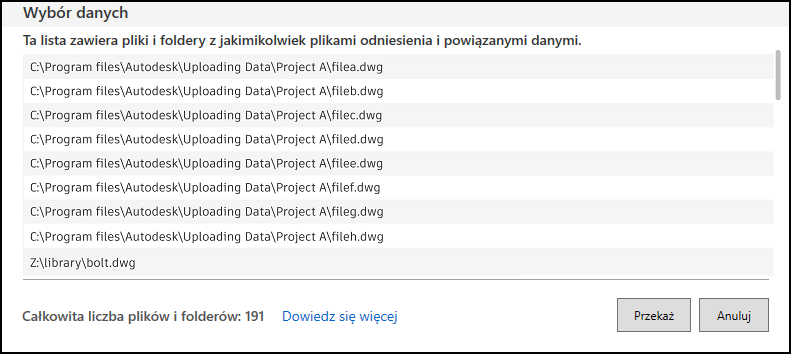
Przekazywanie plików do Docs
Kliknij przycisk Przeglądaj obok opcji Miejsce docelowe w chmurze.
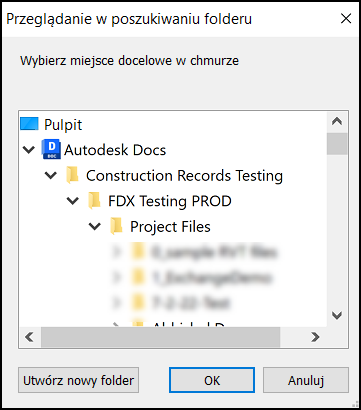
Wybierz folder docelowy w łączniku Autodesk Docs.
Kliknij przycisk OK.
Kliknij przycisk Wyślij.
Postęp przekazywania można wyświetlić na ekranie głównym.
Dane pokrewne
Program Desktop Connector spróbuje ponownie utworzyć strukturę folderów pliku głównego i odniesień w folderze wybranym w miejscu docelowym w chmurze.
Jeśli odniesienia zostaną znalezione poza głównym folderem pliku projektu lub jego podfolderami, zostaną one przekazane do nowego folderu o nazwie Related Data.
Przykład ze strukturą danych
- Plik projektu obiektu nadrzędnego o nazwie Assembly1.dwg w folderze C:\temp\Folder
Ten plik zawiera następujące odniesienia:
- Part1.dwg w
C:\temp\Folder\SubFolder - Part2.dwg w
C:\temp
Plik Assembly1.dwg jest przekazywany do folderu Destination programu Desktop Connector za pomocą narzędzia przekazywania plików i odniesień. Struktura wynikowa folderu jest następująca:
- Destination\Assembly1.dwg
- Destination\SubFolder\Part1.dwg
- Destination\Assembly1\Related Data\temp\Part2.dwg
Dodatkowe narzędzia do przekazywania
- Usługa Autodesk Docs oferuje narzędzie do przekazywania masowego, które umożliwia przekazywanie dużych lokalnych folderów i plików projektów bezpośrednio do narzędzia Pliki w usłudze Autodesk Construction Cloud (ACC). Narzędzie obsługuje również przekazywanie lokalnych folderów i plików projektów programów Civil 3D i AutoCAD do usługi ACC z zachowaniem ich plików odniesienia.
- Autodesk DWG Migration Tool for Docs — To narzędzie udostępnia wskazówki w całym procesie migracji danych, w tym sprawdzenia integralności danych, naprawianie i przekazywanie. Pomaga to w usuwaniu błędów danych, aby zweryfikować pomyślne i efektywne przekazywanie, zachowując pliki jako jedno wiarygodne źródło rzetelnych informacji.
Powiązane pojęcia: