Docs — zarządzanie plikami i folderami
- Przegląd
- Przekazywanie, przenoszenie i kopiowanie
- Pliki z odniesieniami
- Otwieranie i pobieranie
- Zawsze utrzymuj na tym urządzeniu
- Zwolnij miejsce
- Usuwanie
- Usuwanie w trybie pracy offline
- Atrybut rozmiaru pliku
- Dostosowywanie widoku właściwości pliku
- Natywne polecenia systemu Windows wyświetlane po kliknięciu prawym przyciskiem myszy
- Polecenia programu Desktop Connector wyświetlane po kliknięciu prawym przyciskiem myszy
- Przenoszenie plików i folderów między projektami
- Polecenia wstążki
- Wyszukiwanie
- Rozwiązywanie problemów z nieprawidłowymi folderami — samouczek wideo
Przegląd
Najnowsze wydanie programu Desktop Connector zawiera o wiele więcej opcji zarządzania plikami i folderami.
W zależności od uprawnień do folderu można:
przeciągać i upuszczać;
używać poleceń wstążki Eksplorator plików;
wyszukiwać;
klikać prawym przyciskiem myszy, aby użyć natywnych poleceń systemu Windows:
- Zawsze utrzymuj na tym urządzeniu
- Zwolnij miejsce
- poleceń zainstalowanych aplikacji.
Przekazywanie, przenoszenie i kopiowanie
Operacje przeciągania i upuszczania są obsługiwane w łączniku.
Przekaż: przeciągnij plik lub folder do łącznika, aby przekazać i zsynchronizować go ze źródłem danych w chmurze.
Ważne: można przekazywać pliki o maksymalnym rozmiarze 48 GB.Przenoszenie: przeciągnij i upuść pliki oraz foldery w łączniku, aby je przenieść.
Kopiowanie
- W zaktualizowanych wersjach systemu Windows 10 lub nowszych systemach przeciągaj i upuszczaj pliki i foldery poza łącznik aby skopiować je do innej lokalizacji na komputerze lokalnym.
- W starszych wersjach systemu Windows w celu przeniesienia, przeciągaj i upuszczaj pliki i foldery poza łącznik. Spowoduje to usunięcie tych plików z chmury podczas ich przenoszenia z programu Desktop Connector do nowej lokalizacji pliku na komputerze lokalnym.
W przypadku dodawania plików programu Inventor użytkownicy systemu Windows® muszą wybrać plik projektu. Zobacz temat Rozwiązywanie problemów z programem Inventor, aby uzyskać więcej informacji dotyczących dostosowywania pliku projektu programu Inventor.
Pliki z odniesieniami
Automatyczne przekazywanie z odniesieniami: Od wersji 17.0 przeciągnięcie dowolnych plików lub folderów do łącznika usługi Autodesk Docs spowoduje domyślnie automatyczne uruchomienie ulepszonego procesu Przekazywani z odniesieniami. Zapewnia to lepszą kontrolę nad przekazywaniem pliku projektu i obsługą odniesień.
Jeśli chcesz wyłączyć to automatyczne zachowanie, przejdź do ekranu głównego programu Desktop Connector, kliknij ikonę koła zębatego i usuń zaznaczenie pola wyboru „Zawsze pytaj o dołączenie odniesień”.
Sterowanie ręczne: jeśli ustawienie automatyczne jest wyłączone lub korzystasz z wcześniejszych wersji programu Desktop Connector, możesz wybrać sposób obsługi odniesień w plikach projektu:
- Przeciągnij pojedynczy plik projektu do złącza programu Autodesk Docs w Eksploratorze plików, a tylko pojedynczy plik projektu zostanie przekazany.
- Przeciągnij plik projektu i jego pliki odniesienia w jednym zaznaczeniu do złącza Autodesk Docs w Eksploratorze plików, a tylko te wybrane pliki zostaną przekazane.
- Aby przekazać wszystkie pliki odniesienia, w tym pliki spoza zaznaczenia, użyj ulepszonego procesu Przekazywanie z odniesieniami.
- Podczas przekazywania z plikiem głównym i plikami odniesienia może być bezpośrednio połączonych maksymalnie 200 plików.
Pliki projektu głównego można łączyć tylko z plikami w tym samym projekcie. Zależności dotyczące plików poza bieżącym projektem nie są obsługiwane w usłudze Autodesk Docs. Próba utworzenia lub rozwiązania odniesień do plików w innym projekcie może spowodować wystąpienie błędu Hierarchia folderów spowodowała wygenerowanie nieprawidłowego projektu.
Otwieranie i pobieranie
Kliknij dwukrotnie plik, aby go otworzyć. Spowoduje to również jednorazowe pobranie pliku do łącznika.
Zawsze utrzymuj na tym urządzeniu
Plik lub folder można oznaczyć jako zawsze dostępny. Oznaczenie pliku lub folderu jako Zawsze utrzymuj na tym urządzeniu spowoduje natychmiastowe pobranie najnowszych wersji plików z chmury, które będą dostępne, gdy program Desktop Connector będzie działał w trybie offline. Przyszłe aktualizacje tych plików będą automatycznie pobierane do momentu uruchomienia dla tych plików polecenia Zwolnij miejsce.
Otwarcie dowolnego pliku z programu Desktop Connector spowoduje automatyczne pobranie tego pliku. Aktualizacje tych plików będą nadal pobierane za każdym razem, gdy zostaną wprowadzone zmiany online do momentu uruchomienia dla tych plików polecenia Zwolnij miejsce.
Zwolnij miejsce
Pliki można usuwać ręcznie lub automatycznie ze złącza za pomocą funkcji Zwolnij miejsce bez wpływu na pliki w źródle danych w chmurze. Aby uzyskać pełne instrukcje dotyczące korzystania z funkcji Zwolnij miejsce, zapoznaj się z tematem Docs — zwalnianie miejsca.
Usuwanie
Kliknij prawym przyciskiem myszy plik lub folder i wybierz opcję Usuń, aby usunąć odpowiedni plik lub folder z łącznika oraz ze źródła danych w chmurze. Po usunięciu na ekranie głównym programu Desktop Connector zostanie wyświetlone potwierdzenie usunięcia. Potwierdzenie spowoduje usunięcie pliku zarówno z komputera lokalnego, jak i z chmury.
Jeśli chcesz zaoszczędzić miejsce na lokalnym komputerze, użyj zamiast tego opcji Zwolnij miejsce. Użycie polecenia Usuń spowoduje usunięcie pliku zarówno z komputera lokalnego, jak i z chmury.
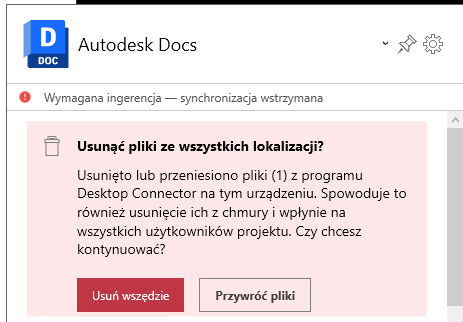
Usuwanie w trybie pracy offline
Pliki usunięte w trybie Praca offline są usuwane tylko z łącznika. Usunięcie pliku lub folderu nie zostanie zsynchronizowane i pozostanie w źródle danych w chmurze.
Kliknij prawym przyciskiem myszy plik lub folder, który chcesz usunąć z łącznika, i wybierz opcję Usuń lokalnie. Plik lub folder zostanie usunięty z lokalnego łącznika, ale pozostanie w źródle danych.
Atrybut rozmiaru pliku
- W programie Desktop Connector właściwość Rozmiar pliku będzie pokazywać wyłącznie wartość dla pliku na serwerze. Jeśli plik istnieje tylko lokalnie, wówczas nie jest wyświetlana żadna wartość.
Dostosowywanie widoku właściwości pliku
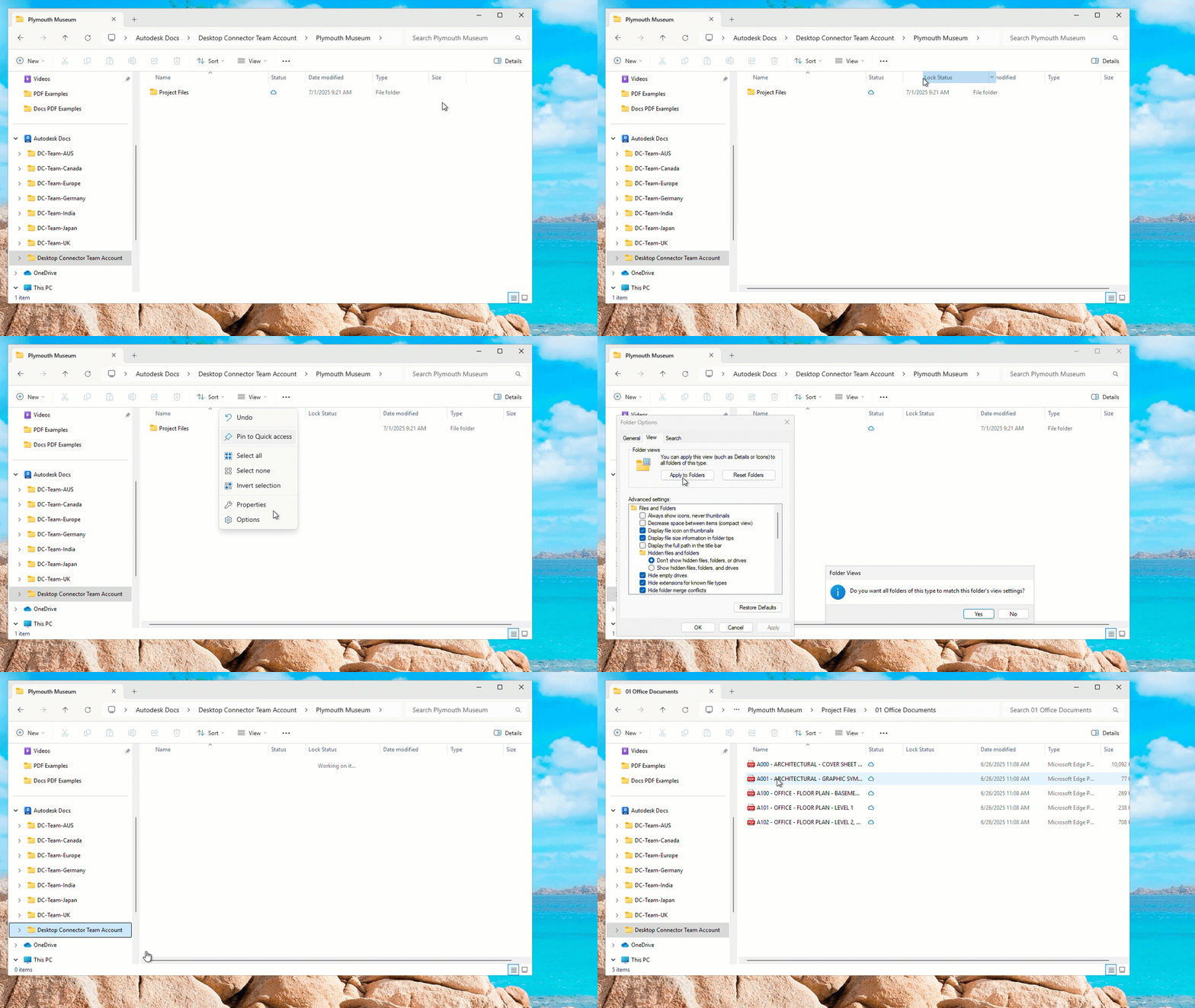
Możesz dostosować właściwości i kolumny wyświetlane w widoku Eksploratora plików programu Desktop Connector, aby lepiej dopasować je do swoich potrzeb związanych z własnym procesem. Następujące kroki zostały również przedstawione w animowanym przewodniku poniżej.
Obecnie nie ma możliwości, aby program Desktop Connector automatycznie ustawiał właściwości niestandardowe w widoku podczas instalacji. Można jednak ręcznie skonfigurować te ustawienia za pomocą opcji widoku Eksploratora plików systemu Windows.
Aby dostosować, które właściwości są wyświetlane:
Przejdź do folderu programu Desktop Connector w Eksploratorze plików.
Kliknij prawym przyciskiem myszy nagłówki kolumn (Nazwa, Data modyfikacji, Typ, Wielkość itp.).
Kliknij właściwości, które chcesz wyświetlić lub ukryć.
W oknie dialogowym Wybierz szczegóły zaznacz lub usuń zaznaczenie właściwości, które chcesz wyświetlić lub ukryć.
Przeciągnij właściwości w żądanej kolejności.
Jeśli chcesz, aby widok ten został zastosowany do podrzędnej struktury folderów, wybierz menu z trzema kropkami znajdujące się bezpośrednio nad właściwościami.
Wybierz pozycję „Opcje”.
Wybierz kartę „Widok”.
Wybierz opcję „Zastosuj do folderów”.
W wyświetlonym komunikacie wskaż „Tak”, a następnie kliknij „OK”.
Natywne polecenia systemu Windows wyświetlane po kliknięciu prawym przyciskiem myszy
Kliknij prawym przyciskiem myszy plik lub folder, aby wyświetlić wszystkie polecenia dostępne w systemie Windows. Obejmują one:
- Wytnij
- Kopiuj
- Wklej
- Usuń
- Zmień nazwę
- Właściwości
- ...i więcej
Polecenia programu Desktop Connector wyświetlane po kliknięciu prawym przyciskiem myszy
Po zainstalowaniu programu Desktop Connector 16.10.x lub nowszego w menu uruchamianym prawym przyciskiem myszy będą dostępne polecenia podane poniżej.
- Wyświetl online — umożliwia przejście do położenia pliku bezpośrednio w witrynie Autodesk Docs.
- Zablokuj/Odblokuj — umożliwia ręczne zablokowanie lub odblokowanie wybranego pliku. Dowiedz się więcej na temat blokowania plików.
- Proces wyświetlania — umożliwia ręczne wygenerowanie widoku wybranych plików. Pliki przesyłane za pomocą programu Desktop Connector nie zawsze automatycznie generują elementy możliwe do wyświetlenia. Można użyć tego polecenia, aby utworzyć je na żądanie. Przetwarzanie trwa zazwyczaj 1–2 min zależności od typu i złożoności pliku. Status przetwarzania można sprawdzić w usłudze internetowej Autodesk Docs za pomocą polecenia Wyświetl online.
Polecenia kliknięcia w programie Desktop Connector wyświetlane po kliknięciu prawym przyciskiem myszy nie będą widoczne, jeśli program Desktop Connector jest uruchomiony z pełnymi uprawnieniami, ponieważ ta funkcja nie jest obsługiwana. Dowiedz się więcej na temat nieobsługiwanych procesów roboczych
Kliknij plik prawym przyciskiem myszy i wybierz polecenie z menu programu Desktop Connector.
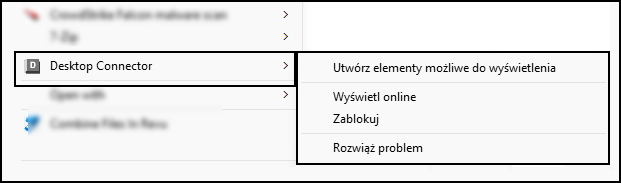
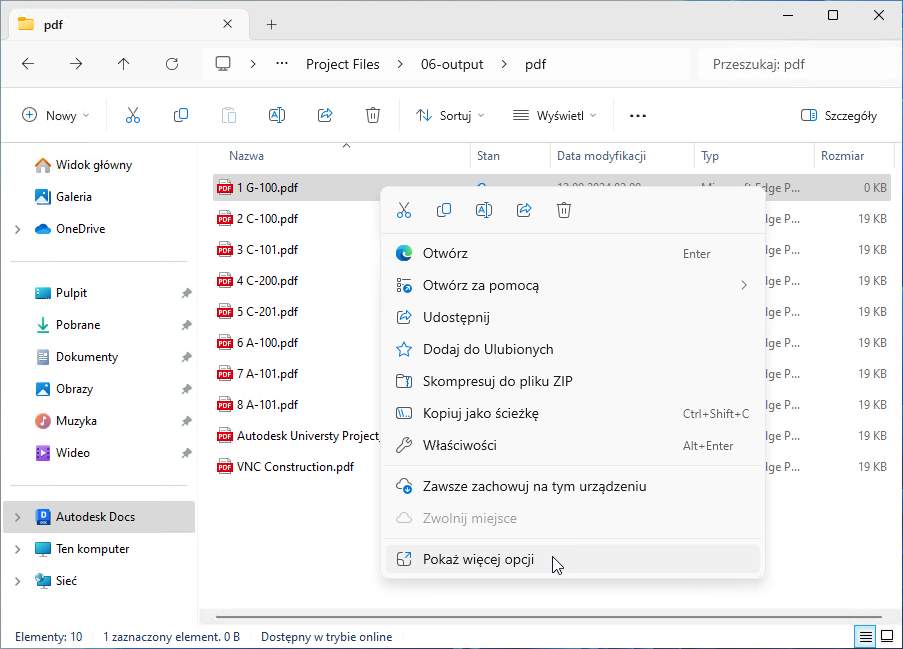
Od wersji 17.1 elementy menu programu Desktop Connector pojawiają się teraz bezpośrednio w menu kontekstowym systemu Windows 11 bez konieczności klikania polecenia „Pokaż więcej opcji”.
Przenoszenie plików i folderów między projektami
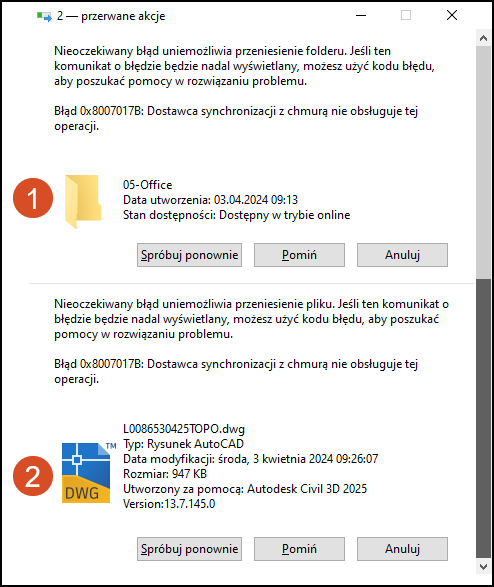
Przenoszenie plików i folderów między projektami nie jest obsługiwane. W przypadku próby przeniesienia pliku lub folderu zostanie wyświetlony poniższy błąd oznaczający, że nie można wykonać przeniesienia między projektami.
- Przenoszenie folderu
- Przenoszenie pliku
Polecenia wstążki
W łączniku Autodesk Docs można pracować ze wstążką Eksploratora plików. Wybierz pliki lub foldery, aby włączyć więcej poleceń.

Wyszukiwanie
Słowa kluczowe mogą być używane do wyszukiwania we wszystkich projektach lub w określonych projektach lub folderach.
Wybierz:
- Łącznik Autodesk Docs umożliwia wyszukiwanie wszystkich projektów
- Określony projekt, aby ograniczyć wyszukiwanie do folderów tego projektu.
- Określony folder, w którym można uściślić wyszukiwanie w folderze nadrzędnym i we wszystkich podfolderach.
Kliknij pole wyszukiwania w prawym górnym rogu okna Eksplorator plików.

Wprowadź słowo kluczowe i naciśnij klawisz enter.
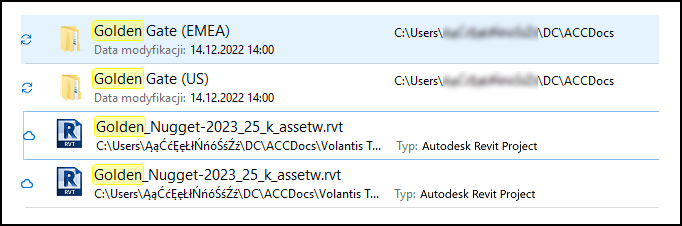
Wyniki wyszukiwania będą wyświetlane ze słowem kluczowym wyróżnionym w plikach, folderze, projekcie lub ścieżce, jeśli jest to istotne.
Rozwiązywanie problemów z nieprawidłowymi folderami — samouczek wideo
 zawiera szczegółowy proces roboczy dotyczący usuwania błędu nieprawidłowego folderu w programie Desktop Connector, ale niektóre informacje mogą być nieaktualne. Zawsze należy korzystać z bieżących treści na tej stronie, aby uzyskać najbardziej aktualne instrukcje i informacje o funkcjach. Zaleca się zapoznanie ze szczegółowymi informacjami zamieszczonymi poniżej nagrania wideo, ponieważ treść pisemna obejmuje przydatne porady i metody rozwiązywania problemów, które mogą nie być uwzględnione w nagraniu wideo.
Powiązane pojęcia: