Instalowanie programu Desktop Connector
Uzyskiwanie dostępu do instalatora programu Desktop Connector
Dostęp do instalatora można uzyskać z następujących lokalizacji:
- Desktop Connector — uwagi do wydania — dowiedz się, co nowego, pobierz najnowsze i poprzednie wersje.
- Produkty i usługi Autodesk Account — pobierz najnowszą wersję. Program Desktop Connector będzie obecnie widoczny obok innych produktów w ramach bieżących umów i/lub subskrypcji.

Czy program Desktop Connector można zainstalować za pomocą opcji „Instalacja niestandardowa” w portalu Autodesk Account?
- Nie, program Desktop Connector nie jest jeszcze obsługiwany podczas tworzenia instalacji niestandardowej. Obecnie program Desktop Connector nie jest wymieniony w opcjach „Zainstaluj” lub „Obraz stanowiska” na stronach Instalacja niestandardowa.
Czy podczas korzystania z Aplikacji na pulpit firmy Autodesk powinien być widoczny program Desktop Connector?
- Nie, program Desktop Connector nie jest dostępny do pobrania/aktualizacji z poziomu Aplikacji na pulpit firmy Autodesk.
Opis instalacji
Uwaga: W przypadku instalowania starszej wersji programu Desktop Connector należy najpierw odinstalować bieżącą wersję. Wsparcie oprogramowania Desktop Connector złącza jest ograniczone do bieżącej wersji. Przed skontaktowaniem się z działem pomocy technicznej Autodesk upewnij się, że korzystasz z bieżącej wersji oprogramowania.
Porada: Aby zainstalować obraz stanowiska lub uruchomić instalację w trybie bezdialogowym, sprawdź stronę Podręcznik administratora programu Desktop Connector w celu uzyskania instrukcji.
Pobierz najnowszą wersję programu Desktop Connector.
- Pobierz teraz: Windows®, wersja 64-bitowa
- Przeczytaj uwagi do wydania i pobierz najnowszą wersję lub poprzednie wersje.
- Pobierz najnowszą wersję ze strony konta Autodesk Produkty i usługi.
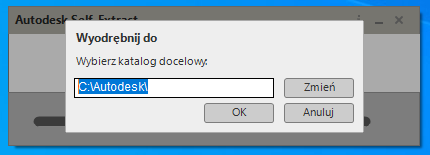
Otwórz pobrany pakiet i pozwól na jego wyodrębnienie.

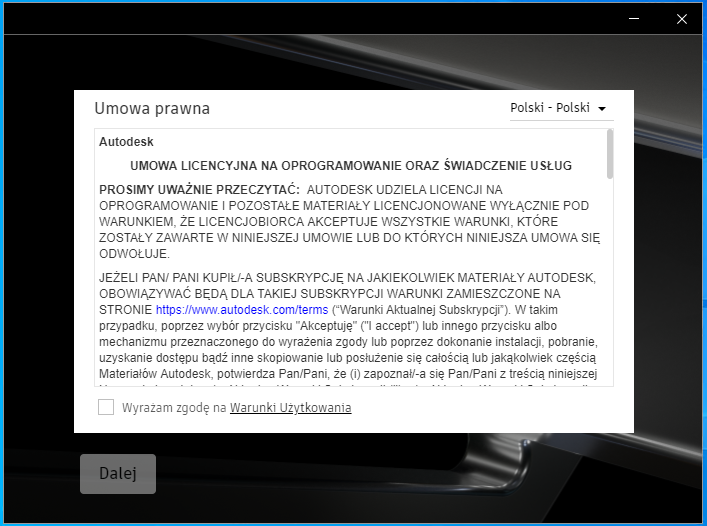
Przeczytaj i zaakceptuj warunki użytkowania.
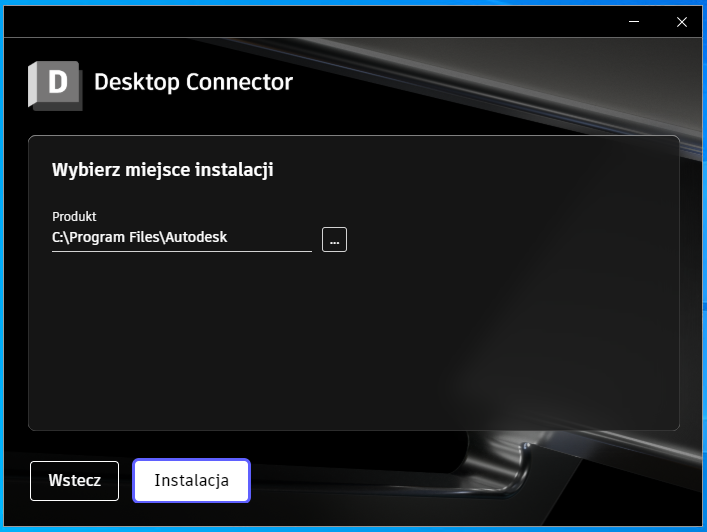
Wybierz lokalizację, w której mają znaleźć się pliki programu Desktop Connector, a następnie kliknij przycisk Zainstaluj.
- Domyślna lokalizacja instalacji programu Desktop Connector to: „C:\Program Files\Autodesk\Desktop Connector”. Tę lokalizację można zmienić podczas instalacji programu Desktop Connector. Zmiana tej lokalizacji spowoduje zmianę miejsca instalacji plików programu. Zmiana tej lokalizacji nie spowoduje zmiany lokalizacji, w której jest przechowywany obszar roboczy programu Desktop Connector.
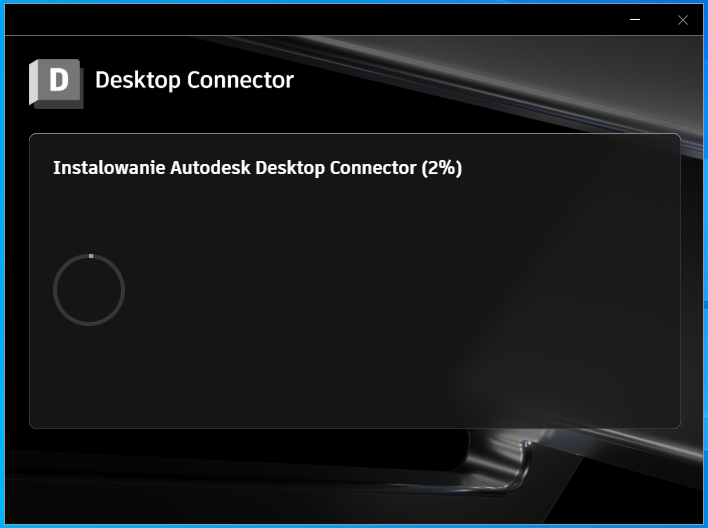
Teraz możesz korzystać z programu Desktop Connector.
