Praca ze współdzieloną listą numerów części
ta zawartość ma zastosowanie tylko wtedy, gdy pracujesz w centrum z edycją zespołową. Sprawdź, czy obok nazwy centrum znajduje się ikona  , aby potwierdzić, że korzystasz z centrum edycji zespołowej. Dowiedz się więcej na temat edycji zespołowej.
Wyświetlanie i praca z listą modeli, które mają ten sam numer części.
Otwieranie listy numerów części współdzielonych
W razie potrzeby kliknij ikonę Pokaż panel danych
 aby otworzyć panel danych.
W Przeglądarce Fusion kliknij prawym przyciskiem myszy model, który jest częścią współdzielonej grupy numerów części, a następnie wybierz Właściwości.
W otwartym panelu Właściwości obok ikony wskaźnika numeru części współdzielonej kliknij przycisk Więcej
 i wybierz opcję Pokaż wszystkie modele w grupie.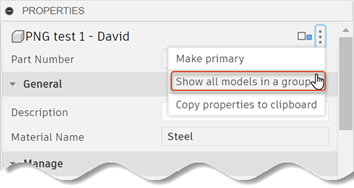
Zostanie otwarte okno dialogowe Współdzielony numer części.
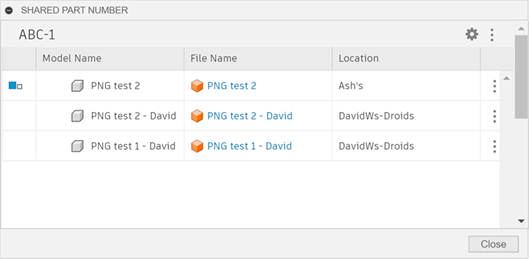
Okno dialogowe zawiera listę wszystkich modeli, które mają ten sam numer części pokazany u góry. Model główny jest oznaczony ikoną główną
 .
.Opcjonalnie: Kliknij nagłówek kolumny Nazwa modelu, aby posortować elementy alfabetycznie.
Uwaga: sortowanie nie jest obsługiwane, jeśli tabela zawiera więcej niż pięćdziesiąt wierszy.Opcjonalnie: jeśli dane na liście wydają się nieaktualne, kliknij przycisk Więcej
w prawej górnej części okna dialogowego i wybierz opcję Odśwież.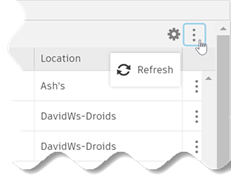 .
.
Otwieranie modelu w oknie dialogowym Współdzielony numer części
W prawej strona okna dialogowego kliknij przycisk Więcej
w wierszu modelu, który chcesz otworzyć.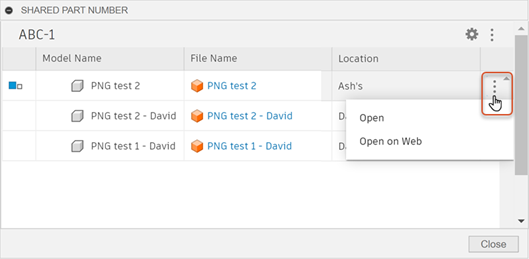
Wybierz miejsce, w którym model ma zostać otwarty.
Otwórz: otwiera model w Fusion.
Porada: Kliknij łącze w komórce Nazwa pliku, aby wykonać te same czynności.Otwórz w Internecie: umożliwia otwarcie strony Przegląd dla modelu w klient internetowy Fusion.
Dostosowywanie kolumn współdzielonych numerów części
- W prawym górnym rogu okna dialogowego Numer części współdzielonej kliknij przycisk Ustawienia kolumn
 , aby otworzyć listę dostępnych kolumn.
 - Zaznacz lub odznacz nazwy kolumn, które chcesz pokazać lub ukryć.