Praca ze współdzielonymi numerami części
ta zawartość ma zastosowanie tylko wtedy, gdy pracujesz w centrum z edycją zespołową. Sprawdź, czy obok nazwy centrum znajduje się ikona  , aby potwierdzić, że korzystasz z centrum edycji zespołowej. Dowiedz się więcej na temat edycji zespołowej.
Udostępnij numer części w wielu wariantach komponentu lub modelu, aby łatwo przełączać się między wariantami w różnych kontekstach. Zadania w tym temacie ilustrują sposób pracy ze współdzielonymi numerami części przy użyciu trzech wariantów płyty tylnej. Można również przypisać numery części współdzielonych w oknach dialogowych Zapisz jako, Zapisz jako i zamień i Zapisz kopię jako.
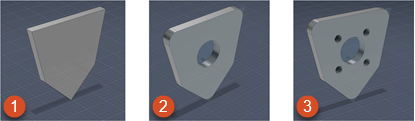
- Zmiana z odrobiną dodatkowego materiału w celu utworzenia analizy kosztów, która może być nieco większa niż rzeczywiste koszty, co pomaga w planowaniu budżetu.
- Prosta odmiana używana do demonstracji lub udostępniania danych bez ujawniania informacji prawnie zastrzeżone.
- Zmienność bliższa temu, jaki będzie produkt końcowy; Na przykład ta wersja może zapewnić bardziej dokładną analizę naprężeń.
Przypisywanie numeru części pierwszemu komponentowi
Podczas tworzenia i zapisywania modelu po raz pierwszy i użycia opcji Nowy numer części w oknie dialogowym Zapisz jako Fusion automatycznie generuje unikatową, opartą na czasie wartość części dla numeru, taką jak 2023-11-20-10-10-10-000. Można użyć panelu Właściwości, aby zmienić go na unikatowy numer części, np. ABC-1.
W razie potrzeby kliknij ikonę Pokaż panel danych
 aby otworzyć panel danych.
W Przeglądarce Fusion kliknij prawym przyciskiem myszy komponent i wybierz opcję Właściwości.
W wyświetlonym panelu Właściwości obok pola Numer części kliknij przycisk Więcej
 i wybierz opcję Edytuj numer części.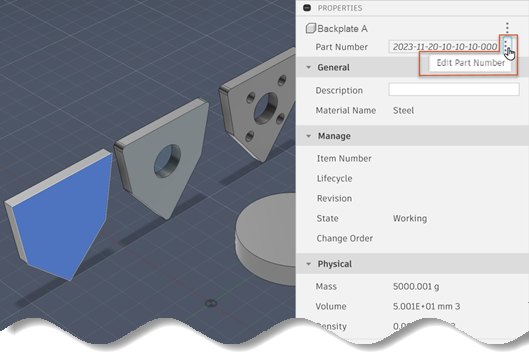
W polu Numer części wprowadź unikalny numer części dla komponent.
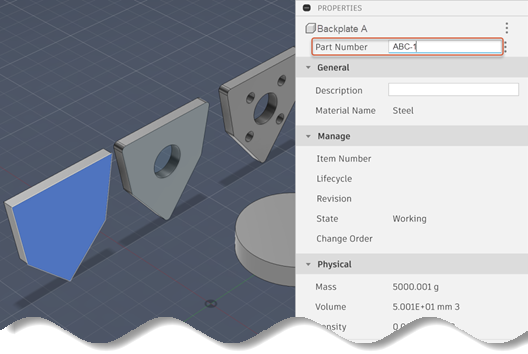
Zapisz projekt, aby zapisać zmianę.
Przypisywanie tego samego numeru części do drugiego komponentu
Wykonaj te czynności, aby zastosować nowo utworzony numer części do drugiego komponentu.
Powtórz powyższą procedurę dla drugiego komponent i przypisz do niej ten sam numer części (
ABC-1).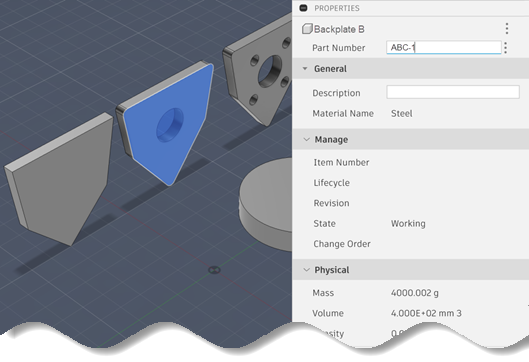
Po wprowadzeniu numeru części w oknie dialogowym Właściwości Fusion wykryje, że jest on już używany i wyświetli monit o potwierdzenie, że chcesz udostępnić numer między komponentami.
Kliknij przycisk Kontynuuj, aby potwierdzić, że chcesz udostępnić numer części.
Mały trójkąt
 w komórce wskazuje, że zmiana jest zapisywana w chmurze.
Po zapisaniu numeru części ikona na górze okna dialogowego wskazuje, że jest to komponent drugorzędna komponent
 względem pierwszego (głównego) komponent.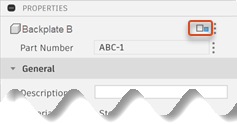
Otwórz ponownie okno Właściwości dla pierwszego komponentu i sprawdź ikonę w górnej części okna dialogowego.
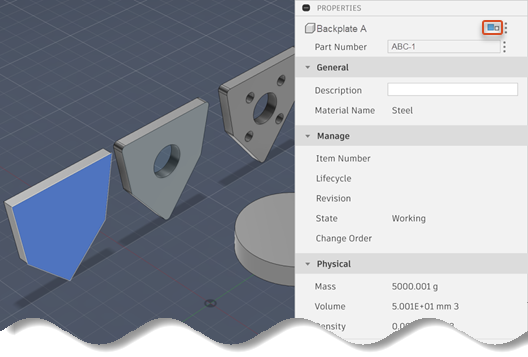
Ikona główna
 wskazuje, że pierwszy komponent jest teraz traktowany jako komponent główny. Jest to normalne, ponieważ był to pierwszy komponent, któremu nadano ten numer części.
Uczyń trzeci komponent głównym
Wykonaj poniższe czynności, aby zastosować współdzielony numer części do trzeciego komponentu, a następnie ustawić go jako komponent główny.
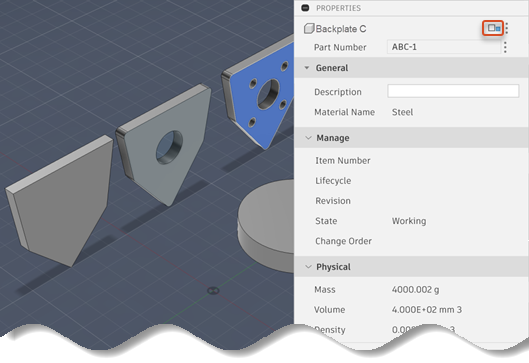
Powtórz czynności opisane w poprzedniej procedurze, ale na trzecim komponencie.
Podobnie jak w poprzedniej procedurze, ten komponent jest teraz traktowany jako drugorzędny, na co wskazuje ikona pomocnicza
.
Aby ustawić ten komponent jako główny, kliknij ikonę Więcej
obok ikony współdzielonego numeru części () i wybierz opcję Ustaw jako główną.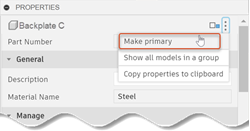
Ikona zmieni się, aby pokazać, że jest to teraz komponent główny.
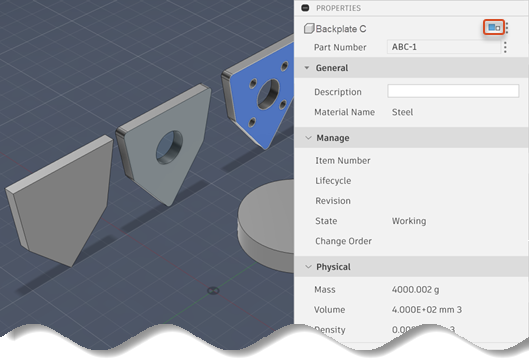
Jego właściwości, jako komponentu głównego, są używane za każdym razem, gdy do tego komponentu odwołuje się zespół amnother. W dowolnym momencie można powtórzyć te czynności dla jednej z pozostałych odmian tego komponentu, aby ustawić go jako komponent główny.
Usuwanie (odłączanie) komponentu od współdzielonego numeru części
- W Przeglądarce Fusion kliknij prawym przyciskiem myszy komponent i wybierz opcję Właściwości.
- W wyświetlonym panelu Właściwości, obok pola Numer części kliknij przycisk Więcej i wybierz opcję Usuń ze współdzielonego numeru części.
Spowoduje to usunięcie komponentu ze współdzielonej grupy numerów części i przypisanie mu własnej wartości. Zawsze można przywrócić komponent do grupy, ponownie przypisując mu numer części współdzielonej.
Edycja współdzielonego numeru części
W przypadku edycji współdzielonego numeru części modelu zmiana zostanie zastosowana do wszystkich pozostałych modeli, które mają ten sam numer części.
W Przeglądarce Fusion kliknij prawym przyciskiem myszy komponent i wybierz opcję Właściwości.
W panelu Właściwości, który zostanie otwarty obok pola Numer części, kliknij Więcej
i wybierz Edytuj współdzielony numer części.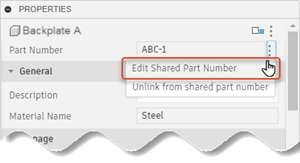
W polu Numer części wprowadź nowy numer części dla grupy.
Należy użyć numeru, który nie jest jeszcze używany. Bezpośrednia zmiana współdzielonego numeru części na numer części, który już istnieje, nie jest obsługiwana.
Łączenie współdzielonych grup numerów części
Nie można połączyć jednej grupy współdzielonych numerów części z inną grupą współdzielonych numerów części w jednym etapie. W razie potrzeby można jednak przenosić modele pojedynczo do innej grupy.
Znajdź model, który jest obecnie częścią grupy współdzielonych numerów części i który chcesz przenieść do innej grupy współdzielonych numerów części.
Usuń ten model z bieżącej grupy numerów części współdzielonych w sposób opisany wcześniej na tej stronie.
Po wykonaniu tej czynności Fusion generuje unikatowy numer części dla modelu.
Edytuj numer części modelu, aby zmienić go na współdzielony numer części grupy, do której chcesz go dodać.
W razie potrzeby powtórz poprzednie kroki dla innych modeli.