Conceitos básicos
Esta seção aborda os controles básicos do aplicativo Web do AutoCAD.
Introdução
Em primeiro lugar, acesse web.autocad.com no Google Chrome, Mozilla Firefox ou Microsoft Edge (Chromium) no Windows ou no Mac. Entre usando a Autodesk Account ou crie uma conta se ainda não tiver uma.
Depois de entrar, você verá a página inicial, também conhecida como gerenciador de arquivos. Clique em Novo desenho para iniciar um novo desenho.
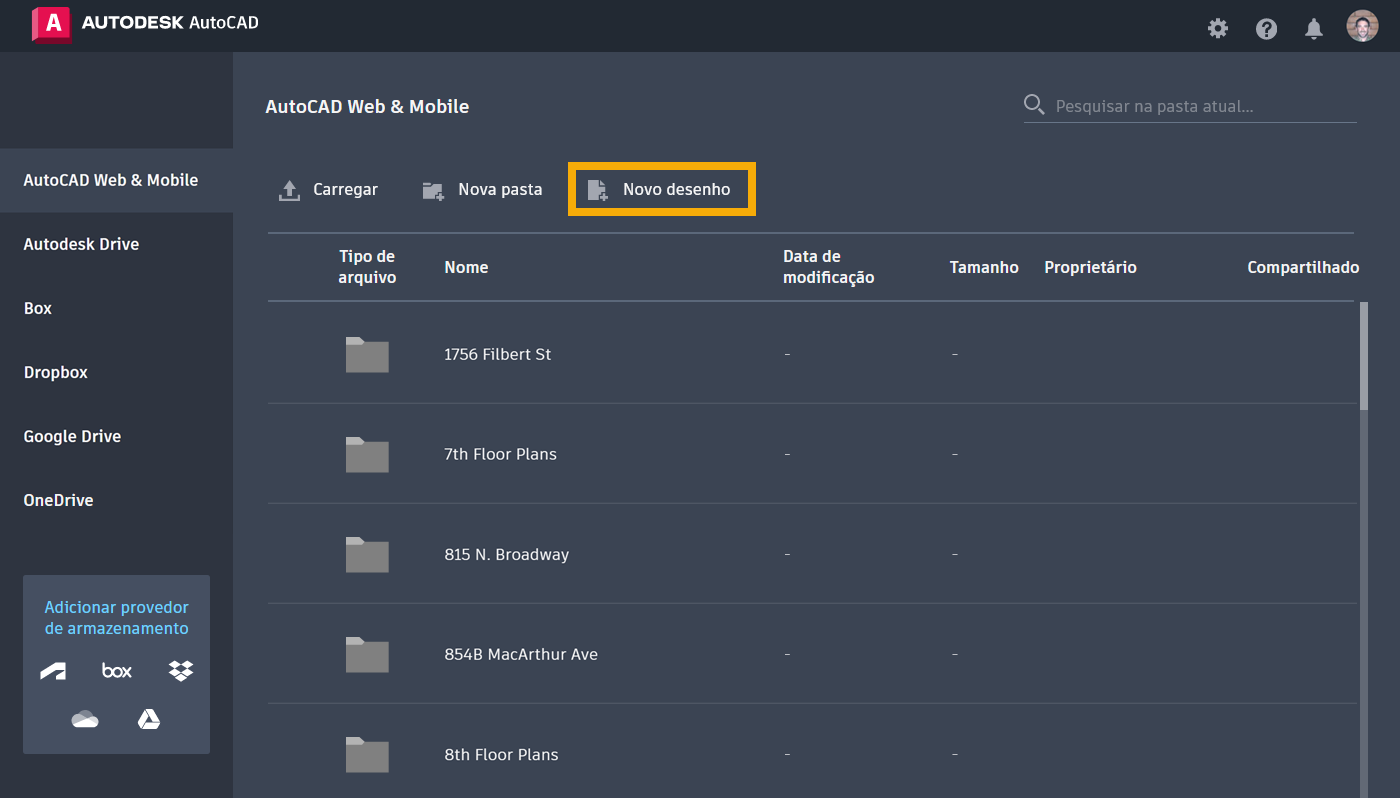
Dê um nome ao desenho e escolha se deseja usar o modelo de desenho Métrico ou Imperial e, em seguida, clique em Abrir para iniciar o aplicativo Web do AutoCAD.
A paleta Comandos
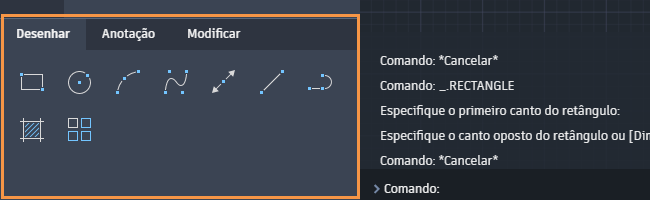
Na parte inferior esquerda da tela, você verá uma lista das ferramentas do AutoCAD mais usadas, ou “comandos”, como são chamados no universo do AutoCAD. Essas ferramentas são classificadas como: Desenhar, Anotar e Modificar grupos.
A linha de comando
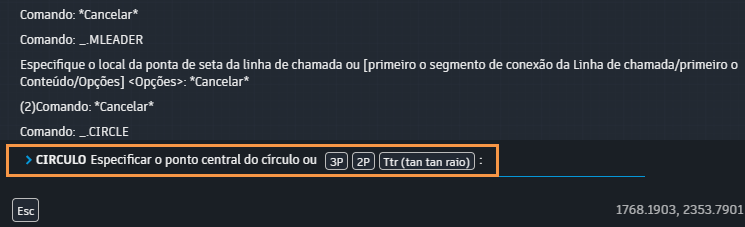
No centro do AutoCAD está a linha de comando, que está encaixada na parte inferior esquerda da área de desenho. Aqui você verá prompts, opções e mensagens.
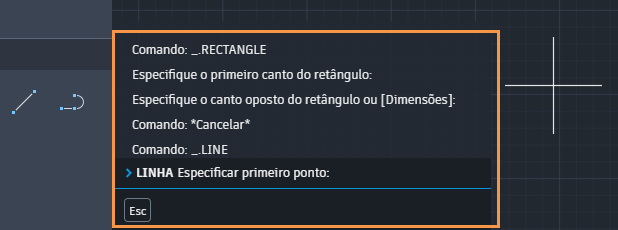
É possível inserir comandos diretamente na linha de comando, em vez de clicar neles na paleta de comandos. Muitos usuários antigos do AutoCAD preferem este método. Observe que você não precisa clicar na linha de comando para inserir um comando. Se você simplesmente começar a digitar, os caracteres que digita serão exibidos aqui.
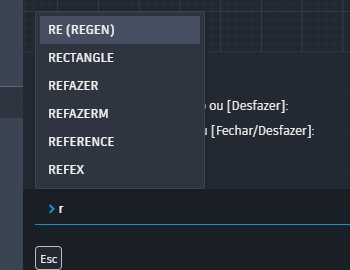
Observe também que quando você começa a digitar um comando, ele é completado automaticamente. Portanto, se você iniciar o comando LINHA, basta digitar “L” e pressionar Enter.
Quando há várias possibilidades disponíveis como no exemplo abaixo, é possível fazer a escolha clicando ou usando as teclas de setas e pressionando Enter ou a barra de espaços.
Prompts de comando
Quando um comando está ativo, os prompts de comando informam o que fazer a seguir. Ou, se houver várias opções, essas opções poderão ser selecionadas clicando na opção desejada no prompt.
O mouse
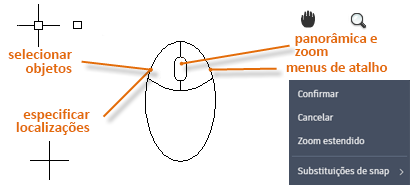
A maioria dos usuários usa um mouse como seu dispositivo apontador, mas outros dispositivos têm controles equivalentes.
Vista
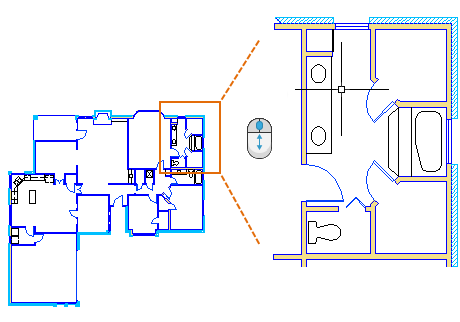
A forma mais fácil para alterar a vista é usando o botão de rolagem.
- Efetue o pan de um vista em qualquer direção ao manter pressionado o botão de rolagem para baixo e, a seguir, mover o mouse.
- Aumente ou diminua o zoom rolando o botão de rolagem do mouse.
Unidades
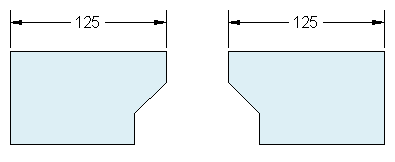
Ao iniciar um novo desenho, você precisa decidir o que o tamanho de uma unidade representa: uma polegada, um pé, um centímetro, um quilômetro ou qualquer outra unidade de comprimento. Por exemplo, os objetos abaixo podem representar dois edifícios que têm 125 pés de comprimento ou podem representar um corte da peça mecânica medida em milímetros.
Configurações de exibição de unidades
Clique em Configurações  no lado direito do cabeçalho e vá para a guia Unidades. Aqui é possível controlar várias configurações de exibição de unidades, incluindo as seguintes:
- Formato. Por exemplo, é possível definir um número de casas decimais de 6,5 para ser exibido como uma fração de comprimento de 6-1/2.
- Precisão. Por exemplo, um comprimento de casas decimais de 6.5 pode ser definido para ser exibido como 6.50, 6.500 ou 6.5000.
Se você planejar trabalhar em pés e polegadas, defina o tipo de unidade como Arquitetura e, em seguida, ao criar objetos, especifique seus comprimentos em polegadas ou usando (') para pés e (") para polegadas. Se você planeja usar unidades métricas, deixe o tipo de unidade definido como Decimal. Alterar o formato e a precisão da unidade não afeta a precisão interna de seu desenho. Somente afeta como os valores de comprimentos, ângulos e coordenadas são exibidos na interface do usuário.
Lembretes e recomendações
- Para inserir um comando, pressione Enter ou a barra de espaços e, para repetir o comando anterior, pressione Enter ou a barra de espaços. A maioria dos usuários do AutoCAD pressiona bastante essas teclas.
- Lembre-se de examinar os prompts de comando na linha de comando. Se você ficar perdido ou não conseguir avançar, ou não souber como operar um comando, esses prompts poderão ajudá-lo a descobrir o que você precisa fazer a seguir.
- Para cancelar um comando em andamento ou se sentir que está travado, pressione a tecla Esc. Pressionar Esc fará com que você volte ao estado “neutro” do AutoCAD, onde nada está ativo.
- Crie sempre seus modelos no tamanho de escala completa (1:1). Você especificará a escala para imprimir um desenho em uma folha de tamanho padrão mais tarde.