Geometria
Crie objetos geométricos básicos, como linhas, polilinhas, círculos e retângulos.
Na versão desktop do AutoCAD, é possível criar vários tipos diferentes de objetos geométricos, mas só precisa conhecer alguns deles para a maioria dos desenhos 2D. O aplicativo Web do AutoCAD não tem as opções de desenho geométrico aparentemente infinitas que a versão para desktop do AutoCAD tem, mas inclui as ferramentas e os comandos necessários para os desenhos 2D.
Linhas
A linha é o objeto mais básico e comum em desenhos do AutoCAD. Para desenhar uma linha, clique na ferramenta de linha.
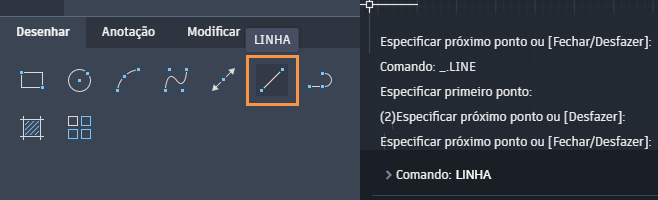
Como alternativa, é possível digitar LINHA ou apenas L na linha de comando e, em seguida, pressionar Enter ou a barra de espaços.
Observe que o prompt na linha de comando indica: “Especificar primeiro ponto:”
Para especificar o ponto inicial da linha, é possível clicar na área de desenho e, para especificar pontos adicionais, é possível continuar clicando na área de desenho. Ou, para especificar uma linha de um comprimento preciso, é possível usar a Entrada dinâmica para especificar o comprimento da linha. A imagem abaixo realça o campo Entrada dinâmica.
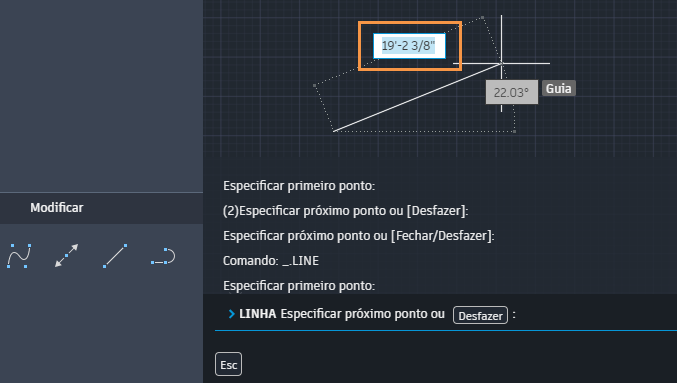
Uma vez especificado o ponto inicial da linha, uma entrada de texto será exibida no cursor. Essa interface é chamada de “Entrada dinâmica”.
Aponte o cursor na direção desejada, digite a distância da linha e, em seguida, pressione Enter. Também é possível pressionar Tab no teclado para alternar entre o comprimento da linha e o ângulo.
Após você especificar o ponto seguinte, o comando LINHA se repete automaticamente e continua solicitando que você especifique mais pontos. Pressione Enter, a barra de espaços ou Esc para finalizar a sequência.
Círculos
A opção padrão do comando CIRCULO requer especificar um ponto central e um raio. Clique em CIRCULO na paleta de comandos ou insira CIRCULO ou C na linha de comando.
- Clique para especificar o ponto inicial do círculo.
- O prompt de comando indica: “Especificar raio do círculo ou [Diâmetro]”. Digite o raio desejado e pressione Enter. Ou clique em [Diâmetro] e, em seguida, digite o diâmetro desejado e pressione Enter.
Polilinhas e retângulos
Uma polilinha é uma sequência de linhas ou de segmentos de arco criada como um objeto único. São muito parecidas com linhas, exceto que as polilinhas são todas um objeto conectado. Use o comando PLINHA para criar polilinhas.
As polilinhas podem ser abertas ou fechadas. Depois de você criar ao menos dois segmentos de linha de uma polilinha, será possível digitar C e pressionar Enter para fechar a polilinha, o que significa que o último segmento terminará no ponto inicial do primeiro segmento criado.
Uma forma rápida de criar polilinhas fechadas retangulares é usar o comando RECTANGLE (insira RET na linha de comando).
Basta clicar em dois pontos diagonais do retângulo. Ou, use a entrada dinâmica para especificar os dois lados. Digite o comprimento dos lados horizontais, pressione Tab, digite o comprimento dos lados verticais e, em seguida, pressione Enter.