Layout e impressão
Exiba uma ou mais vistas dimensionadas de seu projeto em uma folha de desenho de tamanho padrão chamada layout.
Após concluir a criação de um modelo em tamanho total, é possível mudar para um layout de espaço de papel para criar vistas em escala do modelo.
Espaço do papel
Quando o desenho estiver pronto para exportação, vá para a guia Vistas e alterne da vista Modelo para um dos layouts. As vistas do espaço do papel são rotuladas como Layout1 e Layout2.
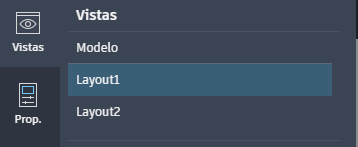
Se você acessar um dos layouts, verá um objeto retangular no centro da folha. Isso é denominado uma viewport de layout.
Viewports de layout
Em cada layout, você pode criar uma ou mais viewports de layout. Cada viewport de layout é como um monitor de TV de circuito fechado que exibe parte do espaço do modelo em uma escala especificada. Você pode selecionar uma viewport de layout como faria com qualquer outro objeto.
Se você clicar duas vezes dentro de uma viewport, será possível efetuar o pan e zoom para alterar a vista. Clique duas vezes fora da viewport para sair da viewport.
É possível clicar na borda da viewport e usar as alças para movê-la ou redimensioná-la. Quando a viewport é selecionada, é possível usar o comando COPIAR para copiar a viewport e adicionar mais viewports a uma única folha de layout.
Especificar a escala de um layout
Quando estiver gerando um desenho, você provavelmente precisará exibir o modelo em uma determinada escala. Para definir a escala:
- Clique na borda de uma viewport de layout para selecioná-la.
- Clique na guia Propriedades para abrir o painel Propriedades.

- No painel Propriedades, vá para Escala da viewport e selecione uma escala na lista de opções.
Exportar um desenho
O aplicativo AutoCAD para Web não tem todos os recursos de impressão e plotagem que a versão para desktop do AutoCAD, mas ainda é possível exportar o desenho como um PDF.
No AutoCAD, os termos imprimir e plotar podem ser usados de forma indiscriminada para saída. Antigamente, as impressoras geravam somente texto e as plotadoras geravam gráficos vetoriais. À medida que as impressoras foram se tornando mais potentes e capazes de gerar imagens raster de alta qualidade de dados vetoriais, a distinção praticamente desapareceu.
Plotar um desenho como PDF
- Clique em PLOTAR
 na parte superior direita do cabeçalho. Como alternativa, digite PLOTAR na linha de comando e pressione Enter.
 - Escolha entre as seguintes opções:
O que imprimir: se você estiver plotando do espaço do modelo, as extensões serão limitadas à exibição atual. Se você estiver plotando do espaço do papel, escolha Layout atual ou Todos os layouts.
Escala: se você estiver plotando do espaço do modelo, o PDF será dimensionado para ajustar. Se você estiver plotando do espaço do papel, o PDF será plotado em 1:1, como determinado pelo Tamanho do papel selecionado em Propriedades de layout.
Estilo de plotagem: escolha acad, Tons de cinza e monocromático ou Nenhum.
Tamanho do papel: escolha entre os tamanhos de papel padrão compatíveis com o AutoCAD.
Orientação: escolha retrato ou paisagem.
- Clique em Plotar para PDF.
Você receberá uma notificação com um link para fazer o download do PDF quando ele estiver pronto. Faça o download do PDF para salvá-lo localmente.