Anotar e cotar
Crie notas, legendas e cotas.
Texto multilinha (TEXTOM)
É possível criar notas gerais usando a ferramenta de texto multilinha (TEXTOM),  que está disponível na lista de comandos de Anotação (ou inserindo TM na linha de comando).
Após iniciar o comando TEXTOM, será solicitado que você crie uma “caixa de texto” com dois cliques diagonais. O tamanho exato da caixa de texto não é muito importante. Após criar o texto, é possível modificar o tamanho da caixa clicando no objeto de texto e, em seguida, usando as alças azuis para alterar a área.
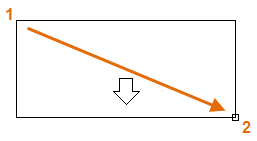
Insira o texto no campo de texto e escolha uma altura de texto. A altura do texto deve ser consistente com as unidades no desenho, o que significa que se você definir a altura como “100”, a altura do texto será 100 unidades no desenho.
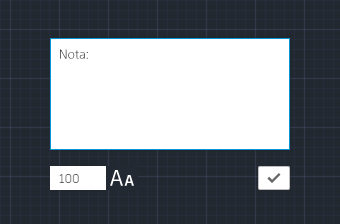
Para sair do editor de texto após inserir o texto, clique em qualquer lugar fora dele ou clique na marca de seleção.
Para editar uma nota, basta clicar duas vezes nela para abrir o editor de texto.
Linhas de chamada múltipla (LINCHMULT)
Os objetos de linha de chamada múltipla são usados para criar texto com linhas de chamada, como rótulos gerais ou rótulos de referência.
Para criar uma linha de chamada múltipla, utilize o comando LINCHMULT. Clique na ferramenta Linha de chamada múltipla no painel Anotação ou insira MLD na linha de comando. Siga os prompts e as opções na janela de comando.
Após criar uma linha de chamada múltipla, selecione-a e, a seguir, modifique-a ao clicar e mover suas alças.
Os menus de alça aparecem quando você passa o cursor sobre as alças da linha de chamada e ponta de seta.
É possível editar o texto em uma linha de chamada múltipla ao clicar duas vezes nela.
Cotas
Crie vários tipos usando o comando COTA, localizado na lista de comandos Anotação ou digitando COTA na linha de comando.
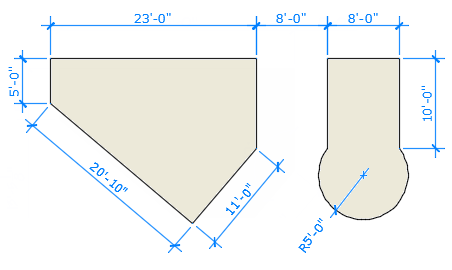
Veja um exemplo de vários tipos de cotas usando um estilo de cota arquitetônico com unidades imperiais.
Cotas lineares
Você pode criar cotas horizontais, verticais, alinhadas e radiais com o comando COTA. O tipo de cota depende do objeto selecionado e a direção em que você arrasta a linha de cota.
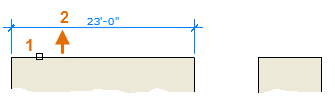
A ilustração a seguir demonstra um método para utilizar o comando COTA. Quando você iniciar o comando, selecione a linha (1) e, em seguida, clique na localização da linha de cota (2).
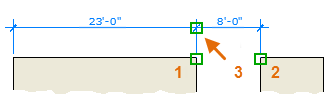
Para a cota 8'-0" abaixo, você deve usar outro método. Inicie o comando COTA, clique em dois pontos de extremidade (1 e 2) e, em seguida, no local da linha de cota (3). Para alinhar as linhas de cota, o ponto 3 foi posicionado na extremidade da linha de cota anteriormente criada.
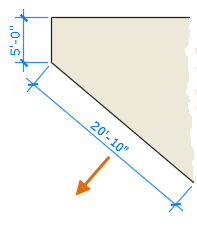
Use o comando COTA para criar cotas paralelas a um objeto arrastando a linha da cota em um ângulo em vez de na horizontal ou na vertical.
Modificar cotas
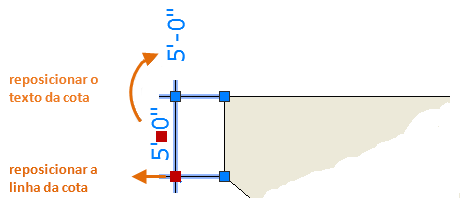
Para ajustes simples e rápidos às cotas, use as alças.
Neste exemplo, selecione a cota para exibir suas alças. Em seguida, clique na alça no texto de cota e arraste-a para uma nova localização; ou você pode clicar em uma das alças na extremidade da linha de cota e arrastar a linha de cota.