Como administrador do projeto, é possível adicionar membros da equipe e gerencie permissões de membro para Design Collaboration.
Para adicionar novas equipes
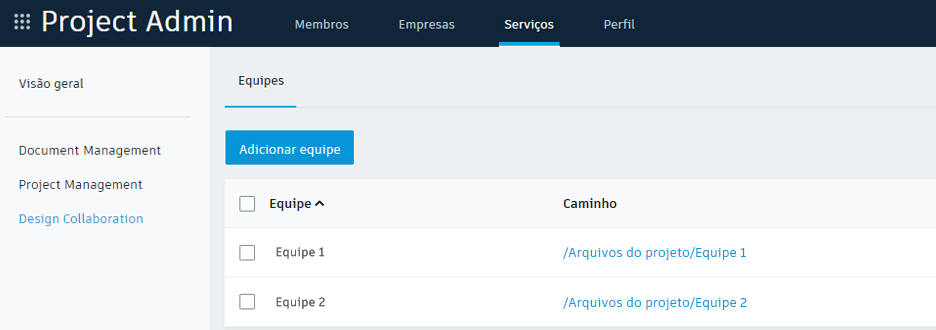
- Utilize o Seletor de módulo para alternar o Project Admin.
- Em serviços, clique em Design Collaboration no painel esquerdo.
- Clique em Adicionar equipe.
- Forneça um nome de equipe e clique em Adicionar.
Nota: As pastas Compartilhado e Consumido são criadas para a equipe no diretório Arquivos do projeto. Consulte Sobre como gerenciar equipes e membros da equipe para obter mais detalhes sobre essas pastas. Ajuste a localização da pasta padrão conforme necessário. Se já tiver criado pastas para representar suas equipes, você poderá selecioná-los nesse estágio, em vez de adicionar uma nova equipe.
- Repita a etapa anterior até que todas as equipes tenham sido criadas.
- Clique em Fechar.
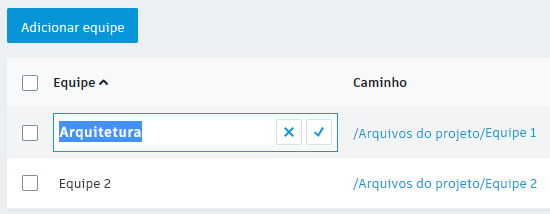
Dica: Após adicionar uma equipe, é possível passar o cursor sobre o nome da equipe e editar o alias da equipe. Esse alias não precisa coincidir com o nome da pasta no diretório Arquivos de projeto.
Para gerenciar membros da equipe
- Abra o Project Admin.
- Em serviços, clique em Design Collaboration no painel esquerdo.
- Habilite a caixa de seleção para uma equipe.
- Clique em Gerenciar membros da equipe.
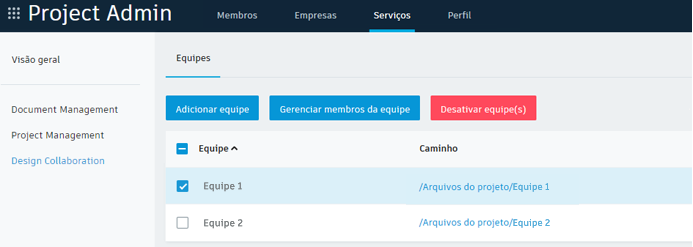 Dica: Também é possível clicar na coluna Membros para uma equipe.
 - Comece a digitar o nome de um membro do projeto, uma empresa ou uma função.
- Ajuste o nível de permissão para o membro, a empresa ou a função. As permissões disponíveis são:
- Somente visualização: visualize as pastas WIP de sua equipe. As permissões da vista são adicionadas à pasta global Compartilhado e à pasta da equipe no Document Management.
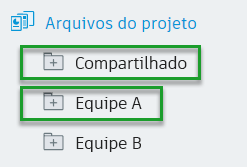
- Visualizar + editar: publique no Compartilhamento de trabalho na nuvem do Revit ou no Document Management na pasta WIP da equipe, crie e atualize os pacotes de WIP e consuma pacotes de outras equipes, além das permissões de somente visualização. As permissões de vista são adicionadas à pasta global Compartilhado, e as permissões de edição são adicionadas à pasta de equipe no Document Management.
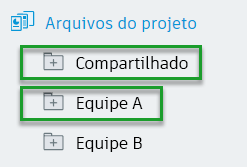
- Visualizar + editar + compartilhar: compartilhe pacotes com outras equipes além das permissões de visualizar + editar. As permissões de vista são adicionadas à pasta global Compartilhado, e as permissões de edição são adicionadas à pasta de equipe na pasta Compartilhado da equipe no Document Management.
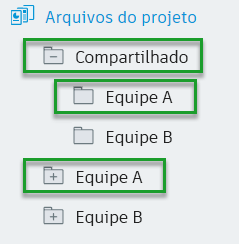
- Somente visualização: visualize as pastas WIP de sua equipe. As permissões da vista são adicionadas à pasta global Compartilhado e à pasta da equipe no Document Management.
- Clique em Adicionar.
- Repita para membros, empresas ou funções adicionais.
- Clique em Fechar.
Para desativar uma equipe
A desativação de uma equipe a oculta da linha de tempo. Se as equipes que contribuíram tiverem consumido pacotes dessa equipe, esses pacotes ainda estarão acessíveis no painel Equipes.
- Abra o Project Admin.
- Em serviços, clique em Design Collaboration no painel esquerdo.
- Habilite a caixa de seleção para que uma equipe seja desativada.
- Clique em Desativar equipe(s).
- Clique em Desativar para confirmar.