Personalizar tabelas do Cost Management
Saiba como personalizar tabelas, adicionar atributos e colunas personalizados e usar a ferramenta Filtrar e agrupar. Os artigos neste grupo ajudam a personalizar os visuais do Cost Management:
Neste artigo:
Personalizar nomes de guias
Os administradores de projeto podem personalizar Cost Management para que os nomes de guia correspondam aos termos usados pela empresa. Também é possível alterar a ordem das guias.
Para personalizar guias no Cost Management:
- Clique em


 .
. - Selecione Cost Management à esquerda.
- Selecione a guia Geral.
- Vá para a seção Nome e ordem das guias.
- Insira nomes de substituição na coluna Personalizado.
- Selecione
 para reordenar as guias.
Consulte a animação a seguir para saber como as guias de pedido de alteração podem ser reordenadas:
Consulte a animação a seguir para saber como as guias de pedido de alteração podem ser renomeadas:
Controlar a ordem e a visibilidade das colunas
Pode ser difícil lidar com as tabelas do módulo Cost Management durante a extração de informações específicas. Você pode controlar as tabelas posicionando colunas à esquerda ou à direita, mostrando ou ocultando colunas, alterando a ordem das colunas, ou pode redefinir a vista padrão.
É possível acessar as configurações da tabela com  .
.
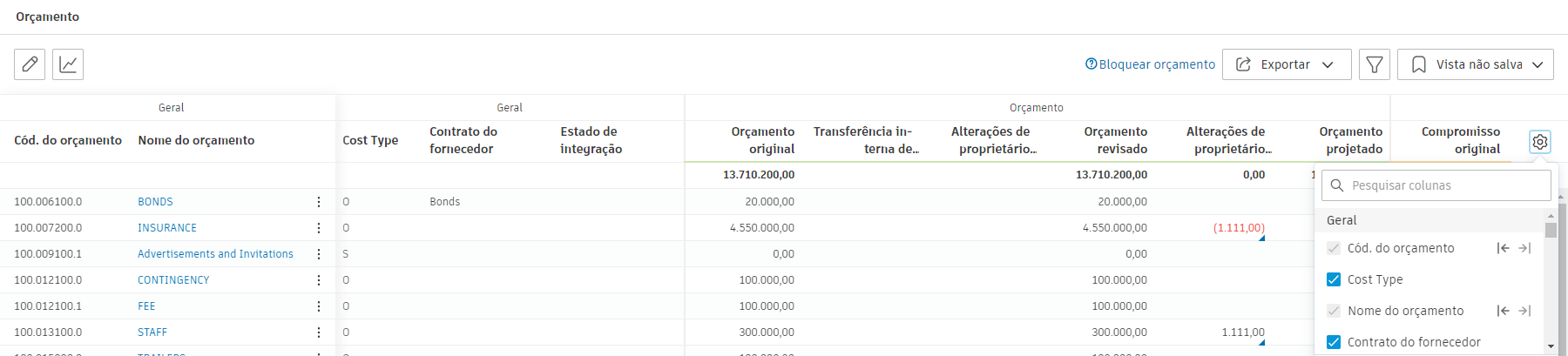
Este vídeo curto mostra o exemplo de personalização da tabela Orçamento:
Efetue snap nas colunas
- Passe o cursor sobre uma coluna nas configurações da tabela.
- Use os ícones para efetuar o snap à esquerda ou à direita
 .
. - Clique novamente ou selecione Redefinir para restaurar a vista padrão.
Mostrar ou ocultar RFIs
- Selecione ou desmarque a coluna clicando na caixa nas configurações da tabela.
- Selecione Redefinir para restaurar a vista padrão
Alterar ordem das colunas
- Passe o cursor sobre uma coluna nas configurações da tabela.
- Clique na barra do manipulador
 à esquerda e arraste a coluna para a localização desejada
 - Use Redefinir para restaurar a vista padrão.
Modo de coluna
O modo de coluna apresenta pedidos de alteração em uma coluna.
Esta opção está disponível no Pedido de pagamento de orçamento, no Contrato principal, bem como na vista detalhada da SOV do contrato, do Pedido de pagamento de custo e do Contrato.
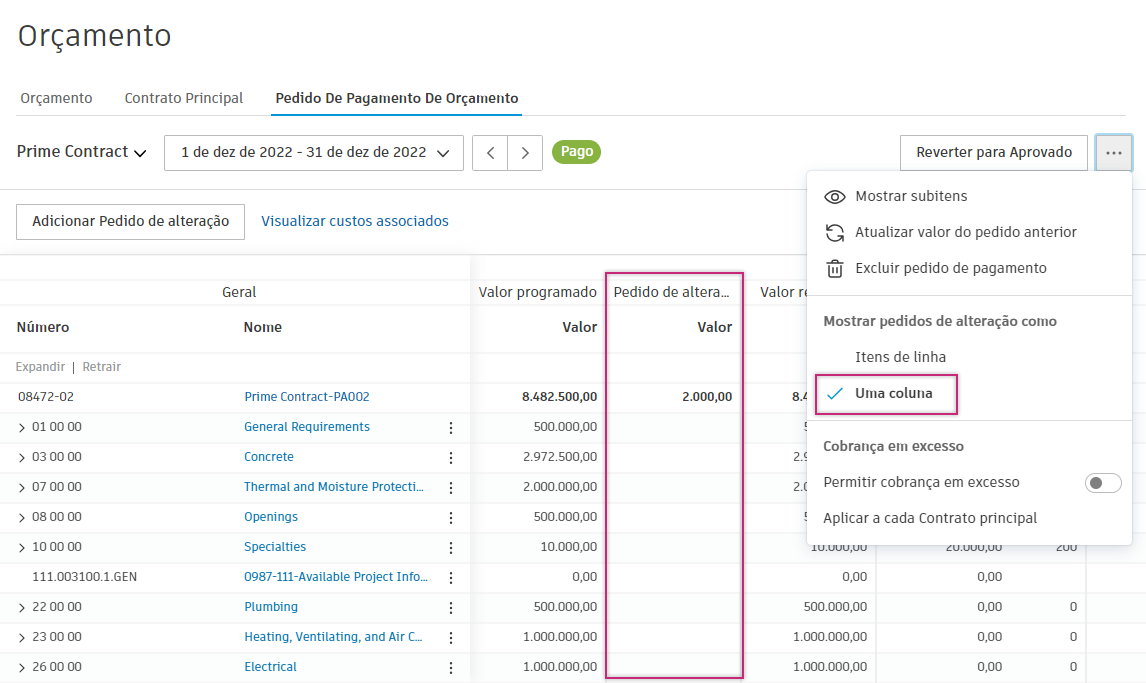
Para exibir os pedidos de alteração como colunas, clique no menu de três pontos e selecione a vista.
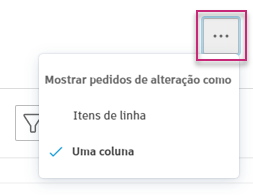
- No caso do Contrato e do Pedido de pagamento de custo, o modo de coluna exibe SCOs aprovados.
- No caso do Contrato principal e do Pedido de pagamento de orçamento, o modo de coluna mostra OCOs aprovados.
- No caso da vista detalhada da SOV do contrato, o modo de coluna também pode exibir as colunas relacionadas ao orçamento original, se a opção Um orçamento para vários contratos não estiver selecionada.
Saiba mais sobre Pedidos de alteração.