Criar colunas personalizadas
No Cost Management, os administradores de projeto podem personalizar o orçamento e as tabelas de contratos para fornecer colunas exclusivas para cálculos mais individualizados.
Personalizar colunas existentes
É possível personalizar as colunas existentes. Para fazer isso:
Clique em


 .
.Selecione Cost Management à esquerda.
Selecione a guia Orçamento ou Custo.
Expanda o cartão Colunas de visão geral do orçamento ou Colunas de visão geral do contrato.
Clique em Gerenciar.
Selecione uma coluna na lista superior de colunas.
Escolha a ação. Você pode fazer qualquer uma das seguintes:
- Clique em Adicionar novo para criar uma coluna à direita da coluna selecionada.
- Clique em Duplicar para criar uma cópia da coluna selecionada (incluindo as operações matemáticas).
- Altere o nome da coluna.
- Altere o grupo de colunas.
- Altere a posição padrão na tabela.
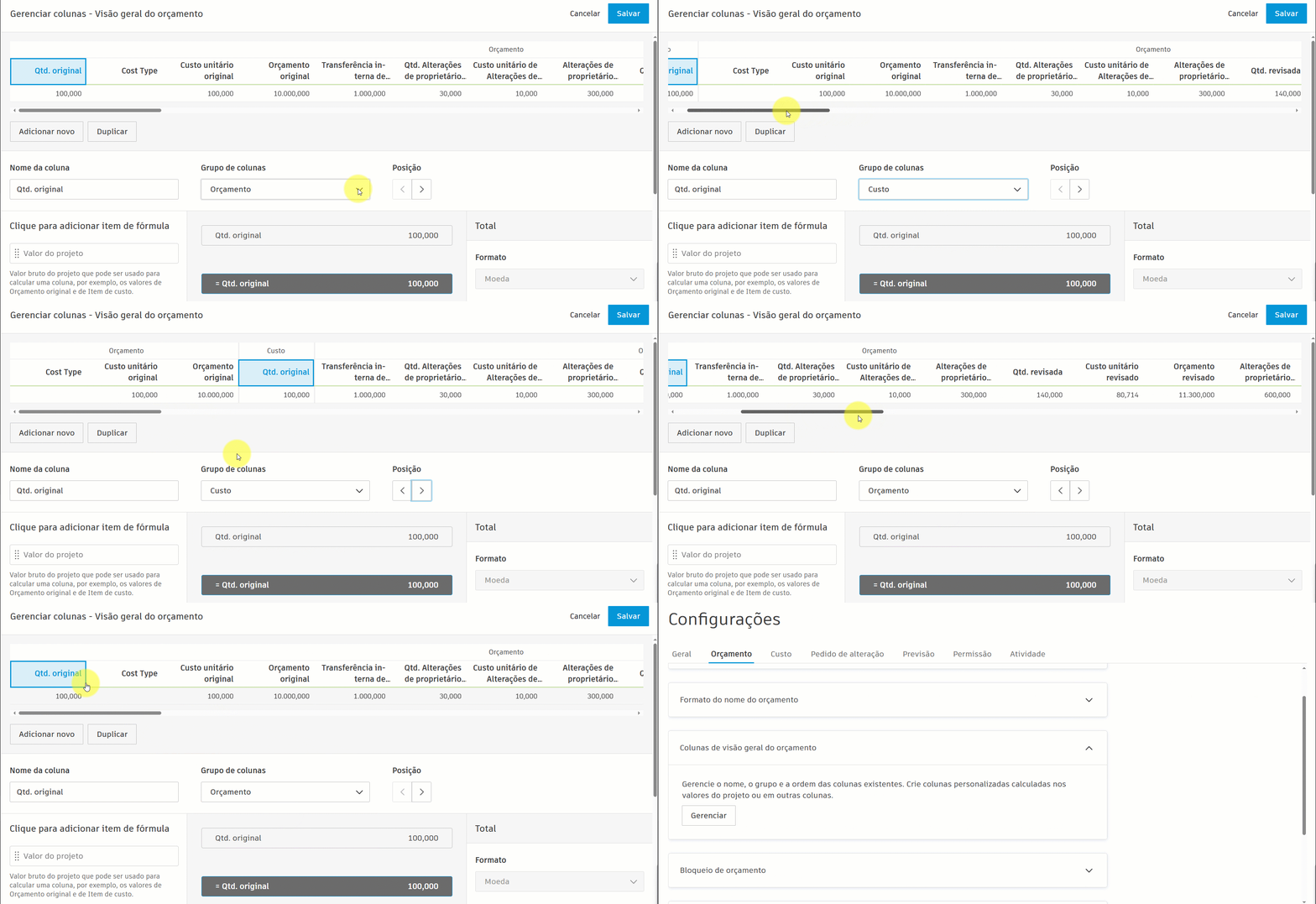
Não é possível alterar as fórmulas das colunas padrão. Para criar fórmulas para a coluna, é preciso adicionar uma nova.
Criar uma nova coluna ou duplicar uma existente
Duplique uma coluna existente ou crie uma para fazer novos ou mais individualizados em suas tabelas de contratos e orçamento.
Por exemplo, a criação de uma coluna ao lado de Pedidos de alteração aprovados no grupo Custo denominado Pedidos de alteração recuperáveis mostra o que será pago pelo proprietário. Para fazer isso:
Clique em
.Selecione Cost Management à esquerda.
Selecione a guia Orçamento ou Custo.
Expanda o cartão Colunas de visão geral do orçamento.
Clique em Gerenciar.
Selecione Adicionar nova.
Atualize o nome da coluna.
Selecione o grupo de colunas.
No painel esquerdo, arraste um item de fórmula e solte-o para criar uma fórmula.
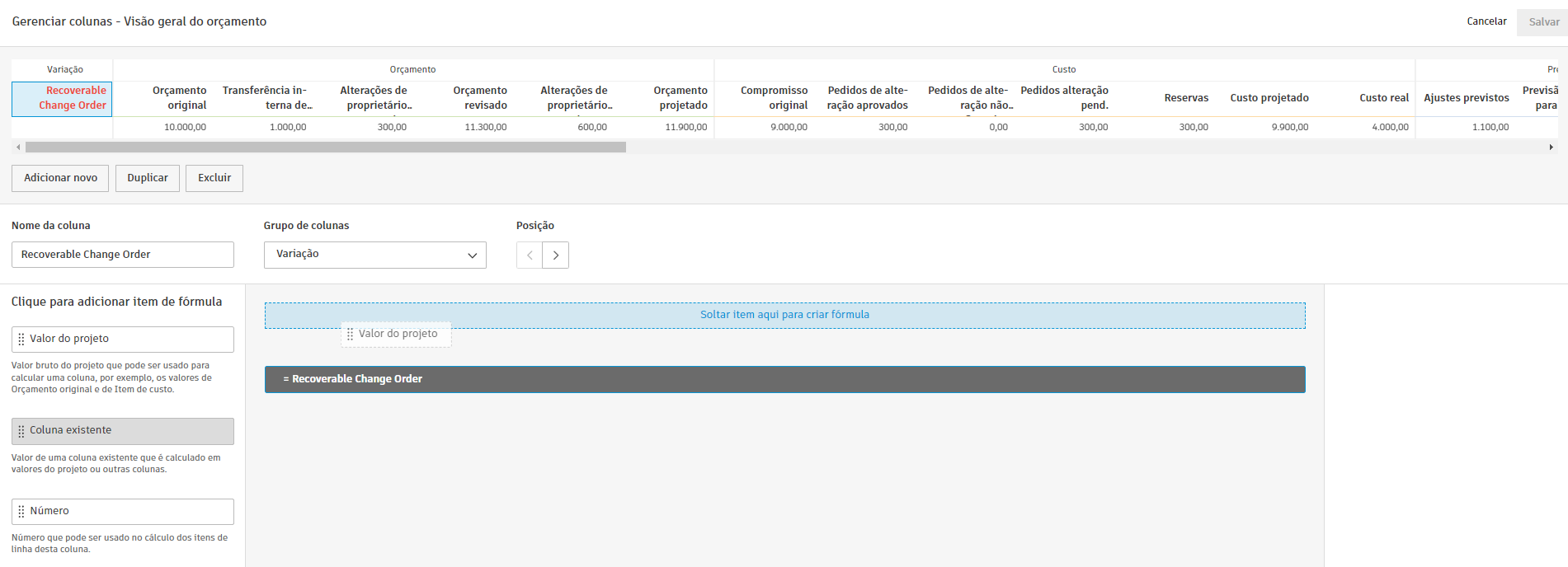
No painel direito, selecione o tipo de valor e insira um valor para visualizar.
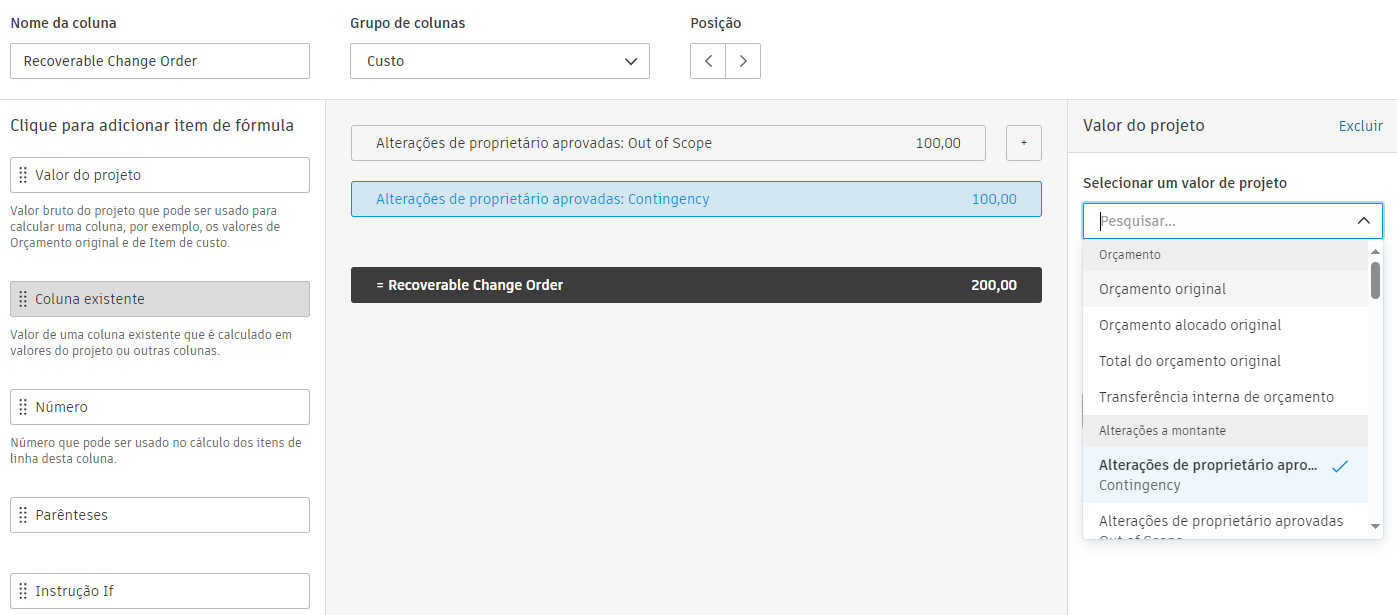
Atualize a posição da coluna e a opção de visibilidade.
Selecione Salvar.
Você criou a coluna Pedido de alteração recuperável. Há muitas possibilidades e combinações para criar colunas. Consulte a seção Equações de colunas calculadas personalizadas para ver dicas e truques úteis sobre como criar equações para se adequar às necessidades da sua empresa.
Equações de colunas calculadas personalizadas
Duplique uma coluna existente ou crie uma para fazer novos ou mais individualizados em suas tabelas de contratos e orçamento.
É possível arrastar os seguintes itens para criar as equações que definem a saída na coluna:
Valor do projeto: o menu suspenso à direita permite a seleção de valores brutos do projeto a ser usado. Por exemplo, o status e o escopo são incluídos para itens de orçamento.
Valor da coluna: o menu suspenso à direita permite que a coluna tenha o valor exato utilizado.
Número: permite inserir um número específico na área à direita.
Parênteses: permite qualquer ordem necessária de operações na qual você possa arrastar outros valores para os parênteses.
Declaração If: permite criar condições para o preenchimento da coluna com informações. Por exemplo, calcular a variação pelo orçamento projetado de maior valor menos o custo real ou o orçamento projetado menos o custo projetado.
Dica: Você pode adicionar até 20 Declarações If clicando no item várias vezes. Cada declaração If recém-adicionada será colocada acima da declaração Else.
Quando um valor é arrastado para a área matemática, a operação padrão é adição. Para alterar o operador, clique no operador e utilize o menu suspenso à direita. Operadores compatíveis:
- Adição
- Subtração
- Multiplicação
- Divisão
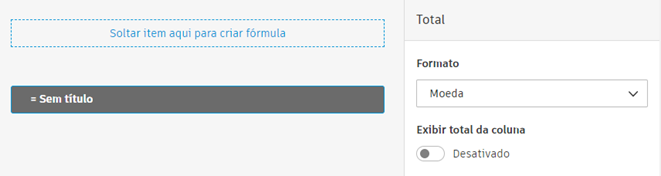
A animação a seguir mostra a criação de uma coluna personalizada usando Declarações If: