Colaborar com outras pessoas no Cost Management
Para ajudar a simplificar os fluxos de trabalho e melhorar a colaboração com proprietários e fornecedores, forneça a eles acesso colaborativo para visualizar e interagir com determinadas informações. Para configurar o acesso colaborativo para eles, consulte o artigo Permissões do Cost Management.
A permissão de colaboração está disponível para componentes específicos no Cost Management e permite que os membros visualizem e editem atributos limitados em itens atribuídos a eles. Para colaborar no Cost Management, todos os membros precisam de uma licença do Autodesk Build.
Neste artigo:
- Colaboração downstream no Cost Management
- Colaboração upstream no Cost Management
- Colaborar permissão e Configuração da empresa
- Permissões de arquivos de pasta de documentos necessárias para o acesso colaborativo
Colaboração downstream no Cost Management
Há muitas maneiras de os fornecedores colaborarem no Cost Management. Aqui está uma lista de links para artigos relevantes com os quais você pode aprender mais.
| Fornecedor com recursos de permissão de colaboração | Artigos relacionados |
|
Solicitação de fornecedor para cotação e pedido de alteração potencial - Fornecer um detalhamento do trabalho e propor um preço - Carregar ou baixar anexos - Exportar relatórios |
- Fluxo de trabalho de pedido de alteração potencial colaborativo - Configurar fluxos de trabalho de aprovação - Solicitações de cotação - Criar um PCO |
|
Pedido de pagamento do fornecedor (com acesso de exibição e resposta) - Preencher o pedido de pagamento e enviar ao empreiteiro - Visualizar pedidos anteriores - Gerar documentos de pedido de pagamento - Carregar ou baixar anexos Pedido de pagamento do fornecedor (com acesso de criação, exibição e resposta) |
- Configurar fluxos de trabalho de aprovação - Pagamentos Períodos de cobrança - Aplicativo de pagamento de custo |
|
Anexos ou apresentações de contrato do fornecedor - Carregar ou baixar |
- Configurar fluxos de trabalho de aprovação Trabalhar com contratos |
|
Tabela de valores do fornecedor - Fornecer um detalhamento da tabela de valores |
- Configurar fluxos de trabalho de aprovação Trabalhar com contratos |
|
Entrada de item de distribuição do fornecedor - definir data de início e fim da distribuição - enviar para revisão |
- Fluxo de trabalho de fluxo de caixa colaborativo |
Colaboração upstream no Cost Management
Há muitas maneiras de os proprietários colaborarem no Cost Management. Aqui está uma lista de links para artigos relevantes com os quais você pode aprender mais.
| Proprietário com recursos de permissão de colaboração | Artigos relacionados |
| Solicitação de pedido de alteração do proprietário - Aceitar ou rejeitar COR - Baixar documentos COR - Carregar ou baixar anexos - Exportar relatórios |
- Fluxo de trabalho de pedido de alteração potencial colaborativo - Configurar fluxos de trabalho de aprovação CORs, OCOs e SCOs |
| Pedidos de alteração do proprietário - Aprovar ou rejeitar OCO - Baixar documentos OCO - Carregar/baixar anexos - Exportar relatórios |
- Fluxo de trabalho de pedido de alteração potencial colaborativo - Configurar fluxos de trabalho de aprovação CORs, OCOs e SCOs |
|
Pedido de pagamento de proprietário - Aprovar ou rejeitar pedido de pagamento - Visualizar pedidos anteriores - Baixar de documentos de pedido de pagamento - Carregar ou baixar anexos |
- Configurar fluxos de trabalho de aprovação - Pagamentos Períodos de cobrança - Pedido de pagamento de orçamento |
Colaborar permissão e Configuração da empresa
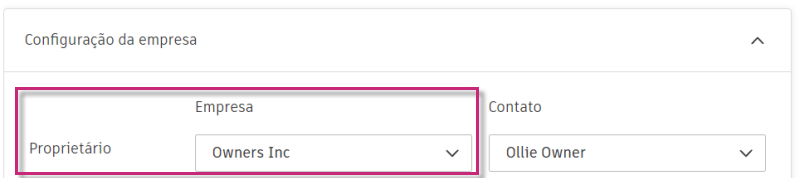
Para permitir que um proprietário e os fornecedores colaborem efetivamente no sistema, verifique se a empresa e o contato precisos foram atribuídos corretamente na Configuração da empresa.
Convidar um fornecedor para colaborar
Para adicionar um fornecedor como colaborador, siga estas etapas:
- Selecione a ferramenta Membros no menu esquerdo.
- Clique em Adicionar membros e insira o e-mail do fornecedor.
- Selecione a Empresa e a Função do fornecedor. Assegure-se de que o Nível de acesso esteja definido como Membro do projeto.
- Clique em Enviar convites.
Observe o seguinte no caso de problemas com acesso de colaboração:
- Na ferramenta Membros: o e-mail e o nome do fornecedor devem estar vinculados à empresa.
- Na guia Configurações, Permissão: assegure-se de que o membro ou sua empresa tenha recebido acesso de colaborador ao módulo Contrato.
- No painel do menu desdobrável do item do contrato: a empresa de contato deve ser a empresa do fornecedor.
- O contrato não deve estar com status Rascunho para permitir o acesso dos membros.
Acesso colaborativo do proprietário ao contrato principal
Se você deseja que um proprietário tenha um acesso colaborativo no contrato principal para carregar documentos na seção Anexo, faça o seguinte:
Clique no Seletor de módulo


 .
.Selecione a guia Serviços.
No painel esquerdo, selecione Cost Management.
Observação: Se você informar Project Admin diretamente a partir do Cost Management, você iniciará nessa posição.A guia secundária Geral fica selecionada por padrão. Role para baixo até o menu suspenso Configuração da empresa.
Selecione a empresa e entre em contato com a função de proprietário.
Atribua o proprietário correto na seção Detalhes do proprietário do painel desdobrável do contrato principal. O acesso colaborativo verificará a configuração da empresa no submenu e no endereço de e-mail do contrato principal.
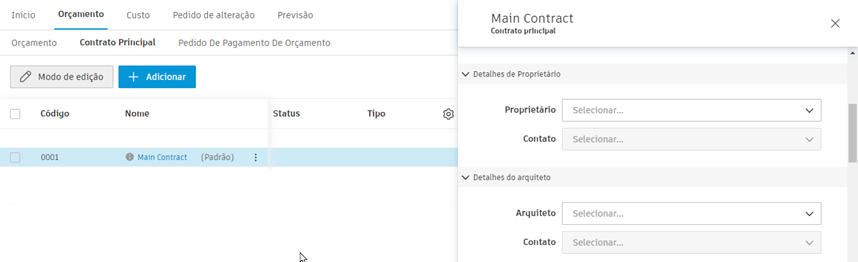
Os proprietários com permissão de colaboração no Contrato principal só podem visualizar detalhes relacionados ao contrato assinado na tabela Contrato principal e no painel Detalhes. Eles também podem carregar documentos na seção Anexo no painel Detalhes. Os links exibidos e os detalhes de itens individuais do SOV não estão acessíveis.
Colaboradores como revisores
Os usuários com acesso colaborativo podem servir como revisores em fluxos de trabalho de aprovação para OCO e aplicativos de pagamento de orçamento.
Para ativar isso, navegue até Configurações e conceda permissões de colaboração às empresas colaboradoras externas. Isso permitirá que elas aprovem ou rejeitem um OCO e um aplicativo de pagamento de orçamento.
Saiba mais sobre os Fluxos de trabalho de aprovação e as Permissões do Cost Management.
Os usuários com acesso colaborativo também podem revisar fora do processo de aprovação com base no mecanismo do fluxo de trabalho.
Para facilitar isso:
Em Configurações, conceda permissões de colaboração às empresas colaboradoras externas. Isso permitirá que elas aprovem ou rejeitem uma COR, um OCO ou um aplicativo de pagamento de orçamento.
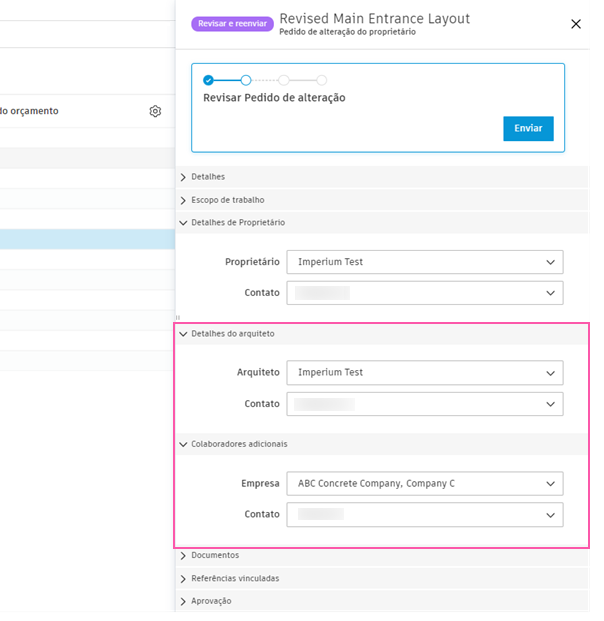
Na seção do menu desdobrável intitulada "Detalhes do arquiteto", os membros podem selecionar o usuário da empresa do arquiteto externo para solicitar a aprovação de COR/OCO.
Na seção do menu desdobrável intitulada "Colaboradores adicionais", os membros podem adicionar usuários externos que não fazem parte dos processos de aprovação com base no mecanismo do fluxo de trabalho. Esses usuários podem ser adicionados como revisores.
Comentários restritos
Os comentários na seção de comentários do painel desdobrável e na página de revisão podem estar visíveis para todos, incluindo colaboradores, mas também podem ser restringidos.
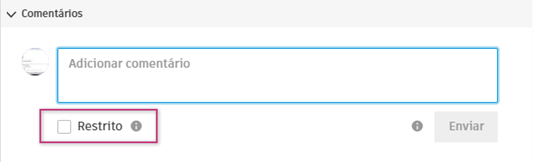
Os comentários marcados como Restritos somente serão visíveis para os membros com as permissões Exibir tudo, Controle completo ou Administrador.
Os membros com permissões de Controle total ou de Administrador verão uma caixa de seleção na caixa de comentários. Se esta caixa de seleção estiver marcada, o comentário será marcado como Restrito.
Permissões de arquivos de pasta de documentos necessárias para o acesso colaborativo
As pessoas com permissões de colaboração precisam de outras permissões quando os documentos gerados são armazenados no Document Management.
Os níveis de permissão precisam ser definidos para permitir que os colaboradores visualizem, carreguem e baixem arquivos em pastas relevantes. Para fazer isso:
Selecione Document Management no seletor de produtos. A guia Pastas é aberta por padrão.
Selecione o menu Mais
 ao lado da pasta desejada e clique em Configurações de permissão.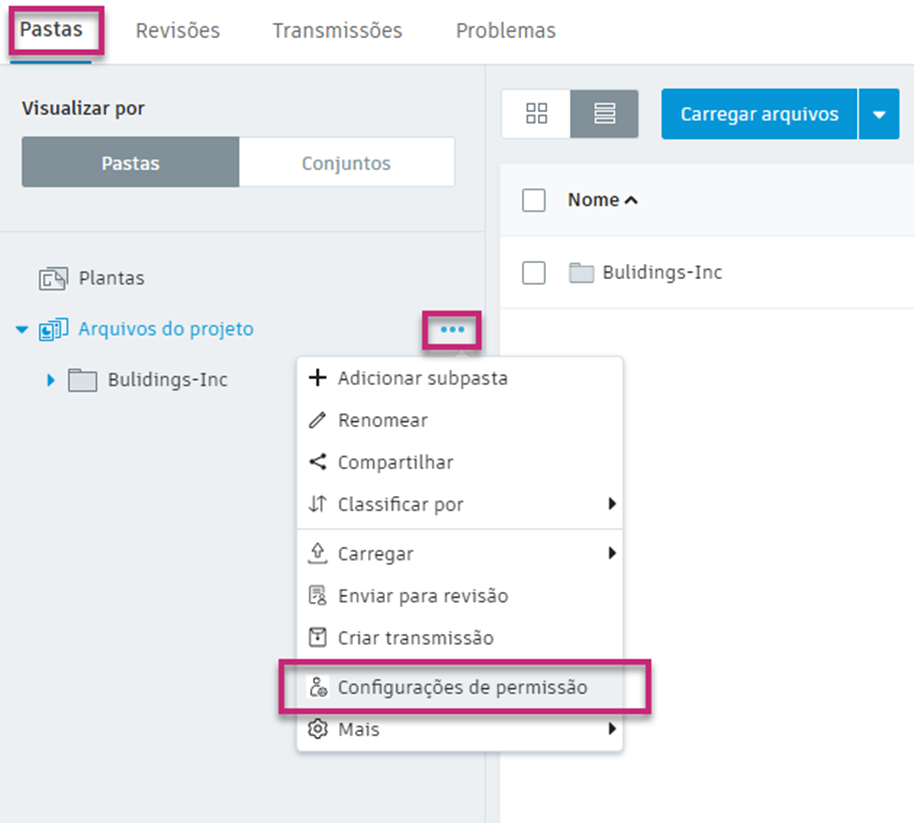
No painel desdobrável Permissões, selecione Adicionar.
Pesquise por nome, e-mail, função ou empresa.
Selecione o menu suspenso e escolha o nível de permissão apropriado.
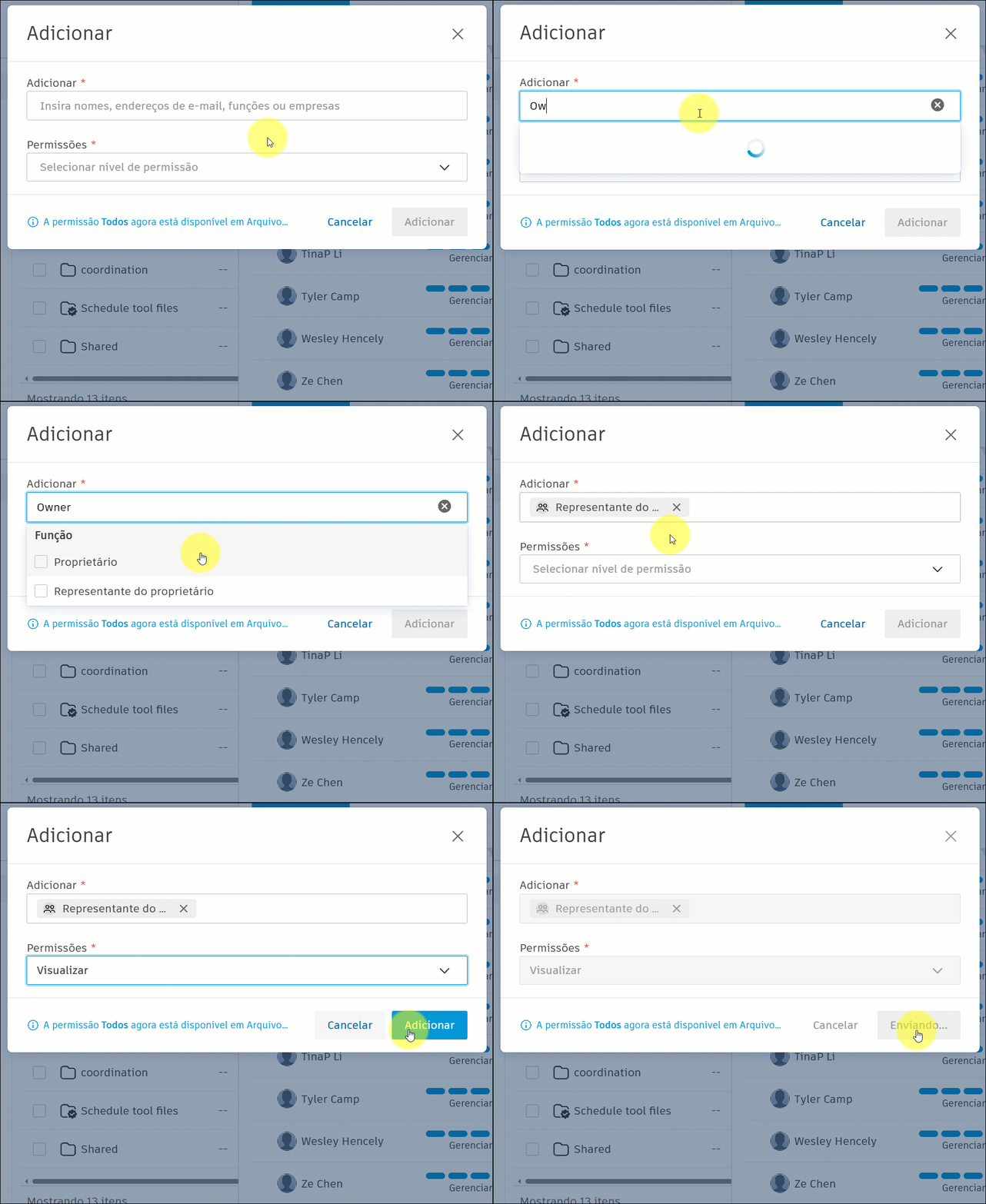
Clique em Adicionar.
Aqui você pode encontrar a lista de permissões de pasta de documentos necessárias para determinadas ações:
| Acesso do fornecedor | Ação | Permissões de arquivo de pasta de documentos |
| RFQ | Propor cotação ou editar escopo do trabalho | Nenhuma |
| RFQ | Fechar solicitações | Nenhuma |
| RFQ | Editar tabela: alterar dias e comentários | Nenhuma |
| RFQ | Carregar cotação na seção de anexos | Visualizar + Baixar + Publicar revisão + Carregar + Editar |
| SCO | Editar tabela: alterar dias e comentários | Nenhuma |
| SCO | Carregar ou excluir anexos | Visualizar + Baixar + Publicar revisão + Carregar + Editar |
| Contrato | Responder | Nenhuma |
| Contrato | Inserir SOV | Nenhuma |
| Contrato | Carregar ou excluir anexos | Visualizar + Baixar + Publicar revisão + Carregar + Editar |
| Pedido de pagamento de custo | Enviar | Nenhuma |
| Pedido de pagamento de custo | Editar progresso do SOV e adicionar comentários | Nenhuma |
| Pedido de pagamento de custo | Carregar ou excluir anexos | Visualizar + Baixar + Publicar revisão + Carregar + Editar |
| Pedido de pagamento de custo | Gerar documentos a partir de um template | Visualizar + Baixar + Publicar revisão + Carregar + Editar |
| Pedido de pagamento de custo | Criar ou excluir pedidos de pagamento de custo | Colaborar |
| Acesso do proprietário | Ação | Pasta de documentos |
| COR | Aceitar ou solicitar revisão | Nenhuma |
| COR | Carregar ou excluir anexos | Visualizar + Baixar + Publicar revisão + Carregar + Editar |
| OCO | Aprovar ou solicitar revisão | Nenhuma |
| OCO | Carregar ou excluir anexos | Visualizar + Baixar + Publicar revisão + Carregar + Editar |
| Pedido de pagamento de orçamento | Aprovar ou solicitar revisão | Nenhuma |
| Pedido de pagamento de orçamento | Carregar ou excluir anexos | Visualizar + Baixar + Publicar revisão + Carregar + Editar |
| Pedido de pagamento de custo | Criar ou excluir pedidos de pagamento de orçamento | Colaborar |