Configurar fluxos de trabalho de aprovação
Os fluxos de trabalho de aprovação são um recurso fundamental do Cost Management, projetado para simplificar o processo de aprovação para:
- Contratos
- Pedidos de pagamento de custo e orçamento (vários fluxos de trabalho podem ser criados com base em condições como o contrato principal)
- Despesas
- Pedidos de alteração
- Transferências internas de orçamento
Ao criar fluxos de trabalho de aprovação personalizados, os administradores e os membros do projeto com permissão de controle total podem simplificar o roteamento de documentos para revisões internas, o que garante consistência e transparência entre os projetos. Por exemplo, um fluxo de trabalho de pedido de alteração pode rotear automaticamente o documento para o gerente de projeto, departamento contábil e proprietário ou fornecedor para aprovação. Essa automação oferece vários benefícios:
- Reduz o tempo e o esforço da aprovação
- Evita gargalos no processo
- Garante que todas as partes interessadas necessárias sejam envolvidas
- Melhora a responsabilidade e a rastreabilidade
- Promove práticas padronizadas de aprovação
Neste artigo:
- Criar fluxos de trabalho de aprovação
- Configurar as principais condições do contrato para fluxos de trabalho de pagamento de orçamento
- Editar e modificar fluxos de trabalho de aprovação
- Edição direta de revisores no fluxo de trabalho de aprovação
- Exemplo: notificações do revisor e envio para assinatura
Criar fluxos de trabalho de aprovação
Somente os administradores de projeto podem criar e editar fluxos de trabalho de aprovação. Para criar um:
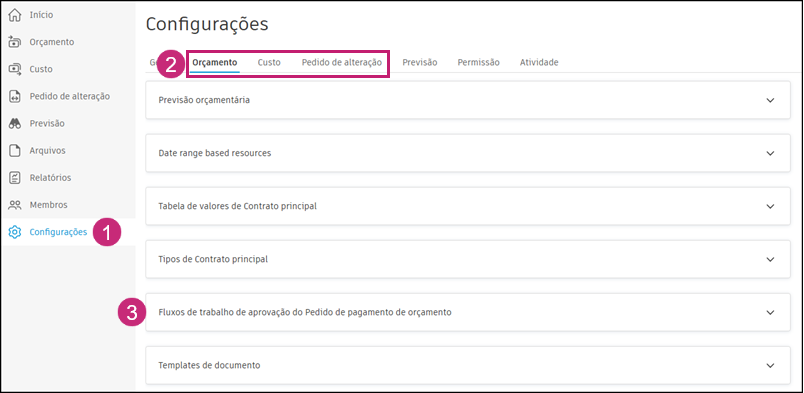
Selecione Seletor de módulo


 e, em seguida, selecione a guia Serviços.
Selecione Cost Management no painel esquerdo e, em seguida, alterne para:
- Guia Orçamento para pedidos de pagamento de orçamento e transferências internas de orçamento.
- Guia Custo para contratos, pedidos de pagamento de custo ou despesas.
- Guia Pedido de alteração para OCOs ou SCOs.
Clique no menu suspenso relevante, dependendo do tipo de fluxo de trabalho de aprovação que você deseja criar:
- Fluxos de trabalho de aprovação de pedidos de pagamento de orçamento
- Transferências internas de orçamento
- Fluxos de trabalho de aprovação de contrato
- Fluxos de trabalho de aprovação de pedidos de pagamento de custo
- Fluxos de trabalho de aprovação de despesas
- Fluxos de trabalho de aprovação de OCO
- Fluxos de trabalho de aprovação de SCO
Clique em Criar fluxo de trabalho de aprovação.
Selecione o número de etapas de aprovação e clique em Avançar.
Insira um nome para o fluxo de trabalho.
Defina as condições usando os menus suspensos para ativar o fluxo de trabalho automaticamente. Por exemplo, ativar quando o valor aprovado exceder US$ 10.000. As condições variam de acordo com o tipo de fluxo de trabalho.
Dica: Use tipos de atributos personalizados (texto, número, menu suspenso, caixa de seleção) para rotear fluxos de trabalho. Saiba mais sobre atributos personalizados.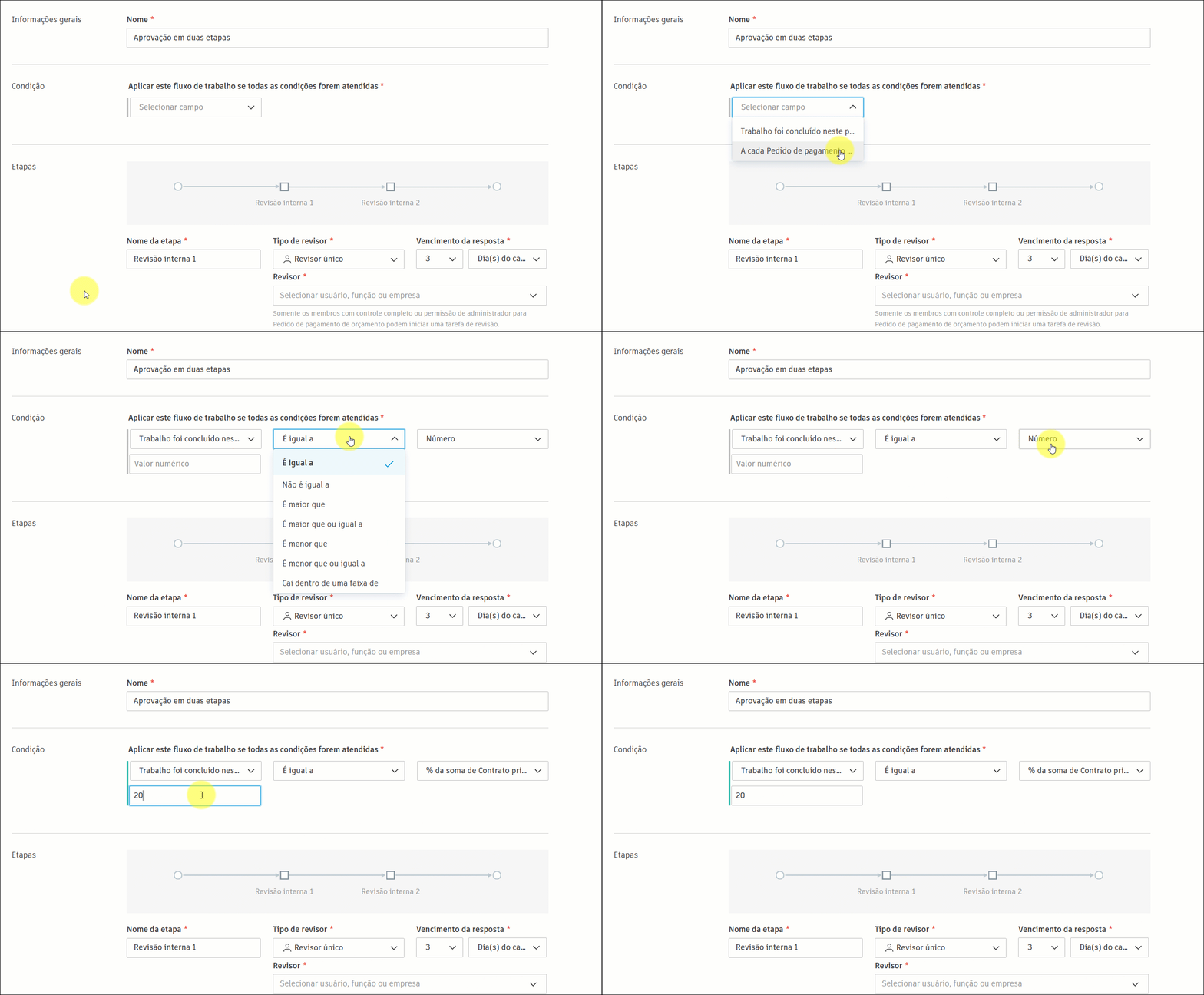
Atribua revisores para cada etapa. Para cada etapa, é possível:
Adicione um nome de etapa (por exemplo, Revisão interna).
Definir tipo de revisor (único ou múltiplo). Especifique se todos os membros devem revisar ou definir um número mínimo.
Determine o tempo devido da resposta.
Escolha revisores (membro, função ou empresa). Os revisores devem ter permissões de Controle total ou de Administrador.
Decida se os revisores podem editar os itens em revisão.
Observação: Os templates de fluxo de trabalho preenchem previamente o campo Tipo de revisor. Para revisões de várias etapas, personalize conforme necessário.
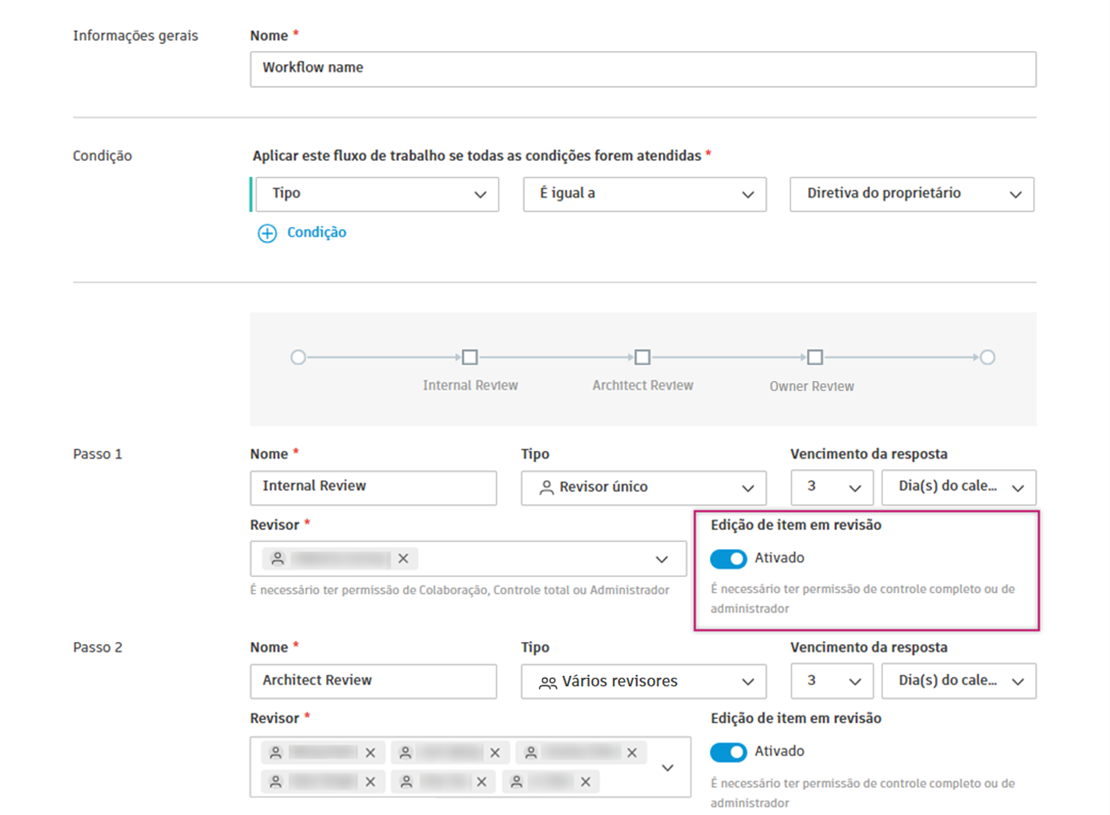
Adicione até 12 etapas por fluxo de trabalho. Clique em Remover etapa para excluir uma etapa.
Opcionalmente, defina o status após a conclusão como Enviado, Aceito ou Aprovado.
Clique em Salvar.
Configurar as principais condições do contrato para fluxos de trabalho de pagamento de orçamento
Para pedidos de pagamento de orçamento, é possível criar vários fluxos de trabalho de aprovação com base em diferentes condições, como o contrato principal que está sendo usado. Isso permite que você tenha diferentes processos de aprovação para diferentes contratos principais dentro do mesmo projeto.
Os pedidos de pagamento de orçamento são avaliados pelas condições do fluxo de trabalho de cima para baixo. O primeiro fluxo de trabalho com condições satisfeitas é aplicado ao pedido de pagamento. A coluna Válido para na lista de fluxos de trabalho mostra a qual contrato principal cada fluxo de trabalho se aplica.
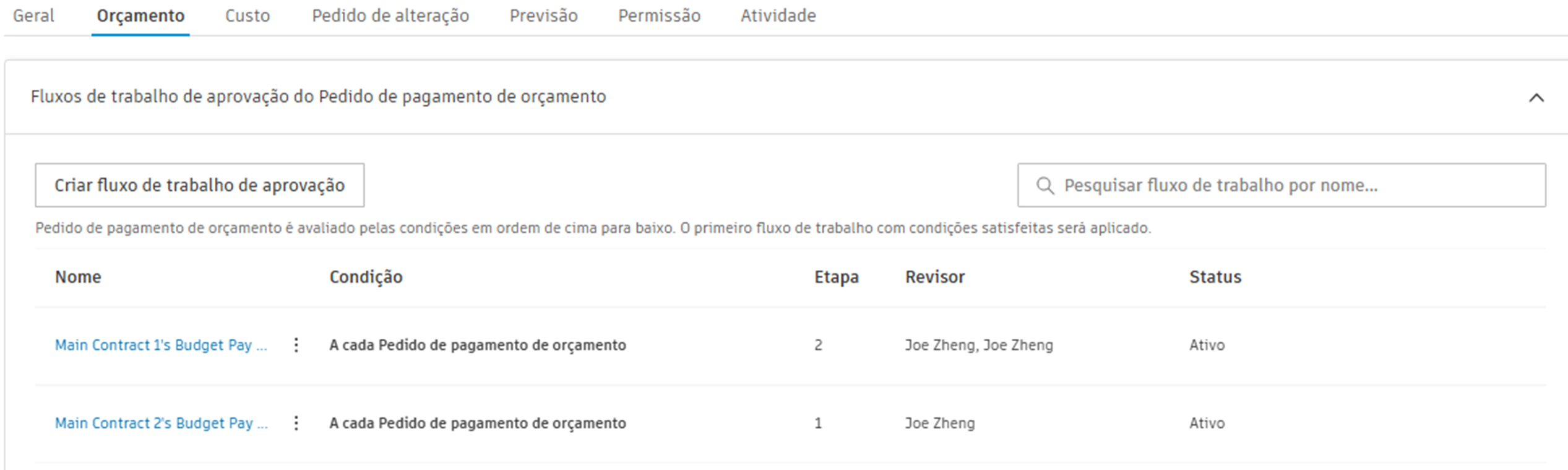
Para configurar um fluxo de trabalho com base no contrato principal:
Siga as etapas em Criar fluxos de trabalho de aprovação para começar a criar um fluxo de trabalho de pedido de pagamento de orçamento.
Ao definir condições (etapa 7), selecione Nome do contrato principal no menu suspenso da primeira condição.
Selecione Igual a no menu suspenso do operador.
Insira o valor do contrato principal no campo Valor (por exemplo, MC-01 ou MC-02).
 Observação: Por padrão, o valor do campo é "Contrato principal padrão". Durante a cópia do projeto de um template ou projeto de origem, esse valor é redefinido para "Contrato principal padrão", já que os contratos principais ainda não existem no projeto de destino.
Conclua as etapas de configuração de fluxo de trabalho restantes e clique em Salvar.
A coluna Válido para exibirá o código do contrato principal, facilitando a identificação de qual fluxo de trabalho se aplica a qual contrato.
Editar e modificar fluxos de trabalho de aprovação
Os administradores de projeto podem modificar fluxos de trabalho navegando até a guia relevante e a seção de aprovação, conforme descrito nas etapas 1 a 3 da seção anterior. Então:
Expanda o menu suspenso do fluxo de trabalho relevante.
Selecione o menu Mais
 e escolha:
- Configurar: edite o fluxo de trabalho. Quando você atualizar a condição do contrato principal para um fluxo de trabalho de pagamento de orçamento, a coluna Válido para será atualizada adequadamente.
- Duplicar: copie e edite o fluxo de trabalho. Dica: útil para criar fluxos de trabalho similares. Renomeie e ajuste as configurações conforme necessário.
- Desativar: impede a ativação automática quando as condições são atendidas.
- Mover para cima/Mover para baixo: altere a ordem de fluxo de trabalho. Isso é particularmente importante para fluxos de trabalho de pedido de pagamento de orçamento, pois eles são avaliados de cima para baixo, e o primeiro fluxo de trabalho com condições satisfeitas é aplicado.
- Excluir: remove permanentemente o fluxo de trabalho.
Edição direta de revisores no fluxo de trabalho de aprovação
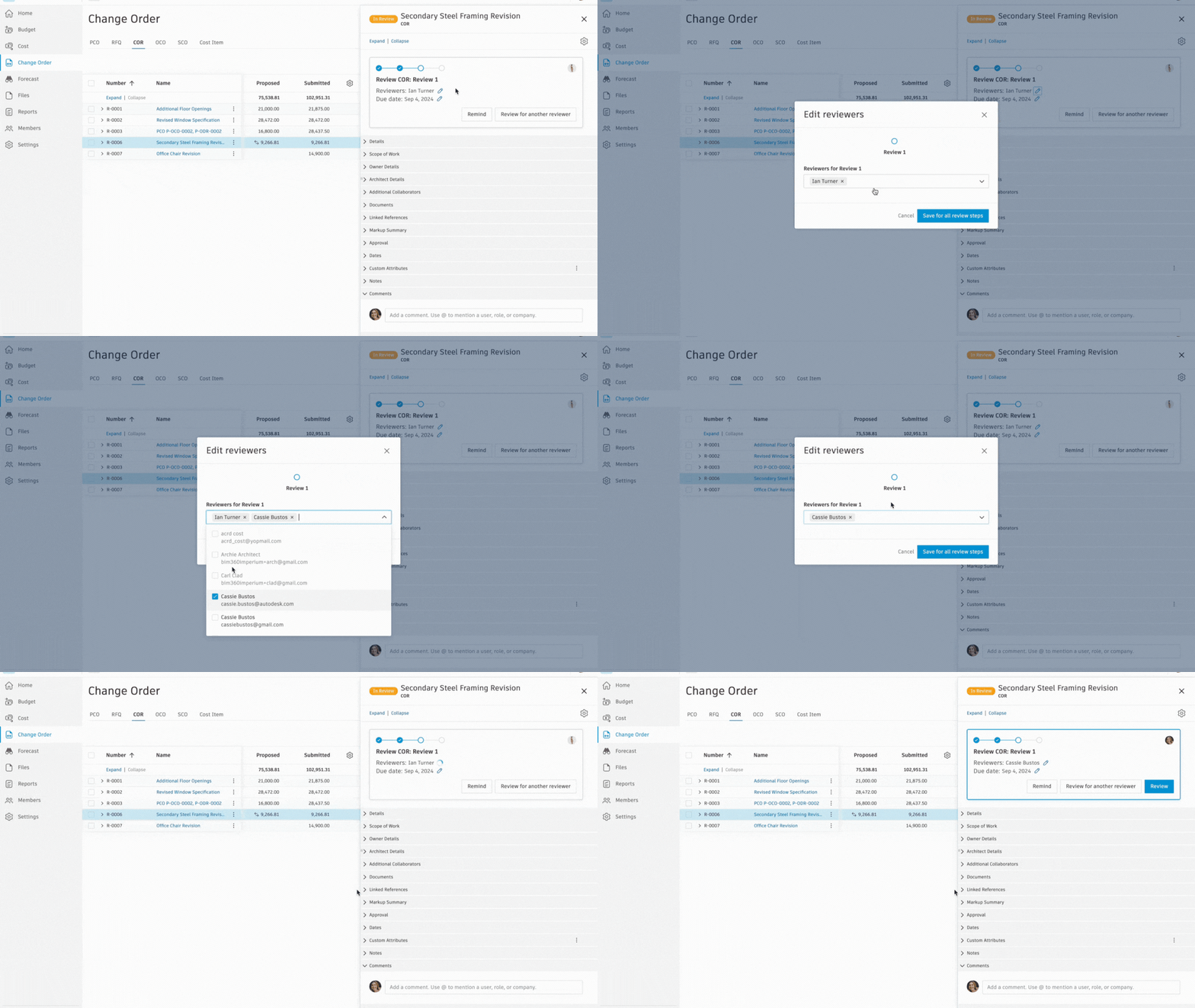
Os administradores de projeto podem editar revisores diretamente na barra do fluxo de trabalho do menu desdobrável:
- Navegue até a barra do fluxo de trabalho.
- Localize o nome do revisor.
- Clique no ícone de lápis
 ao lado do nome.
 - Em Editar revisores, selecione novos revisores.
Exemplo: notificações do revisor e envio para assinatura
Quando um item atende às condições do fluxo de trabalho, uma caixa de diálogo é exibida com o detalhamento do fluxo de trabalho e a permissão de comentários.
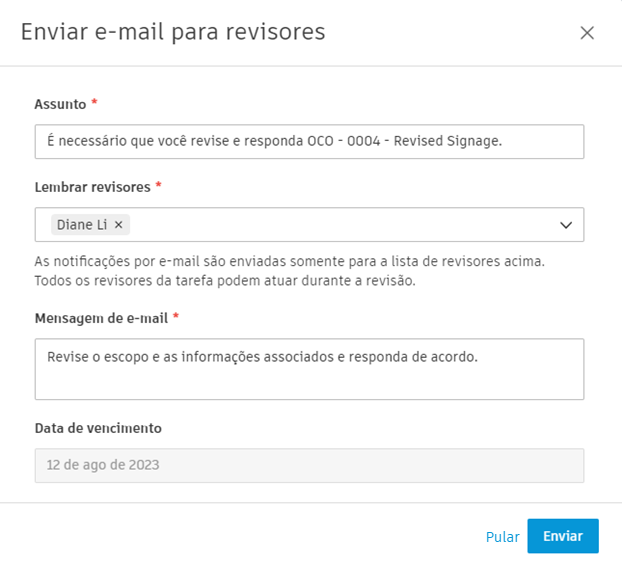
À medida que o item avança, os revisores são notificados por e-mail.
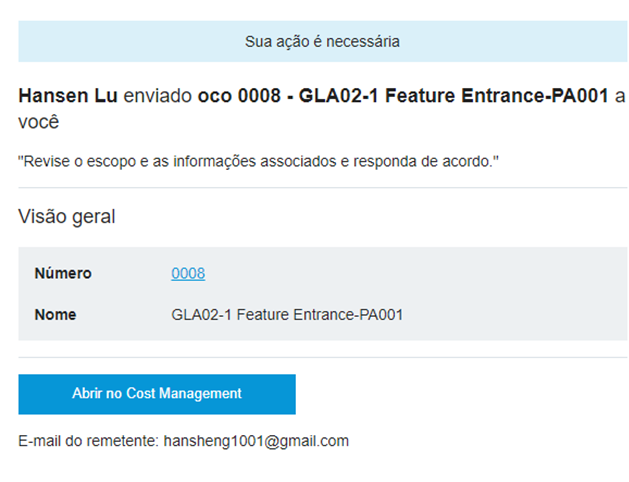
Os revisores podem:
- Aprovar: Continue o fluxo de trabalho. Para fluxos de trabalho com várias etapas, o item é movido para a próxima etapa. Para fluxos de trabalho de etapa única, ele é marcado como Aprovado.
- Revisar: solicitar revisões. O item é retornado com o status Revisar e Reenviar.
- Rejeitar: rejeite o item. O item é retornado com o status Rejeitado.
Quando aprovado, o revisor final envia o item para aprovação externa e assinatura. A barra de fluxo de trabalho no painel desdobrável de detalhes exibe o status, o cessionário e a data de vencimento do item. A atividade é gravada no registro de atividades do item.
As seguintes restrições se aplicam quando os itens estão Em revisão:
| Tipo de item | Restrições |
|---|---|
| Itens de despesa | - Os subitens não podem ser adicionados ou excluídos. |
| - Os itens de despesa não podem ser excluídos. | |
| - Os anexos ainda podem ser carregados. | |
| - As referências da foto podem ser editadas. | |
| Pedidos de pagamento | - Todos os campos estão bloqueados. |
| - Os revisores também podem revisar os pedidos de pagamento por cada item de linha. | |
| - O item de linha pai só é aceito quando todos os subitens são revisados e aceitos. |