Exemplos de uso de variáveis
É possível combinar algumas das variáveis para obter resultados mais complexos. Consulte os exemplos de uso de variáveis em diferentes cenários organizados por complexidade e caso de uso.
Neste artigo:
- Referência rápida
- Uso básico da variável
- Exemplos específicos de documento
- Pedidos de pagamento
- Como remover itens de linha vazios de um pedido de pagamento?
- Como posso mostrar apenas os custos dos itens da tabela de valores e não mostrar os valores do subtotal do pedido de pagamento?
- Como posso configurar a planilha de pedido de pagamento de orçamento para dividir pedidos de alteração por tipo?
- Como posso adicionar uma nova guia sem subtotais à planilha do pedido de pagamento de custo?
- Como posso adicionar uma guia COR agrupada à planilha do pedido de pagamento de orçamento?
- Pedidos de alteração
- Como posso adicionar o conteúdo da seção de comentários aos documentos de pedido de alteração?
- Como posso organizar pedidos de alteração upstream pela SOV do contrato principal?
- Como posso adicionar subtotais de itens de trabalho e subtotais de marca de revisão para itens de custo?
- Como posso mostrar os números de COR e OCO associados ao dividir pedidos de alteração por tipo?
- Contratos
- Pedidos de pagamento
- Técnicas avançadas
Referência rápida
Padrões de variáveis comuns e seus casos de uso:
| Padrão | Caso de uso | Exemplo |
|---|---|---|
{#variable}...{/variable} |
Percorrer os itens | {#markups}{name}{/markups} |
{#!variable}...{/} |
Mostrar quando a variável estiver vazia | {#!amount}$0.00{/} |
{#variable}...{/}{#!variable}...{/} |
Mostrar valor ou padrão | {#previousAmount}{previousAmount}{/}{#!previousAmount}0{/} |
{variable | filter:"field":"value"} |
Filtrar dados | {items | filter:"type":"SOV"} |
{variable | sumBy:"field"} |
Calcular totais | {items | sumBy:"approved"} |
{#condition}...{/} |
Exibição condicional | {#amount!="0.00"}{amount}{/} |
{variable | groupItemsByXCO: 'type'} |
Agrupar por tipo de pedido de alteração | {items | groupItemsByXCO: 'COR'} |
Uso básico da variável
Comece aqui se você não estiver familiarizado com o uso de variáveis em templates de documento. Estes exemplos abrangem conceitos fundamentais que se aplicam a todos os tipos de documento.
Como posso adicionar uma tabela com variáveis?
Você pode usar variáveis e apresentar seus dados na forma de uma tabela com colunas e cabeçalhos. Aqui está um exemplo de sintaxe:

Utilize a variável de seção de abertura, começando com # (por exemplo, {#markups}) e fechando com / (por exemplo, {/markups}).
Uso incorreto:

Uso correto:

Entre as variáveis de abertura e fechamento, é possível listar todos os dados necessários, como {name} ou {description}.
O resultado no documento gerado:

Como exibir valores padrão para variáveis em branco?
Cenário: você está usando variáveis como {previousAmount} e {materialsStored} no template do documento, mas, ao gerar documentos, algumas colunas ficam em branco em vez de exibirem valores "$0".
Para exibir um valor padrão quando uma variável estiver vazia ou em branco, utilize expressões condicionais com o seguinte padrão:
{#variableName} {variableName} {/}{#!variableName}default_value{/}Por exemplo, para exibir "0" quando {previousAmount} estiver em branco:
{#previousAmount} {previousAmount} {/}{#!previousAmount}0{/}Esta expressão condicional funciona da seguinte maneira:
{#previousAmount}: se previousAmount tiver um valor, exiba-o{previousAmount}: o valor real da variável{/}: fechar a primeira condição{#!previousAmount}: se previousAmount NÃO tiver um valor (estiver em branco/vazio)0: exibir "0" como o valor padrão{/}: fechar a segunda condição
É possível aplicar esse padrão a qualquer variável em que você deseje mostrar um valor padrão em vez de células em branco, como:
{#materialsStored} {materialsStored} {/}{#!materialsStored}$0.00{/}{#currentAmount} {currentAmount} {/}{#!currentAmount}0{/}
Exemplos específicos de documento
Esses exemplos são organizados por tipo de documento para ajudar você a encontrar soluções relevantes para seu caso de uso específico.
Pedidos de pagamento
Exemplos para personalizar documentos e planilhas de pedidos de pagamento.
Como remover itens de linha vazios de um pedido de pagamento?
Para remover de um pedido de pagamento itens de linha em branco, use a expressão condicional {#amount!="0.00"} no começo de uma tabela e {/} no final da linha. Por exemplo:

Como posso mostrar apenas os custos dos itens da tabela de valores e não mostrar os valores do subtotal do pedido de pagamento?
Para eliminar os subtotais de pedidos de pagamento ou contratos, insira os itens da linha de pagamento com {#children.length===0}{xxx}{/}. Por exemplo:

Como posso configurar a planilha de pedido de pagamento de orçamento para dividir pedidos de alteração por tipo?
Cenário: você criou um tipo de pedido de alteração chamado "Transferências de provisão".
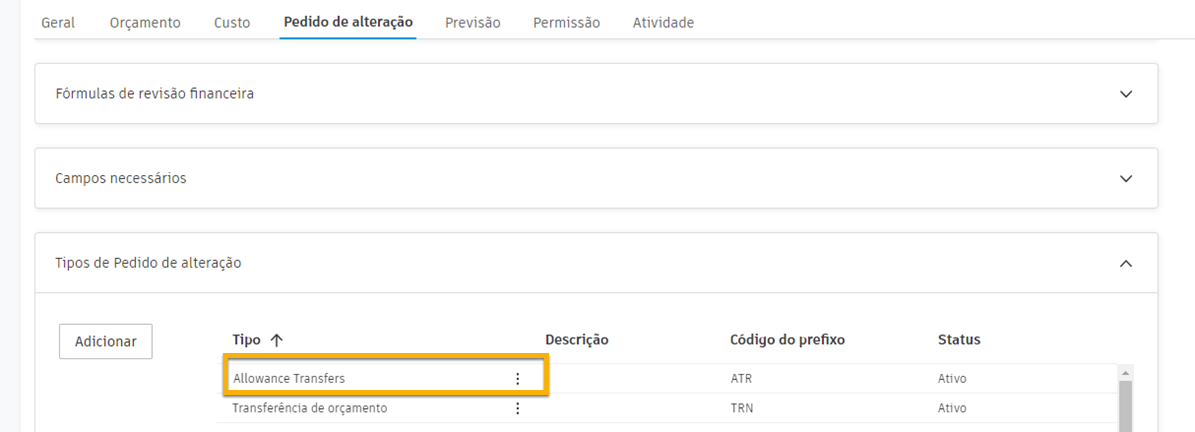
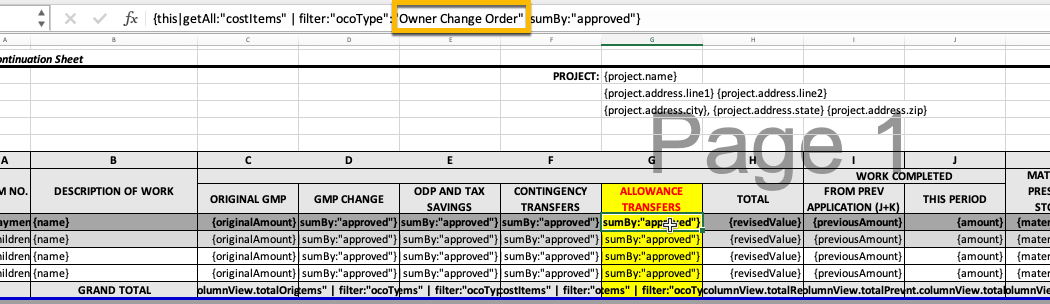
E deseja ver as alterações do proprietário aprovadas para essas permissões na planilha do Excel. Como fazer isso?
Liste "Pedido de alteração do proprietário" para a coluna na planilha do Excel.
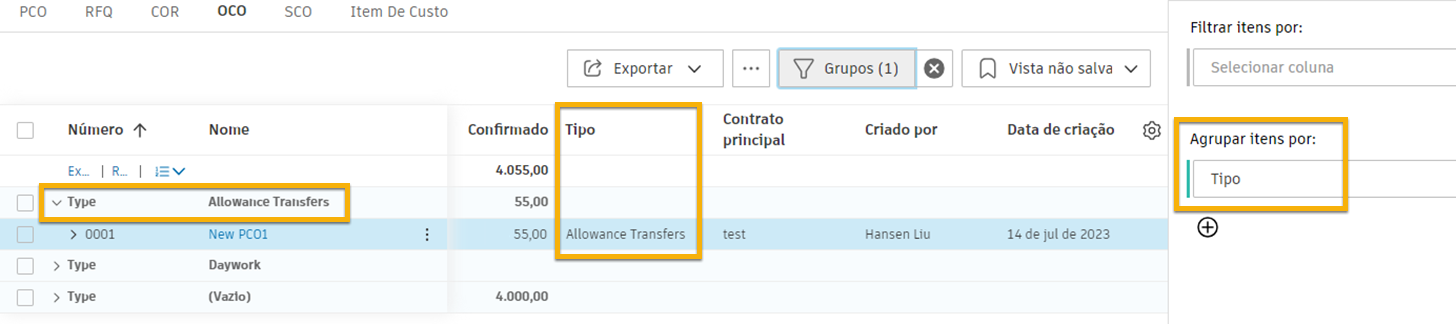
Aplique o novo tipo a um OCO.
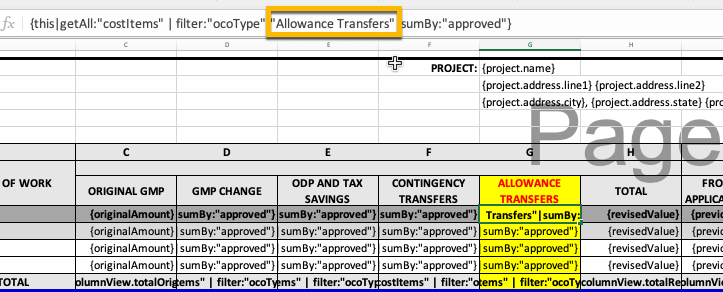
Corresponder o nome ao tipo na planilha do Excel.
Como posso adicionar uma nova guia sem subtotais à planilha do pedido de pagamento de custo?
Cenário: você deseja criar uma nova guia no template padrão da planilha do pedido de pagamento de custo que mostre somente os itens da tabela de valores sem exibir os valores do subtotal.
Para adicionar uma nova guia sem subtotal ao template da planilha do pedido de pagamento de custo, use o seguinte padrão de variável:
{#children.length===0}{xxx}{/}Essa expressão condicional garante que somente os itens de linha sem subtotais sejam exibidos na guia da planilha gerada. O {xxx} representa os campos de dados específicos que você deseja incluir para cada item de linha.
Caso de uso: isso é particularmente útil quando você deseja fornecer aos subempreiteiros uma visualização limpa de itens de trabalho individuais sem a complexidade dos cálculos de subtotais.
Como posso adicionar uma guia COR agrupada à planilha do pedido de pagamento de orçamento?
Cenário: você deseja criar uma nova guia no template padrão do pedido de pagamento de orçamento que agrupe itens por COR (Solicitação de pedido de alteração) sem mostrar detalhes de item de custo individual.
Para adicionar uma nova guia, chamada "Detalhes opcionais agrupados por COR", por exemplo, ao seu template de planilha de pedido de pagamento de orçamento, use o seguinte padrão de variável:
{#payment.lineView.rootItems|groupItemsByXCO: 'COR'}{number}{/payment.lineView.rootItems|groupItemsByXCO: 'COR'}Essa variável agrupa os itens de linha de pagamento por sua COR associada e exibe somente os números de COR sem os detalhes do item de custo subjacente.
Principais recursos:
- Agrupa itens por COR para fornecer uma melhor organização
- Exclui informações detalhadas do item de custo para fornecer uma visão mais clara
- Útil para acompanhamento e geração de relatórios de orçamentos de alto nível
- Ajuda os gerentes de projeto a identificar rapidamente os custos relacionados à COR.
Pedidos de alteração
Exemplos para personalizar documentos de pedido de alteração, incluindo RFQs, CORs e OCOs.
Como posso adicionar o conteúdo da seção de comentários aos documentos de pedido de alteração?
Cenário: você deseja criar um documento que contenha os comentários adicionados ao longo da duração de um pedido de alteração.
O exemplo mostra {#rfq.comments} como o identificador de abertura para as variáveis e {/rfq.comments} como o identificador de fechamento. As outras variáveis relacionadas devem estar entre essas duas variáveis.
Por exemplo, uma RFQ com a seguinte seção de comentários:
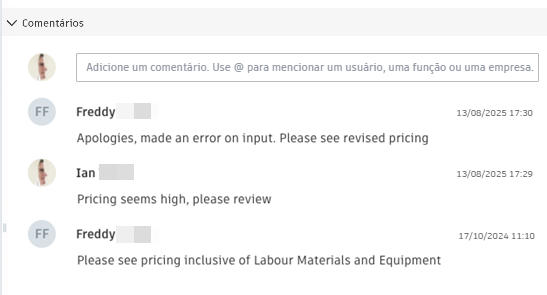
Adicione uma tabela a um documento do Word com o seguinte:

Resulta em:

Somente uma linha da tabela precisa ser preenchida no template de documento. O software cria a tabela com as informações especificadas nos dados do Cost Management.
Como posso organizar pedidos de alteração upstream pela SOV do contrato principal?
Para organizar CORs ou OCOs pela tabela de valores do contrato principal no modelo do documento. Para CORs, utilize este padrão:

E, para OCOs, substitua rco por oco.
Como posso adicionar subtotais de itens de trabalho e subtotais de marca de revisão para itens de custo?
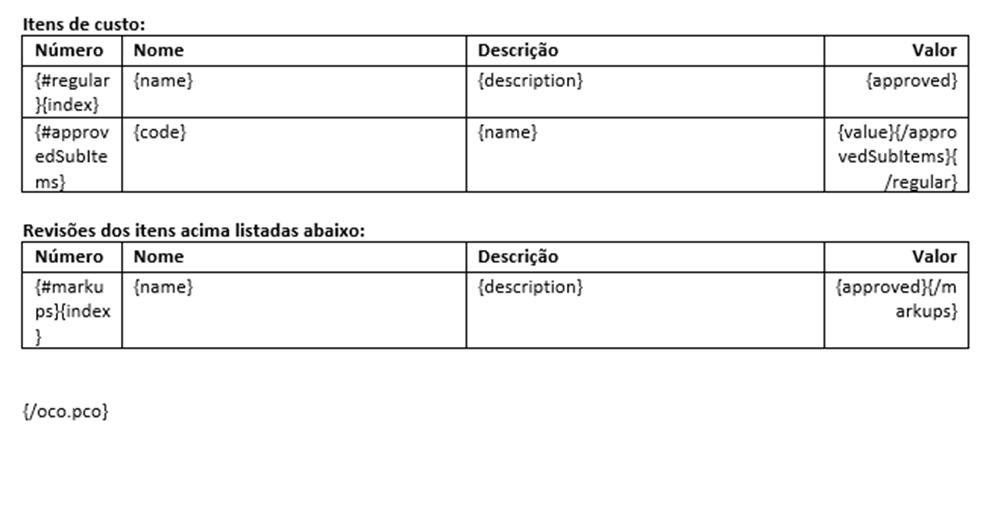
Cenário: você está criando um documento de pedido de alteração (por exemplo, OCO) e deseja ter duas tabelas separadas nele. Uma para itens de custo normal com um subtotal e a segundo para itens de custo de marcação. Você também deseja adicionar o preço total do pedido de alteração. Como fazer isso? Veja um exemplo de variáveis utilizadas em um documento:
Como posso mostrar os números de COR e OCO associados ao dividir pedidos de alteração por tipo?
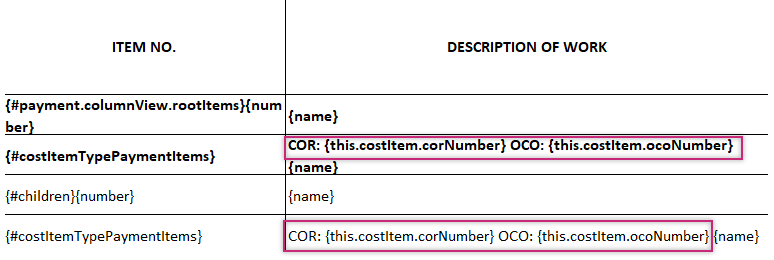
Para mostrar o número de COR e OCO associado, use as seguintes variáveis:
- COR:
{this.costItem.corNumber} - OCO:
{this.costItem.ocoNumber}
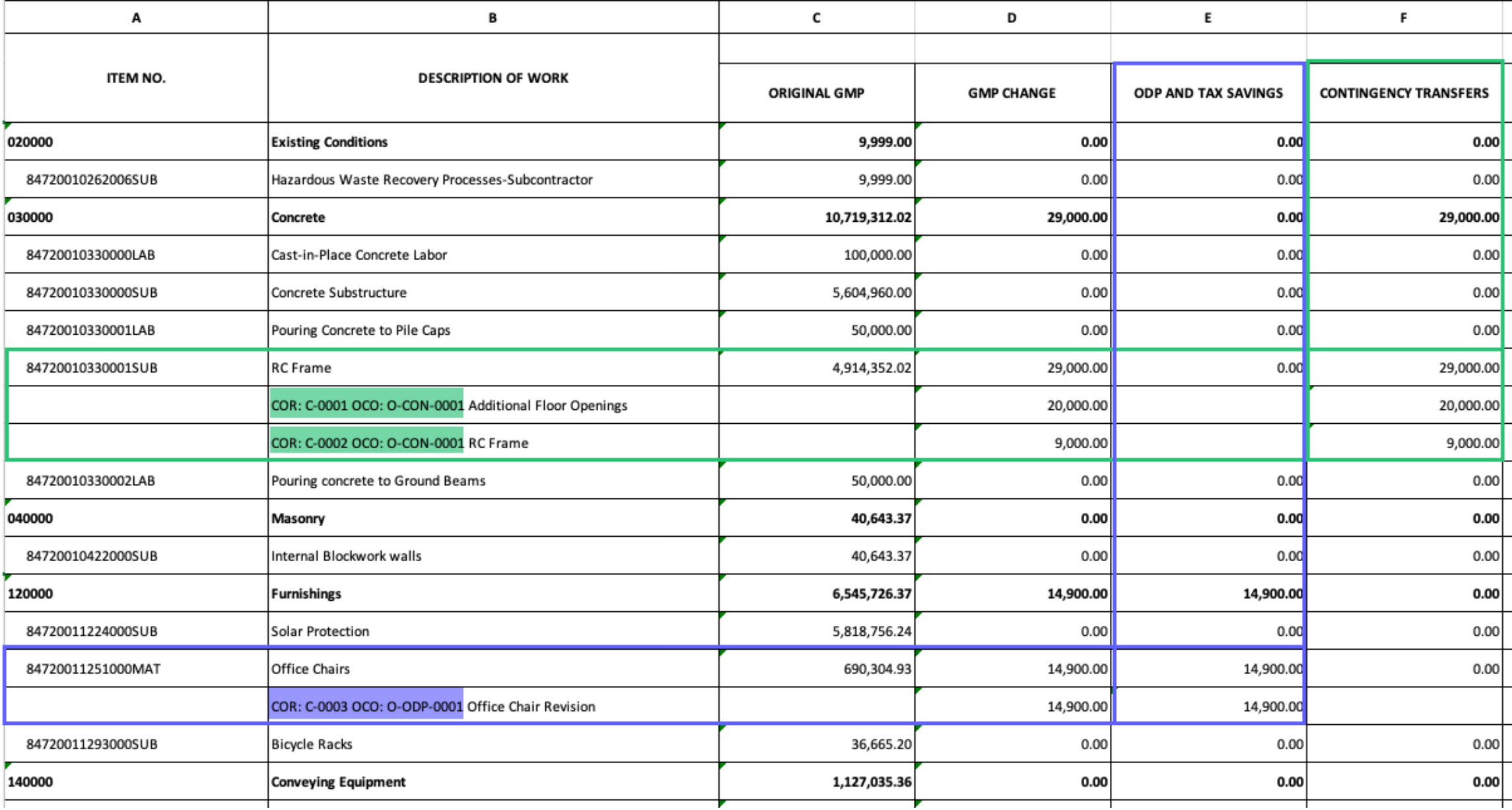
O resultado:
Contratos
Exemplos para personalizar documentos de contrato e exibições da Tabela de valores.
Como posso mostrar apenas os custos dos itens da tabela de valores e não mostrar os valores de subtotal na SOV do contrato?
Cenário: você deseja criar um contrato com somente a exibição do subtotal de subitens da SOV. Você não deseja que um item principal seja visível para um subempreiteiro. Para fazer isso, utilize estas variáveis do modelo de documento:
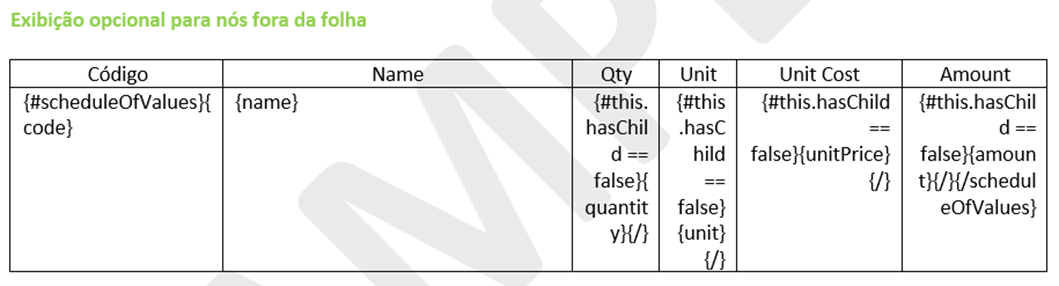
Além disso, você não deseja mostrar os valores de Custo unitário e Valor como $0. Você pode substituir $0 pela palavra "Incluídos". Como fazer isso? Enriqueça as variáveis já usadas:
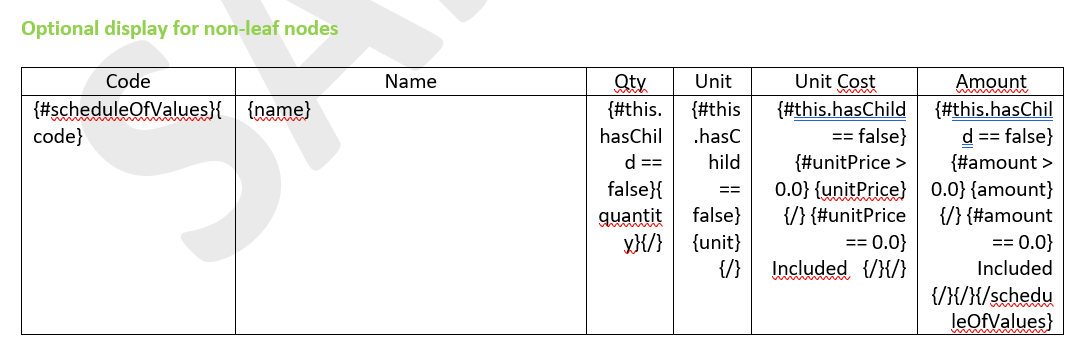
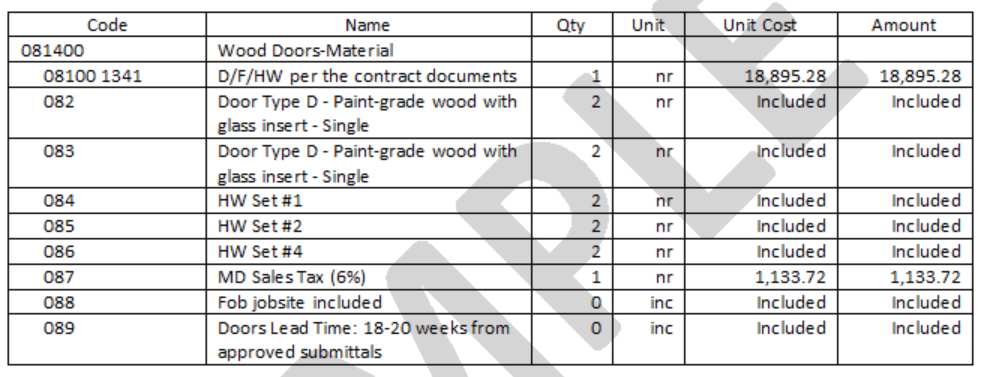
O resultado no contrato gerado será semelhante a este:
Como posso me referir ao nome e ao código de orçamento nos templates de documento de contrato?
Para fazer referência a um código de orçamento e nome no template de documento, use esta fórmula:

Por exemplo, quando a tabela de valores para o contrato tem esta aparência:
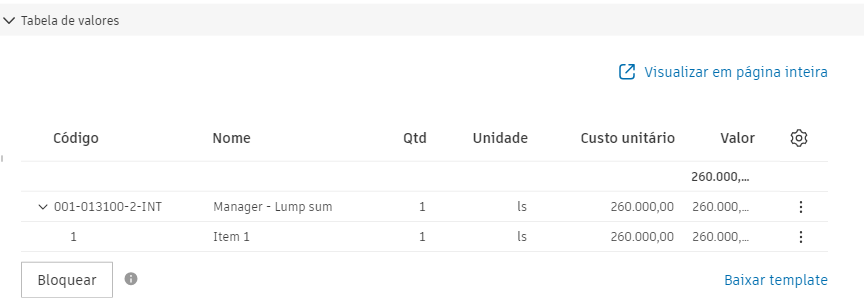
A fórmula apresentada gera isto:

Técnicas avançadas
Esses exemplos demonstram o uso sofisticado de variáveis para requisitos complexos de personalização de documentos.
Filtragem e lógica condicional
Técnicas avançadas de filtragem para mostrar ou ocultar dados específicos em seus documentos.
Como usar a funcionalidade de filtro na geração de documentos?
É possível utilizar a funcionalidade de filtro na geração do documento. Por exemplo, para exibir somente o item Contingência de risco, utilize a variável {#payment.columnView.rootItems | filter:"name":"Risk Contingency"}:

Resultado:

Os membros também podem separar a tabela de valores original com todos os SCOs aprovados em duas planilhas separadas.
Para gerar uma planilha que inclua somente os SOVs originais, use a seguinte variável:
{#payment.lineView.rootItems | filter:"associationType":"SOV"} {/payment.lineView.rootItems | filter:"associationType":"SOV"}Para gerar uma planilha que inclua somente os SCOs aprovados, use a seguinte variável:
{#payment.lineView.rootItems | filter:"number":"Change Orders"} {/payment.lineView.rootItems | filter:"number":"Change Orders"}Como posso ocultar o custo de contingência nos documentos gerados?
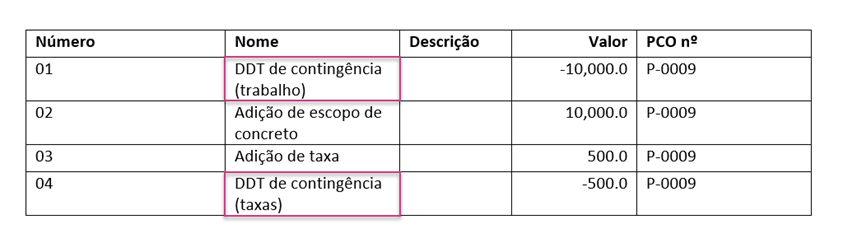
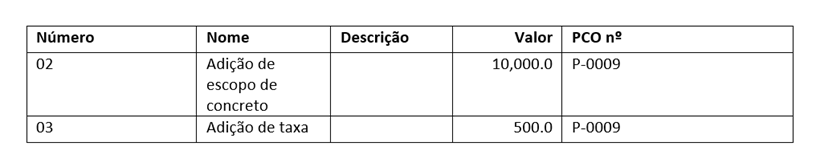
Em situações em que os administradores não desejam tornar visível o custo de contingência no documento gerado, os filtros podem ser usados:

O resultado:
Agregação de dados
Técnicas avançadas para calcular totais e realizar a agregação de dados em seus documentos.
Uso de sumBy para agregação de dados
A função sumBy ajuda a agregar valores no conjunto de dados.
Exemplo 1: calcule o subtotal dos valores aprovados dos itens de custo normal de cada PCO.
{#oco.pco}{regular | sumBy:'approved'}{/oco.pco}Exemplo 2: calcule o total dos valores aprovados de todos os itens de custo de cada PCO.
{#oco.pco}{this | getAll: "costItems" | sumBy: "approved"}{/oco.pco} A função sumBy é particularmente útil quando você precisa mostrar totais calculados que não estão diretamente disponíveis como variáveis individuais.