Configurações de orçamento
Os administradores de projeto podem acessar as configurações do Cost Management a partir de Serviços. Este artigo se concentra nas configurações de orçamento:
- Navegue até Configurações de orçamento no Cost Management
- Formato do código de orçamento
- Formato do nome do orçamento
- Colunas de visão geral do orçamento
- Bloquear o orçamento
- Permitir transferência interna de orçamento
- Programar instantâneos de orçamento
- Previsão de orçamento
- Recursos baseados no intervalo de datas
- Tabela de valores do contrato principal
- Tipos de contrato principal
- Fluxos de trabalho de aprovação de pedidos de pagamento de orçamento
- Templates de documento
- Datas para contrato principal e pedido de pagamento de orçamento
- Atributos personalizados
- Mensagem de e-mail padrão
Navegue até Configurações de orçamento no Cost Management
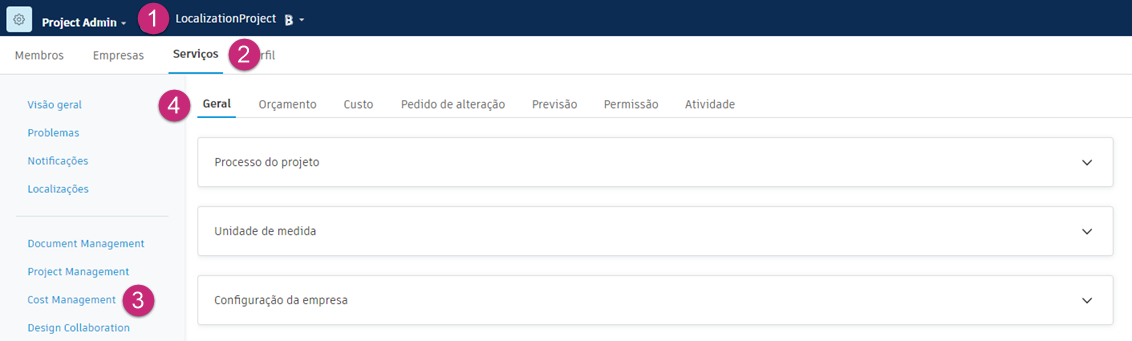
Clique no Seletor de módulo


 .
.Selecione a guia Serviços.
No painel esquerdo, selecione Cost Management.
Observação: Se você informar Project Admin diretamente a partir do Cost Management, você iniciará nessa posição.A guia secundária Geral fica selecionada por padrão. Alterne para a guia Orçamento.
Formato do código de orçamento
Crie o formato do código de orçamento seguindo as diretrizes no artigo Configuração do código de orçamento. Defina os segmentos de código de orçamento antes de importar um orçamento para o Cost Management.
Consulte o artigo Configuração do código de orçamento para saber como:
- Configurar segmentos de código de orçamento
- Baixar um template de orçamento e importar um orçamento
- Trabalhar com a lista principal de códigos de segmento adicionando, editando e bloqueando valores de segmento
Formato do nome do orçamento
Selecione uma ou mais descrições de segmento de orçamento como o nome padrão dos novos orçamentos.
Quando você renomear segmentos de orçamento, excluí-los ou alterar a ordem na configuração Segmentos de código de orçamento, os nomes padrão também serão alterados.
Colunas de visão geral do orçamento
Os administradores de projeto podem gerenciar o nome, o grupo e a ordem das colunas existentes. Também podem criar colunas personalizadas com base nos valores de projeto ou em outras colunas.
Para gerenciar colunas existentes e criar colunas de orçamento calculadas personalizadas, clique em Gerenciar.
Para alterar onde as colunas existentes aparecem (grupo e posição), renomeie-as e controle quais aparecem por padrão. Selecione o nome da coluna e escolha a opção desejada abaixo da vista em lista.
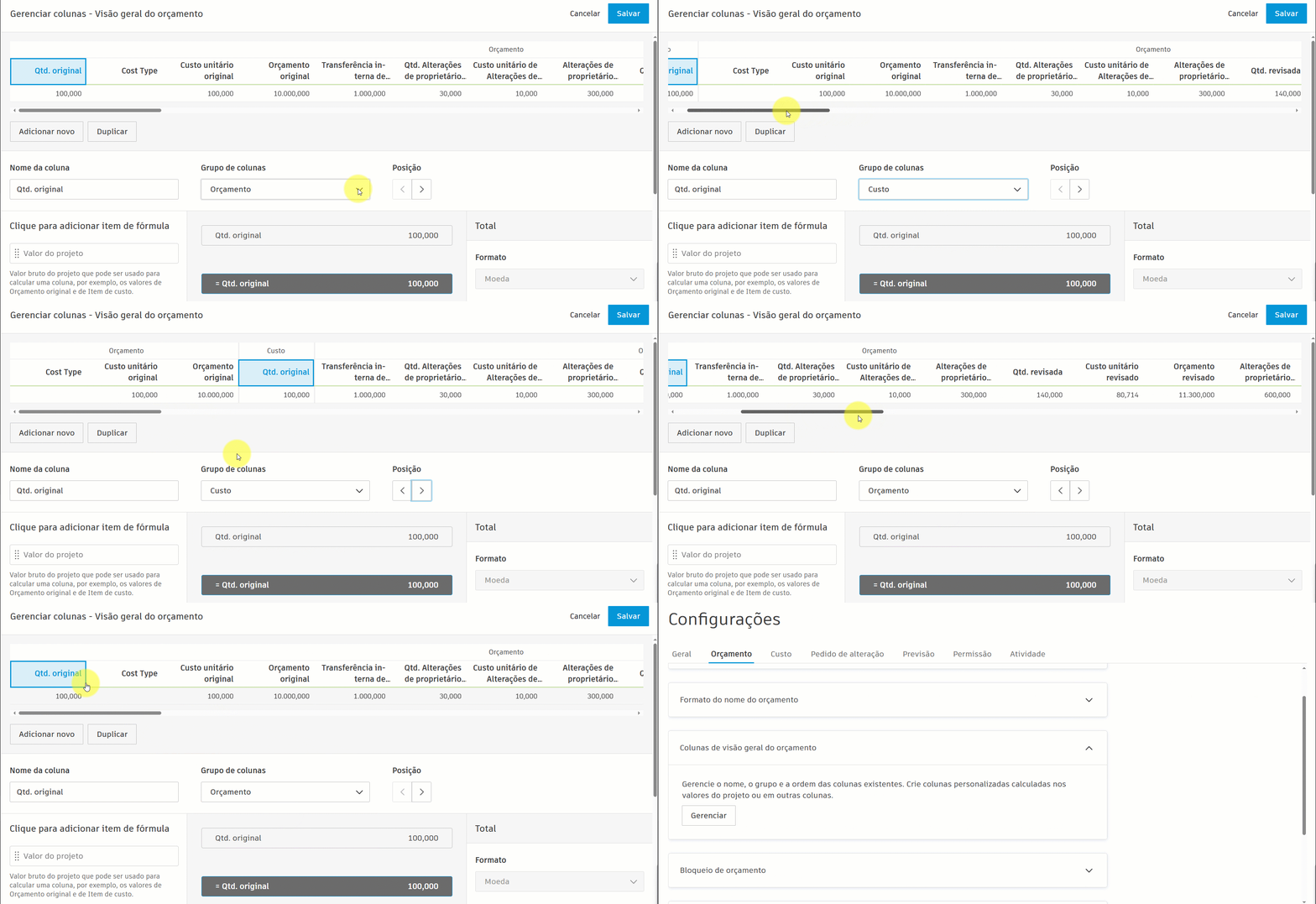
Para saber mais sobre como gerenciar colunas personalizadas, consulte o artigo Criar colunas personalizadas.
Bloquear o orçamento
Uma vez finalizada a configuração do orçamento original, alterne o botão Ativado para bloqueá-la.
Depois que um orçamento é bloqueado, as quantidades, as unidades, os custos unitários e as proporções da previsão também são bloqueadas. No entanto, com a guia Previsão, ainda é possível:
- Editar as datas de início e fim
- Criar ou excluir distribuições de previsão
- Vincular tarefas de programação ao orçamento
- Calcular relações
Permitir transferência interna de orçamento
Ative esta configuração para permitir que os membros da equipe executem transferências internas de orçamento na vista de resumo do orçamento.
Ative o Fluxo de trabalho de aprovação para criar um fluxo de trabalho para a transferência de orçamento. Saiba mais sobre como configurar os Fluxos de trabalho de aprovação.
Saiba mais sobre as transferências internas de orçamento que você pode fazer na ferramenta Orçamento, com base em ajustes de previsão, ou na ferramenta Pedido de alteração para PCOs e SCOs.
Programar instantâneos de orçamento
Configure instantâneos automáticos para capturar dados do orçamento em intervalos regulares. Você pode configurar a frequência, o dia, a hora e a duração para os quais os instantâneos devem ser capturados:
- Escolha entre instantâneos semanais ou mensais.
- Especifique o dia da semana para instantâneos semanais. Para cronogramas mensais, os instantâneos ocorrem somente uma vez por mês.
- Para cronogramas mensais, defina a instância específica do dia do mês (por exemplo, primeiro, segundo ou último). O valor padrão é primeiro. Por exemplo, selecionar segunda terça-feira agenda o instantâneo para a segunda terça-feira de cada mês.
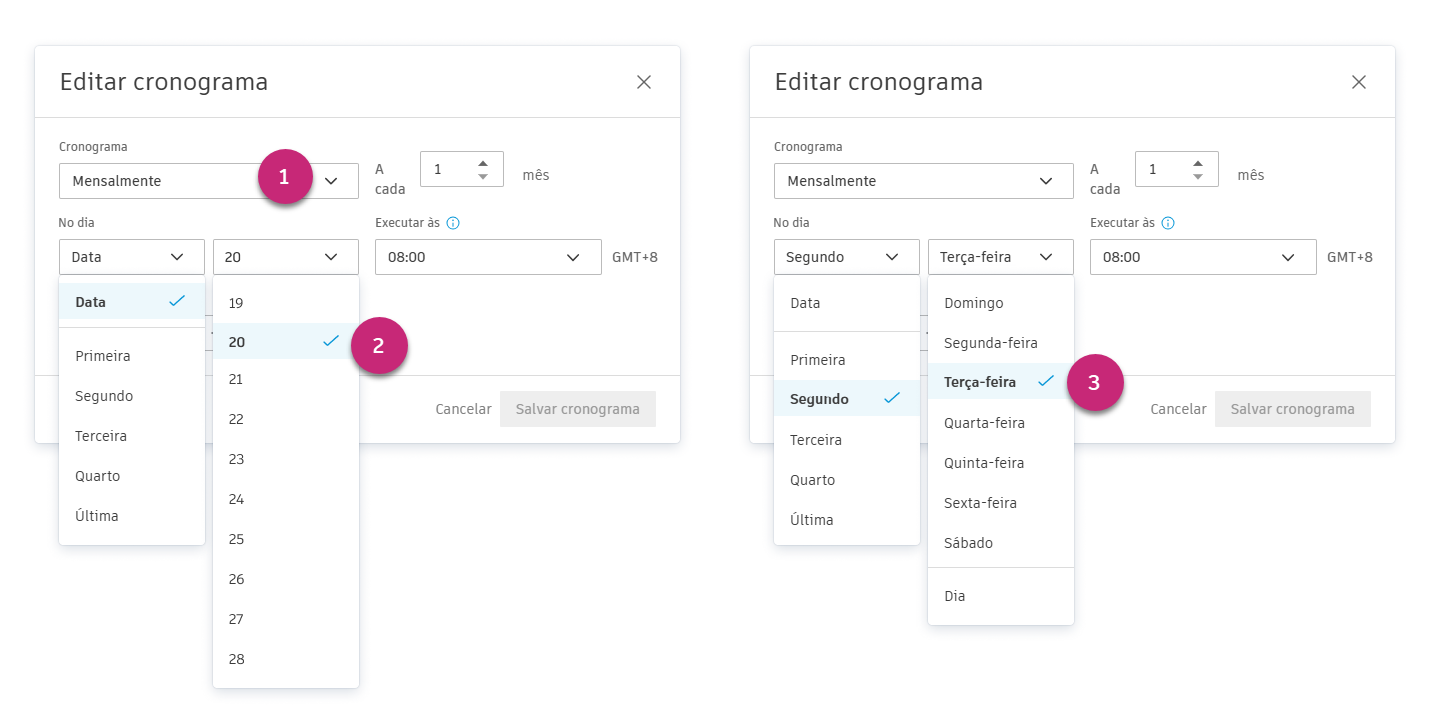
Ao configurar instantâneos, você receberá uma estimativa de quantos instantâneos serão gerados dentro do período especificado.
Para excluir um cronograma, clique em Editar cronograma e selecione Remover cronograma.
Os instantâneos podem ser acessados na guia Orçamento, na qual é possível filtrar entre instantâneos criados manualmente e automaticamente. Saiba mais sobre Instantâneos de orçamento.
Previsão de orçamento
A previsão de orçamento permite prever receitas e custos, oferecendo visibilidade sobre as taxas projetadas por meio do cálculo da diferença entre a receita orçamentária prevista e os custos previstos. Isso permite que os empreiteiros gerais gerenciem cenários em que os recursos relacionados ao tempo podem mudar (como aumento do número de horas) sem exceder o preço máximo garantido (GMP), exigindo transferências de pedido de alteração ou transferências internas de orçamento.
Ative para mostrar as colunas de previsão de orçamento e permitir ajustes nessa previsão. Recomendado ao usar um contrato principal de custo acrescido.
Se esta opção estiver ativada:
As colunas Faturado até a data, Ajustes de previsão de orçamento, Previsão de orçamento para conclusão e Orçamento final previsto estarão visíveis por padrão na visão geral do orçamento.
As colunas de ajuste de previsão de orçamento Qtd, Unidade, Custo unitário e Valor ficarão visíveis por padrão na visão geral do orçamento e no menu desdobrável inferior do ajuste de previsão.
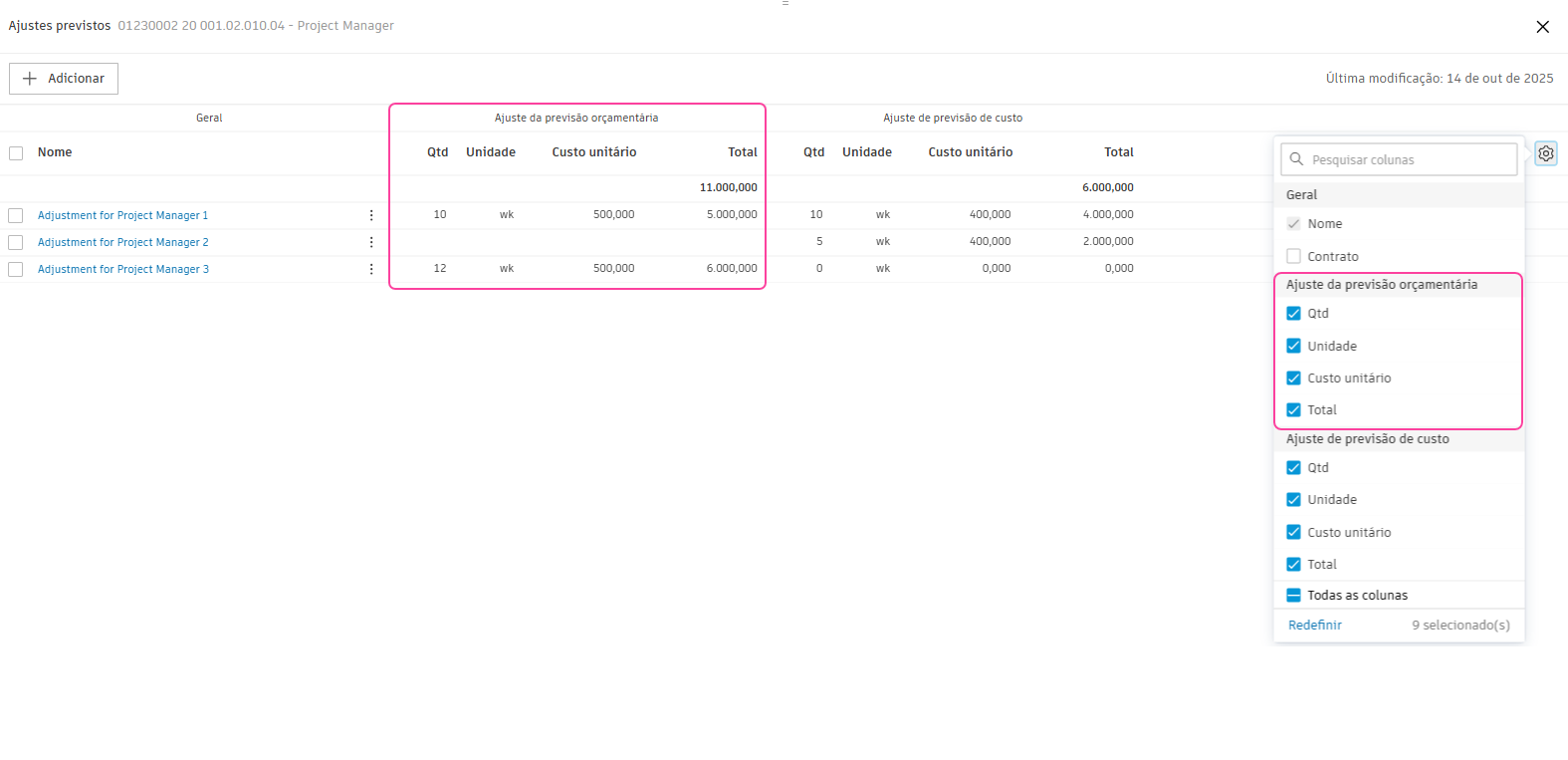
As colunas de previsão de orçamento nos recursos do intervalo de datas ficam visíveis por padrão. Consulte Recursos baseados no intervalo de datas para saber como definir as configurações de frequência.
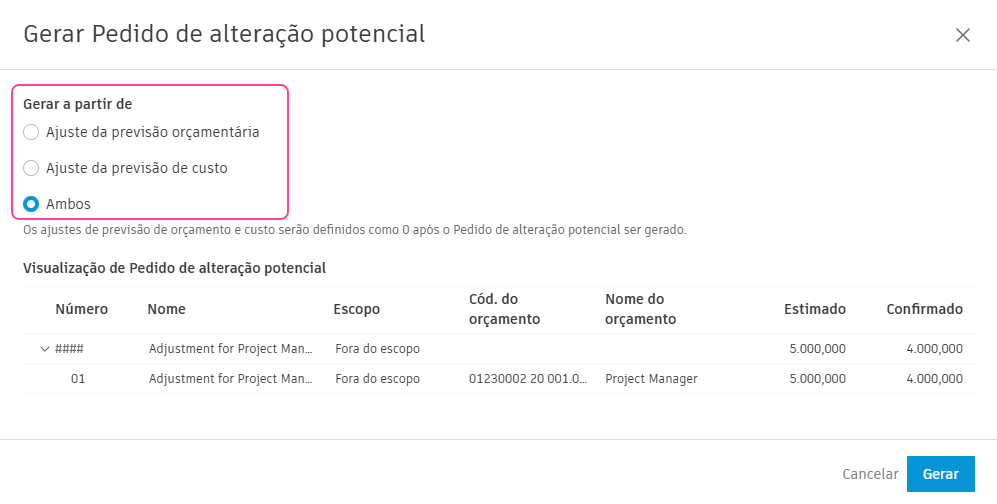
Você pode gerar um PCO com base em ajustes de orçamento e previsão e fazer transferências de orçamento.
Artigos relacionados:
- Tabelas de orçamento e contrato
- Criar ajustes de previsão
- Criar um PCO com base no ajuste de previsão
Recursos baseados no intervalo de datas
Se a previsão de orçamento estiver ativada, você poderá configurar a frequência de cobrança e de custo real para que a Qtd. decorrida seja atualizada no mesmo cronograma. Se a previsão de receita estiver desativada, haverá uma opção para configurar apenas a frequência do custo real. Nos dois cenários, essa configuração não poderá ser alterada depois que qualquer recurso baseado no intervalo de datas tiver sido distribuído no fluxo de caixa.
- Defina a frequência como mensal ou semanal. Mensal é o padrão.
- Defina o deslocamento como um número de 0 a 99. 0 é o valor padrão.
Qtd. decorrida representa a contagem de períodos concluídos (semanas ou meses) com base nas configurações de frequência. O sistema determina isso:
Calculando a data de chegada para cada período com base em suas configurações:
- Frequência mensal: último dia do calendário do mês + dias úteis de deslocamento
- Frequência semanal: último dia útil da semana + dias úteis de deslocamento
Contando períodos concluídos: se a data atual for na data de chegada de um período ou depois dela, esse período será contado para o total de Qtd. decorrida.
Respeitando as configurações de dias úteis: o cálculo segue os dias úteis definidos no projeto.
| Deslocamento = 0 | Deslocamento > 0 | |
|---|---|---|
| Frequência mensal | A Qtd. decorrida referente à previsão de orçamento ou de custo é atualizada mensalmente, no último dia do mês | A Qtd. decorrida referente à previsão de orçamento ou de custo é atualizada mensalmente, {Offset} dias úteis após o último dia do calendário de cada mês |
| Frequência semanal | A Qtd. decorrida referente à previsão de orçamento ou de custo é atualizada semanalmente, no último dia útil da semana | A Qtd. decorrida referente à previsão de orçamento ou de custo é atualizada semanalmente, {Offset} dias úteis após o último dia útil de cada semana |
No menu desdobrável inferior do orçamento, as colunas Frequência de cobrança e Frequência de custo real indicam as configurações de frequência. Todos os recursos compartilharão a mesma configuração de frequência.
Consulte Previsão baseada no intervalo de datas para saber como usar essas configurações para criar e gerenciar recursos de intervalo de datas.
Tabela de valores do contrato principal
Exiba pedidos de alteração no contrato principal como itens de linha ou uma coluna. Os indivíduos podem alternar esta vista no contrato principal, mas esta seleção define a vista padrão. Consulte o artigo Contrato principal para obter mais informações.
Você pode alternar esta vista para:
- A guia Contrato principal
- A guia Pedido de pagamento de orçamento
Para fazer isso:
- Expanda a seção Tabela de valores do contrato principal.
- Selecione Como Itens de Linha ou Como uma Coluna utilizando o botão de opção.
Tipos de contrato principal
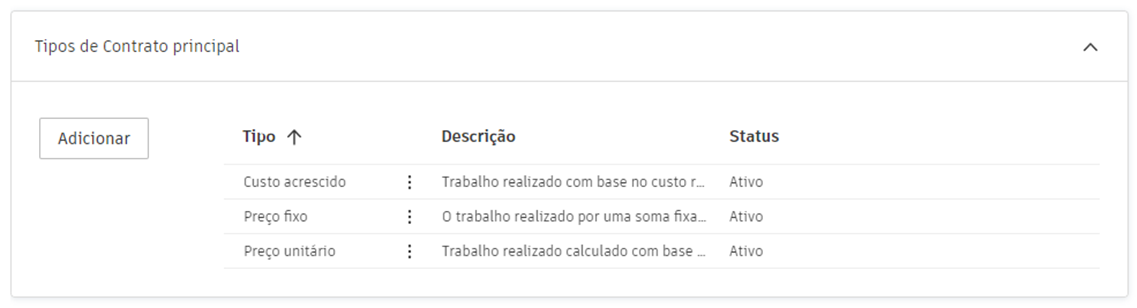
Esse é o principal contrato celebrado diretamente, por exemplo, entre um proprietário e um empreiteiro principal. Ao criar um novo contrato principal, você pode escolher o tipo de contrato principal nas opções predefinidas ou adicionar um nas configurações para atender às necessidades da empresa.
Escolha entre as opções apresentadas:
- Custo acrescido – O trabalho realizado com base no custo real mais adições, como despesas gerais e lucro.
- Preço fixo - O trabalho realizado por uma soma fixa em que os custos reais incorridos podem diferir do valor de entrada pago. Se você escolher esta opção, os valores dos itens de custo de marcação serão distribuídos sobre os itens de custo normal nas alterações do proprietário aprovadas. Saiba mais sobre como distribuir valores de orçamento de revisão. Quando esta opção é selecionada como o tipo de contrato principal, os custos adicionais somados aos pedidos de alteração serão ocultados do cliente. Por exemplo, se uma revisão de 10% for adicionada a um item de mudança de trabalhos de concreto no valor de US$ 10.000, o cliente verá apenas o custo final de US$ 11.000 na fatura.
- Preço unitário - O trabalho realizado será calculado com base na medição detalhada do andamento da tarefa.
Para adicionar um tipo de contrato principal, clique em Adicionar no canto superior esquerdo de Tipos de contrato principal.
Para atribuir um tipo de contrato a um item de linha por meio de uma lista suspensa:
Acesse a guia Orçamento.
Alterne para a guia Contrato principal.
Entre no modo de edição clicando em
 .
. 
Escolha o tipo de contrato na coluna Tipo.
Para saber como criar um contrato, consulte o artigo Trabalhar com contratos.
Fluxos de trabalho de aprovação de pedidos de pagamento de orçamento
Os administradores de projeto podem criar fluxos de trabalho de aprovação personalizados para pedidos de pagamento de orçamento. Isso permite automatizar o roteamento de documentos para revisão interna e manter a consistência e a transparência dos processos definidos pela empresa em todos os projetos. Saiba mais sobre os fluxos de trabalho de aprovação.
Templates de documento
Crie formatos padrão de contrato principal e de template de pedido de pagamento de orçamento usando campos que são preenchidos automaticamente com dados. Consulte o artigo Templates de documento no Cost Management para obter mais informações.
Datas para contrato principal e pedido de pagamento de orçamento
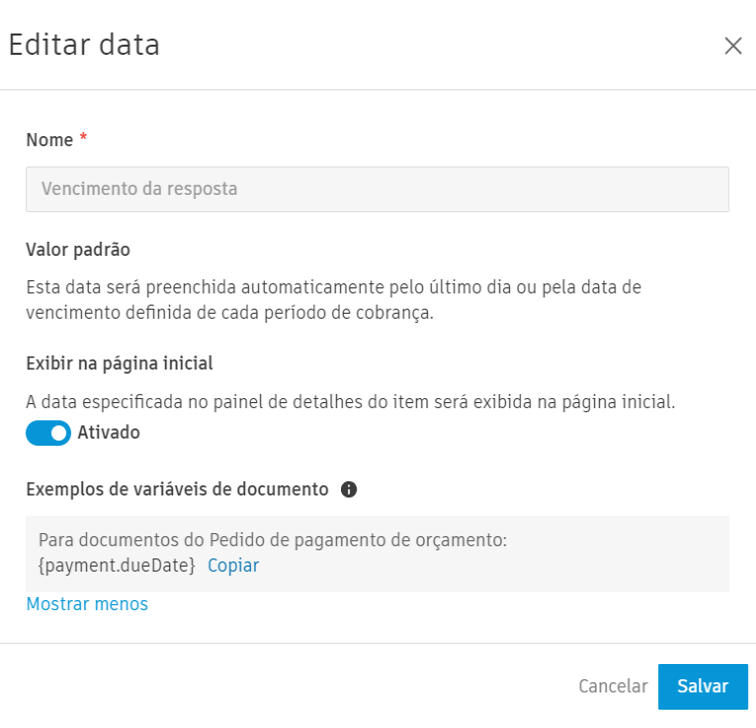
Você pode definir um valor padrão para datas e exibi-las na página inicial. Isso ajudará você a gerenciar a programação no Cost Management. Para fazer isso, abra o menu Mais  e clique em Editar.
não podem ser exibidos na página inicial e não podem ser editados.Se aplicável, é possível escolher o valor padrão para a data. Use a opção de data relativa para casos em que uma atividade é relativa à data de outra atividade (por exemplo, criando uma programação de aquisição). A opção de data relativa somente está disponível para datas editáveis geradas pelo sistema e datas personalizadas.
Clique em Mostrar mais para ver exemplos das variáveis de documento disponíveis. Você pode utilizá-los para preparar templates de documento.
Atributos personalizados
Crie atributos personalizados para os painéis de detalhes nos itens de orçamento, nos itens de contrato principais e nos pedidos de pagamento de orçamento no Cost Management. Consulte Criar atributos personalizados para obter mais informações.
Mensagem de e-mail padrão
Personalize a mensagem de e-mail padrão para os pedidos de pagamento de orçamento enviados para revisão.