Configurações de pedido de alteração
Os administradores de projeto podem acessar as configurações do Cost Management a partir de Serviços. Este artigo se concentra nas configurações de pedido de alteração:
- Navegue até Configurações de custo no Cost Management
- Formato de número
- Fórmulas de revisão financeira
- Campos necessários para pedidos de alteração
- Tipos de pedidos de alteração
- Tipos de item de custo
- PCO e escopo do item de custo
- Alterar tipos de origem de pedidos
- Fluxos de trabalho de aprovação de COR
- Fluxos de trabalho de aprovação de OCO
- Fluxos de trabalho de aprovação de SCO
- Requisitos de conformidade
- Templates de documento
- Datas para RFQ, COR, OCO, SCO
- Atributos personalizados
- Mensagem de e-mail padrão
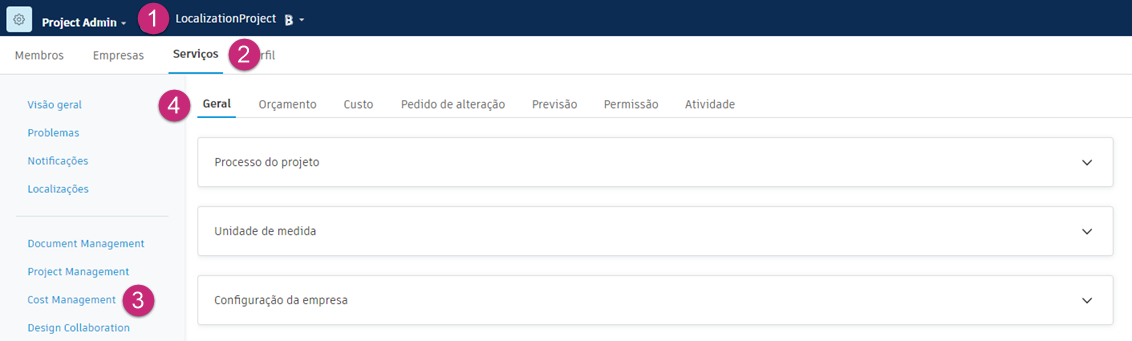
Navegue até Configurações de custo no Cost Management
Clique no Seletor de módulo


 .
.Selecione a guia Serviços.
No painel esquerdo, selecione Cost Management.
Observação: Se você informar Project Admin diretamente a partir do Cost Management, você iniciará nessa posição.A guia secundária Geral fica selecionada por padrão. Alterne para a guia Custo.
Formato de número
Altere o formato de número que é gerado quando você cria pedidos de alteração e itens de custo.
- Clique no Seletor de módulo .
- Selecione a guia Serviços.
- No painel esquerdo, selecione Cost Management.
- Alterne para a guia Pedido de alteração.
- Expanda a seção Formato do número.
- Selecione o menu Mais
 para o formato de número que você deseja definir.
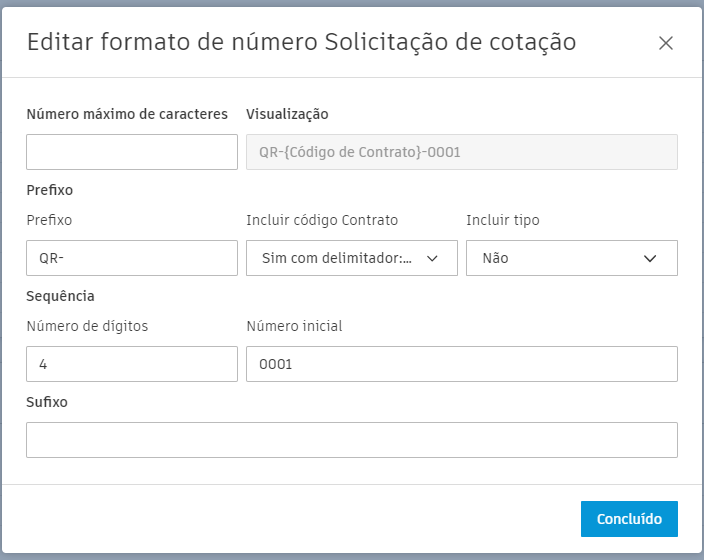
É possível definir:
- Número máximo de caracteres.
- Prefixo: tudo o que vier antes dos números gerados.
- O número de dígitos e o número inicial. Isso define como os números são gerados automaticamente.
- Sufixo: tudo o que vier depois dos números gerados.
Fórmulas de revisão financeira
As revisões financeiras podem ser adicionadas aos pedidos de alteração. Um exemplo de revisão financeira é um complemento como um título, uma contingência ou uma taxa. Essas revisões financeiras podem ser adicionadas ao pedido de alteração para envio ao proprietário. Consulte o artigo Pedido de alteração potencial para ver um exemplo de como aplicar uma revisão financeira.
Para aplicar uma revisão financeira, um administrador de projeto precisa criar uma fórmula de revisão financeira na guia de configurações do Pedido de alteração.
Criar uma revisão financeira para um pedido de alteração
Como administrador de projeto, você precisa criar uma fórmula de revisão financeira:
Clique no Seletor de módulo
.Selecione a guia Serviços.
No painel esquerdo, selecione Cost Management.
Alterne para a guia Pedido de alteração.
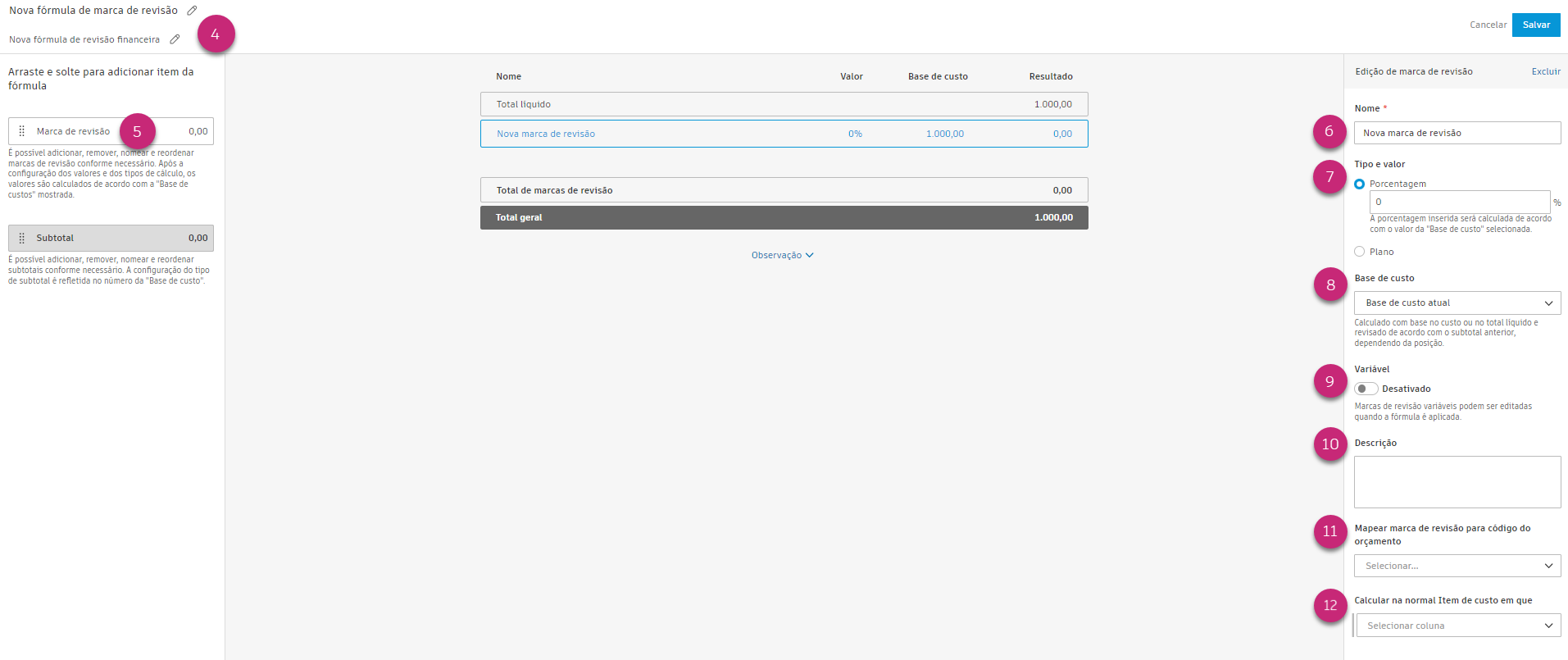
Clique em Adicionar na seção Fórmulas de marca de revisão financeira.
Nomeie a nova fórmula de marca de revisão financeira. Você também pode adicionar uma descrição opcional clicando no ícone de lápis.
No painel esquerdo, clique em Revisão para adicionar o item à fórmula.
No editor à direita, insira o nome da nova revisão.
Selecione o tipo e o valor da revisão. As opções disponíveis incluem:
- Percentual: calcula a revisão como um percentual da base de custo.
- Plano: um valor fixo aplicado como um total da revisão no nível do PCO.
Selecione a base de custo para a revisão. Disponível somente nas revisões baseadas em percentual.
- Base de custo atual: multiplica o percentual pelo custo.
- Total líquido: multiplica o valor total líquido.
- Base de custo revisada: multiplica o subtotal a seguir pelo percentual.
- Subtotal de marcação anterior: é igual ao total de todas as marcações anteriores acima da marcação selecionada, excluindo o total líquido.
- Total geral: multiplica o total geral calculado pelo percentual.
- Total anterior: calculado com base no total líquido total e em todas as revisões anteriores.
Alterne se a variável pode ser editada quando a fórmula é aplicada.
Forneça uma descrição opcional da revisão.
Por padrão, as revisões são calculadas em todos os itens de orçamento. Clique na lista suspensa Mapear revisão para código de orçamento para fazer com que uma revisão seja aplicada somente a um código de orçamento específico.
Clique em Calcular em item de custo normal em que para selecionar uma combinação de coluna, operador e valor na qual aplicar a revisão. Por padrão, as revisões são calculadas em todos os itens de orçamento.
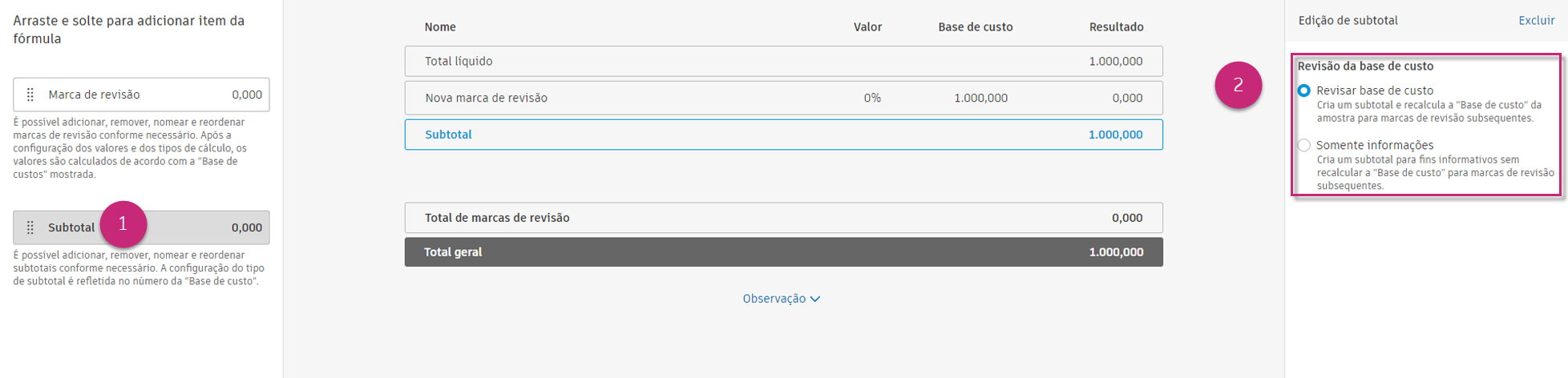
Para adicionar um subtotal à fórmula de revisão financeira:
Clique em Subtotal no painel esquerdo.
Selecione a revisão da base de custo apropriada. As opções disponíveis incluem Revisar base de custo ou Somente informações:
- Revisar base de custo cria um subtotal e recalcula a base de custo de amostra das revisões subsequentes.
- Somente informações cria um subtotal para fins informativos, mas não recalcula a base de custo das revisões subsequentes.
Adicione mais revisões ou subtotais, conforme necessário. Depois que tudo estiver pronto, clique em Salvar.
Após criar a fórmula de revisão financeira, você pode decidir onde usá-la no Cost Management. Escolha uma destas duas opções:
Alteração de orçamento - para calcular as revisões do proprietário nas tabelas de PCO, COR (Solicitação de pedido de alteração) e OCO (Pedido de alteração do proprietário). Esta é a opção padrão.
Alteração de custo - esse fluxo de trabalho é direcionado aos proprietários que desejam calcular as revisões do fornecedor nas tabelas de PCO, RFQ e SCO. Quando esta opção for selecionada, o PCO, a RFQ e o SCO terão uma relação um para um e serão associados ao mesmo contrato. Esta opção será definida como padrão quando no Processo de projeto:
- O proprietário tiver a principal função,
- A opção Solicitação de pedido de alteração estiver desativada,
- A opção Usar pedido de alteração potencial para solicitações de pedido de alteração estiver desativada,
- A opção Pedido de alteração do proprietário estiver desativada.
Excluir ou desativar uma fórmula de revisão financeira
Para excluir ou desativar uma fórmula de revisão financeira:
- Clique no Seletor de módulo .
- Selecione a guia Serviços.
- No painel esquerdo, selecione Cost Management.
- Alterne para a guia Pedido de alteração.
- Clique em Desativar ou Excluir na seção Fórmulas de revisão financeira.
Clicando em Desativar, você pode desativar a fórmula temporariamente para que ela não seja usada em pedidos de alteração de agora em diante. Clicando em Excluir, você removerá permanentemente a fórmula de revisão financeira criada.
Campos necessários para pedidos de alteração
Os administradores de projeto podem definir um conjunto de campos como obrigatórios. Essa configuração poderá ser útil ao trabalhar com o fluxo de trabalho de pedido de alteração para evitar que fiquem faltando informações importantes. Para fazer isso:
- Abra Serviços e, em seguida, Cost Management na navegação à esquerda.
- Alterne para a guia Pedido de alteração.
- Role para baixo até Campos necessários.
- Selecione a lista suspensa ao lado do pedido de alteração.
- Escolha os campos obrigatórios para pedidos de alteração. Atributos personalizados também são exibidos na lista.
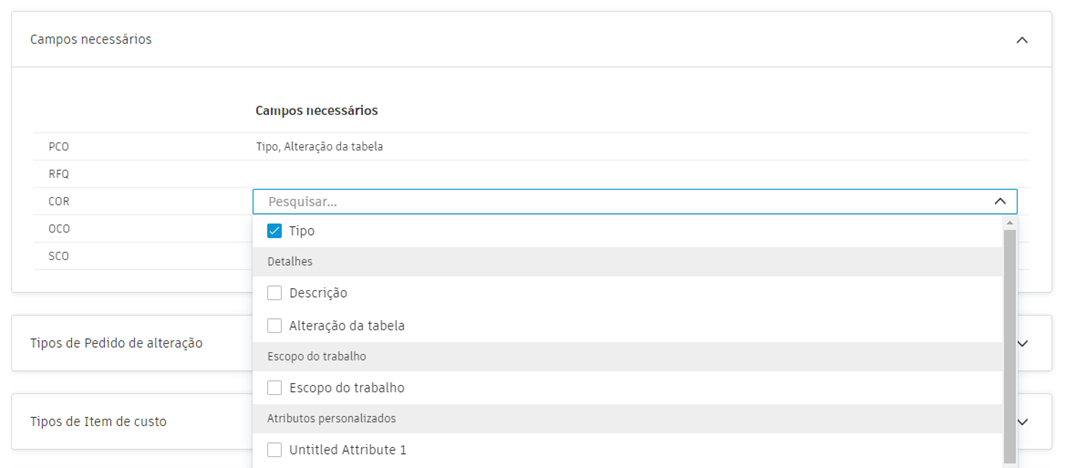
Os campos obrigatórios se aplicam a todas as instâncias existentes e às que serão criadas no futuro.
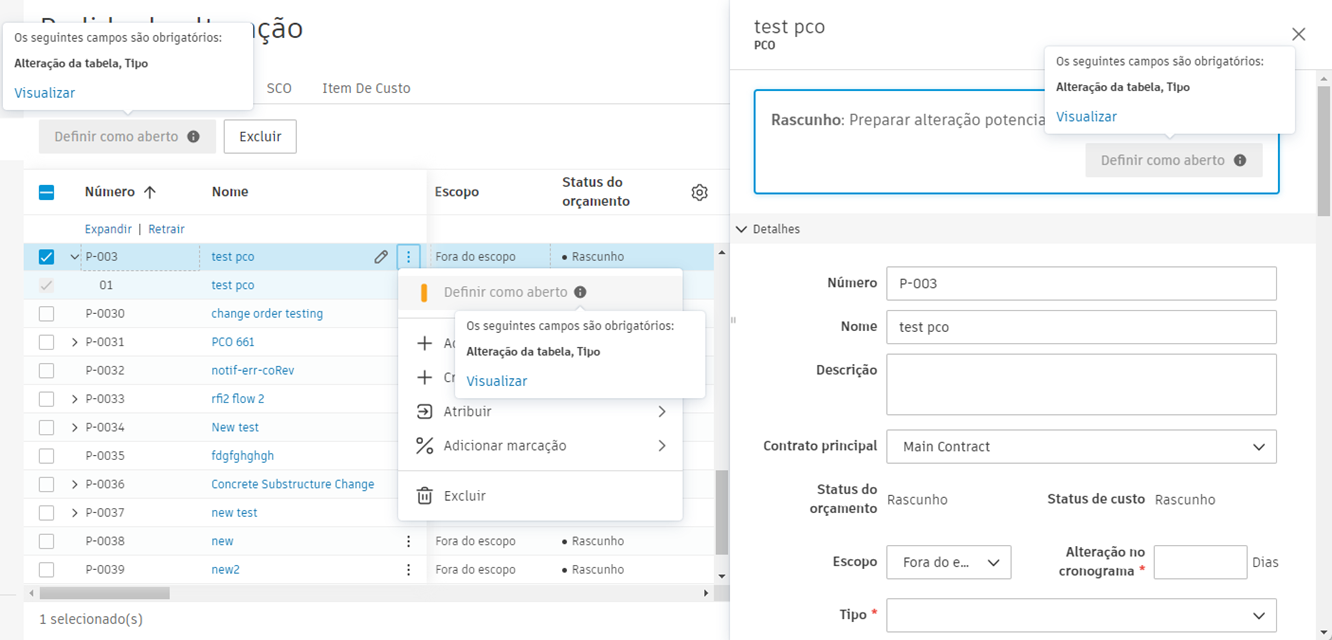
Após a configuração, quando o status de um pedido de alteração é modificado, esses campos são marcados como obrigatórios e devem ser preenchidos para continuar com o fluxo de trabalho do pedido de alteração. Ao clicar em Visualizar, você será redirecionado para os dados ausentes.
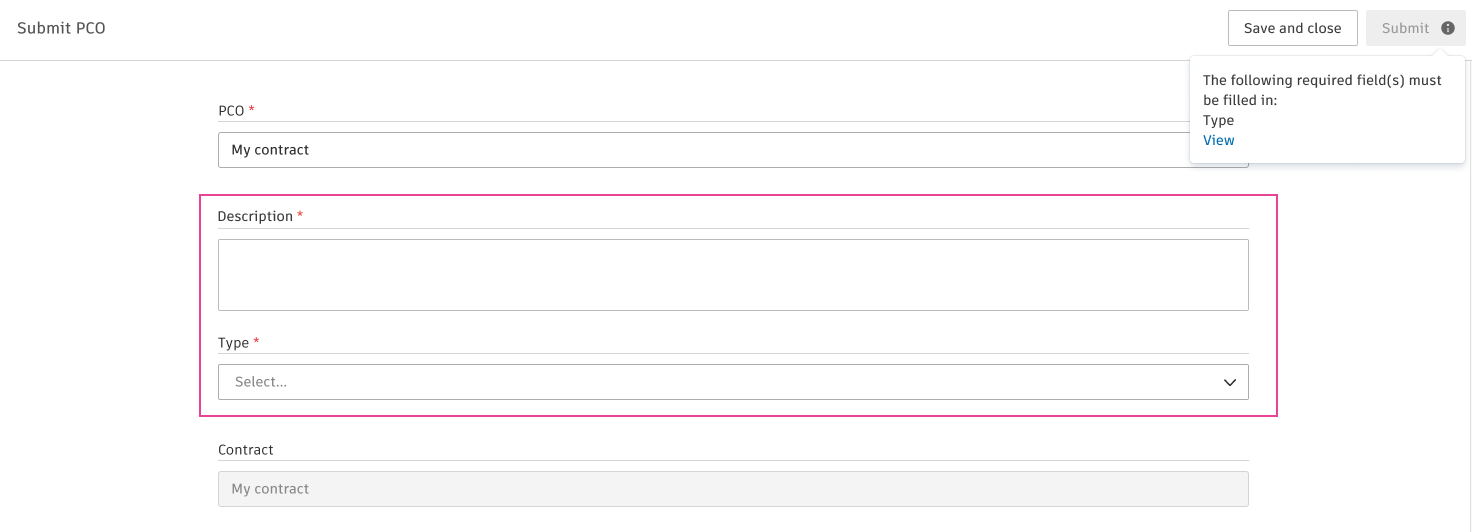
Os membros com acesso colaborativo também podem ver os campos necessários ao enviar uma RFQ (Solicitação de cotação). Consulte o artigo Fluxo de trabalho de Pedido de alteração em potencial colaborativo para saber como colaborar com fornecedores no Cost Management.
Tipos de pedidos de alteração
Os tipos de pedido de alteração podem ser usados para filtrar as tabelas de orçamento e contrato e fazer parte dos códigos de pedido de alteração. É possível desativar os tipos padrão ou adicionar seus próprios.
Para adicionar tipos de pedidos de alteração:
Selecione a guia Pedido de alteração em Serviços.
Expanda a seção Tipos de pedido de alteração.
Clique em Adicionar.
Insira o nome do tipo.
Insira uma descrição.
Escolha a qual módulo de pedido de alteração um tipo se aplica. Quando você abrir o painel desdobrável do pedido de alteração, verá essas informações exibidas no campo Tipo como uma opção para escolher um determinado pedido de alteração.
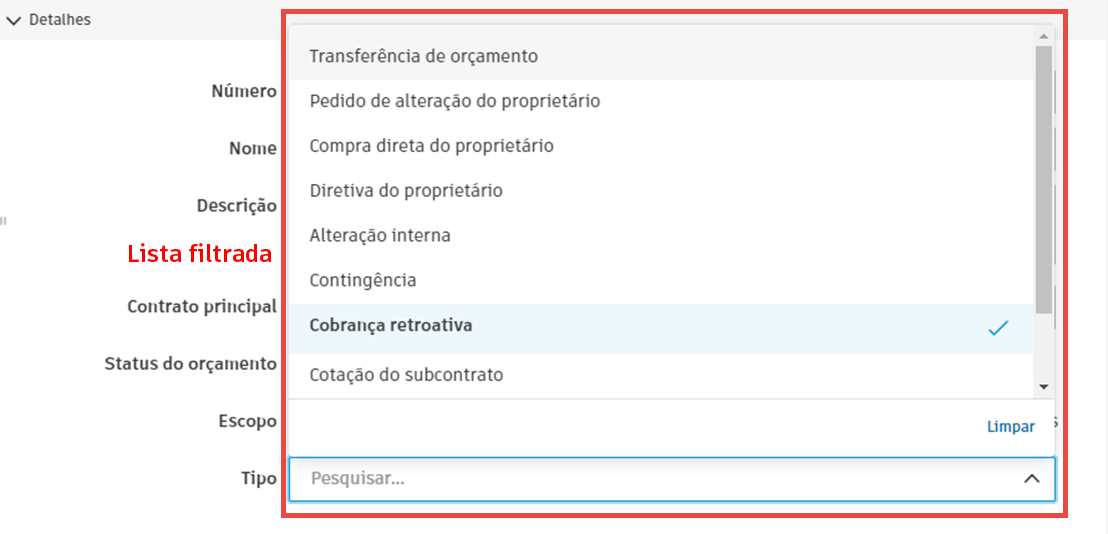
Selecione se um determinado tipo de pedido de alteração deve ser definido como opção padrão para um determinado pedido de alteração. Se um tipo for designado como o padrão para um pedido de alteração, ele permanecerá selecionado na seção Aplicável a.
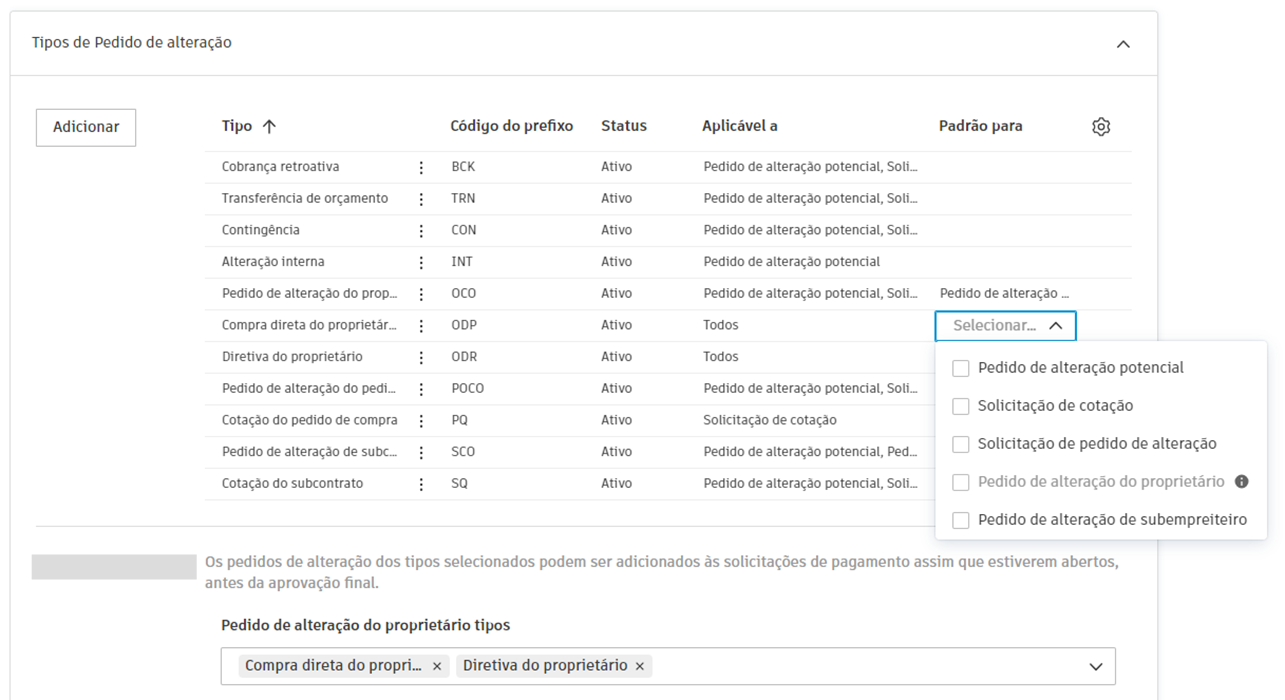
Selecione o menu Mais para desativar os tipos padrão indesejados.
Pagamento do pedido de alteração antes da aprovação
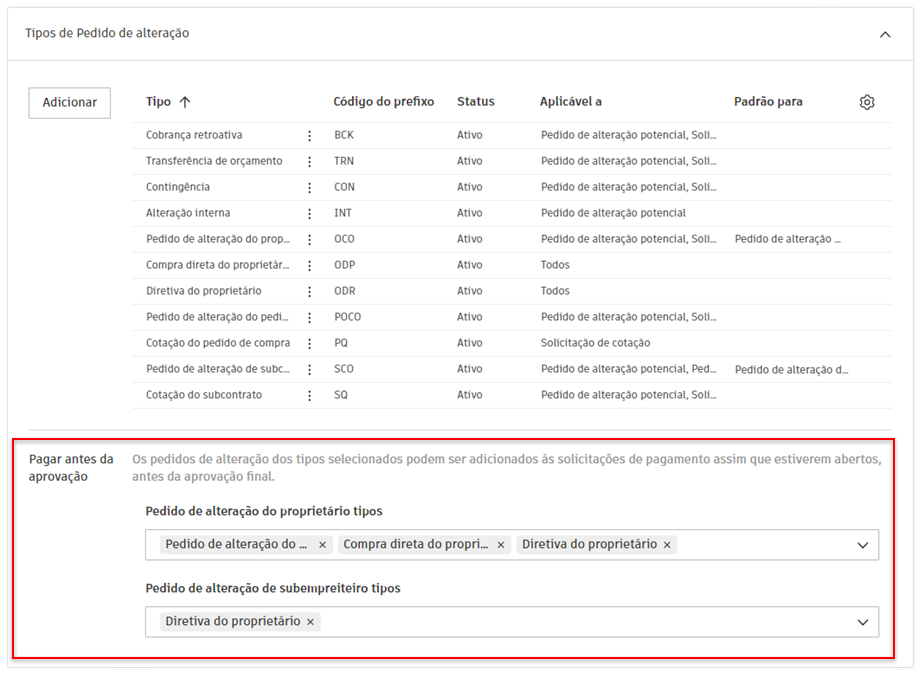
Os administradores podem selecionar quaisquer tipos de pedidos de alteração de OCO/SCO para serem adicionados manualmente aos Pedidos de orçamento e pagamento de custo antes que esses pedidos sejam aprovados. Isso permite que o valor do pedido de alteração seja editado entre os pedidos de pagamento.
Para adicionar tipos de pedido de alteração que podem ser incluídos em pedidos de pagamento quando eles têm pelo menos o status Aberto, antes da aprovação final:
Selecione a guia Pedido de alteração em Serviços.
Expanda a seção Tipos de pedido de alteração.
Vá para Pagar antes da aprovação.
Selecione os tipos de OCO e SCO desejados no menu suspenso.
Tipos de item de custo
Os tipos de item de custo ajudam a categorizar e organizar os diferentes tipos de itens de custo usados em pedidos de alteração. Esses tipos permitem que as equipes de projeto classifiquem os itens de custo por sua natureza ou finalidade, como cobrança retroativa, transferência de orçamento, diretiva do proprietário etc. É possível adicionar novos tipos de item de custo para atender às necessidades específicas do projeto ou desativar os tipos padrão existentes que não são relevantes para o fluxo de trabalho.
Os tipos de item de custo funcionam ao lado de itens de custo, que são os itens de linha individuais em pedidos de alteração que controlam os valores estimados, propostos, enviados, aprovados e confirmados à medida que avançam pelo fluxo de trabalho do pedido de alteração dos PCOs até a execução final.
PCO e escopo do item de custo
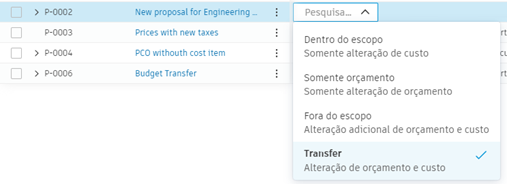
Personalize o nome do escopo do pedido de alteração para que ele possa se adequar às necessidades da sua empresa.
Para alterar o nome:
- Selecione a guia Pedido de alteração em Serviços.
- Expanda a seção PCO e escopo do item de custo.
- É possível adicionar um nome personalizado para o escopo original ou alterar a descrição dele.
No exemplo, Contingência é alterada para Transferir:
Alterar tipos de origem de pedidos
Os tipos de origem de pedido de alteração podem ser usados para filtrar as tabelas de orçamento e contrato e fazer parte dos códigos de pedido de alteração. É possível desativar os tipos padrão ou adicionar seus próprios.
Para adicionar tipos de origem de pedidos de alteração:
- Selecione a guia Pedido de alteração em Serviços.
- Expanda a seção Tipos de origem de pedidos de alteração.
- Clique em Adicionar.
- Insira o nome do tipo.
- Insira a descrição do tipo.
Selecione o menu Mais para desativar os tipos padrão indesejados.
Fluxos de trabalho de aprovação de COR
Simplifique o processo de solicitação de pedido de alteração (COR) automatizando os fluxos de trabalho envolvidos antes do envio. Crie vários fluxos de trabalho para garantir uma revisão e aprovação completas por todas as partes relevantes, incluindo o empreiteiro geral (GC) e o proprietário, antes que a COR seja oficialmente enviada.
Após clicar em Enviar ou Definir como enviada, a COR pode entrar em um status Em revisão. Durante esse estágio, os revisores podem participar de um processo de revisão ou de uma COR e selecionar uma resposta (Continuar, Revisar ou Rejeitar).
Após o processo de revisão, marque a COR como Enviada, para revisões internas, ou Aceita, se o proprietário estiver envolvido. Saiba mais sobre os fluxos de trabalho de aprovação.
Fluxos de trabalho de aprovação de OCO
Automatize os fluxos de trabalho pelos quais passa um OCO (Pedido de alteração do proprietário) antes de ser enviado ao proprietário. É possível criar vários fluxos de trabalho para garantir que as pessoas certas vejam um OCO antes que o proprietário esteja envolvido no processo. Por exemplo, se o valor de um OCO estiver acima de um determinado limite, ele poderá exigir a aprovação de um gerente. Saiba mais sobre os fluxos de trabalho de aprovação.
Fluxos de trabalho de aprovação de SCO
Automatize os fluxos de trabalho pelos quais passa um SCO (Pedido de alteração do fornecedor) antes de ser submetido ao fornecedor. É possível criar vários fluxos de trabalho para garantir que as pessoas certas vejam um SCO antes que o fornecedor esteja envolvido no processo. Por exemplo, se o valor de um SCO estiver acima de um determinado limite, ele pode exigir a aprovação de um gerente. Saiba mais sobre os fluxos de trabalho de aprovação.
Requisitos de conformidade
Os requisitos de conformidade garantem que documentos ou condições específicas sejam atendidos antes que os pedidos de alteração possam ser enviados ou processados. É possível configurar diferentes requisitos de conformidade para RFQs (Solicitação de cotação) e SCOs (Pedidos de alteração do fornecedor) para manter as normas do projeto e a conformidade normativa.
Para definir os requisitos de conformidade para pedidos de alteração:
- Escolha Serviços.
- Alterne para a guia Pedido de alteração.
- Clique na lista suspensa Requisitos de conformidade.
- É possível adicionar requisitos de conformidade clicando em Adicionar ao lado do tipo de pedido de alteração desejado: RFQ ou SCO. Após clicar em Adicionar, a respectiva janela de requisitos é aberta.
- Adicione o nome e a descrição da exigência: eles serão exibidos na seção Requisitos de conformidade no painel de detalhes do pedido de alteração.
- Em Requisitos para enviar RFQ ou Requisitos para enviar SCO, Requer um documento é a opção padrão. Você pode escolher uma opção extra Requer a data de vencimento do documento. Consulte a seção Configurar datas de vencimento para requisitos de conformidade no artigo Requisitos de conformidade para obter mais informações.
Em seguida, para RFQ:
- Você pode escolher para qual tipo de contrato a conformidade deve ser aplicável.
- Se um requisito de conformidade estiver pendente, os administradores de projeto poderão bloquear as ações de RFQ. Esta opção é útil quando seu fluxo de trabalho exige o envio obrigatório de documento antes que uma RFQ ou um PCO como RFQ possam ser enviados para revisão ou aprovação. Somente o empreiteiro geral ou membro com permissão de controle total pode substituir essas condições de conformidade. Depois de definida como Permitir ações de RFQ, a conformidade será opcional.
E para SCO:
- Defina uma condição na qual a conformidade será baseada. Por exemplo, é possível criar uma condição em que não é possível criar Pedidos de alteração do fornecedor (SCOs), a não ser que o contrato esteja em um status Executado.
- Você pode escolher para qual tipo de contrato a conformidade deve ser aplicável.
Clique em Salvar quando terminar.
Após adicionar um requisito de conformidade nos Serviços, sempre que a conformidade não for atendida durante o fluxo de trabalho, você verá uma notificação: O requisito de conformidade a seguir não é atendido seguido por uma lista de requisitos não atendidos.
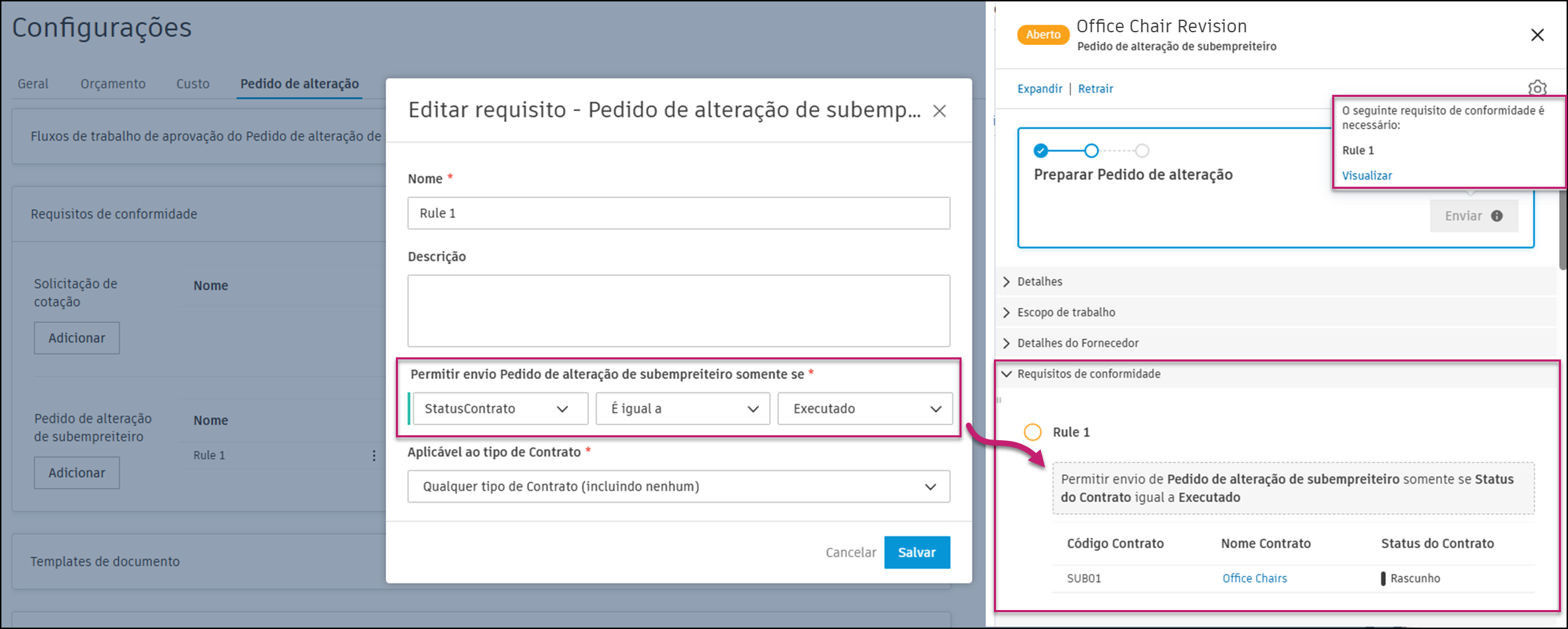
Consulte o artigo Requisitos de conformidade para saber como trabalhar com esses tipos de documentos.
Editar requisitos de conformidade
Clicando no menu Mais ao lado do requisito de conformidade, é possível escolher entre as opções:
- Editar - Abre a janela Adicionar requisito, onde é possível fazer edições
- Mover para cima ou Para baixo - Move o item para cima ou para baixo na lista dentro do painel desdobrável
- Desativar - Inativa o item a qualquer momento, mesmo que exista uma instância de requisito
- Excluir - Exclui o item, mas só é ativado quando não há uma instância de requisito
Templates de documento
Crie os templates que geram documentos para seus diversos pedidos de alteração. Saiba mais sobre como configurar templates de documento. Saiba mais sobre as variáveis que podem ser utilizadas em templates de documento.
Datas para RFQ, COR, OCO, SCO
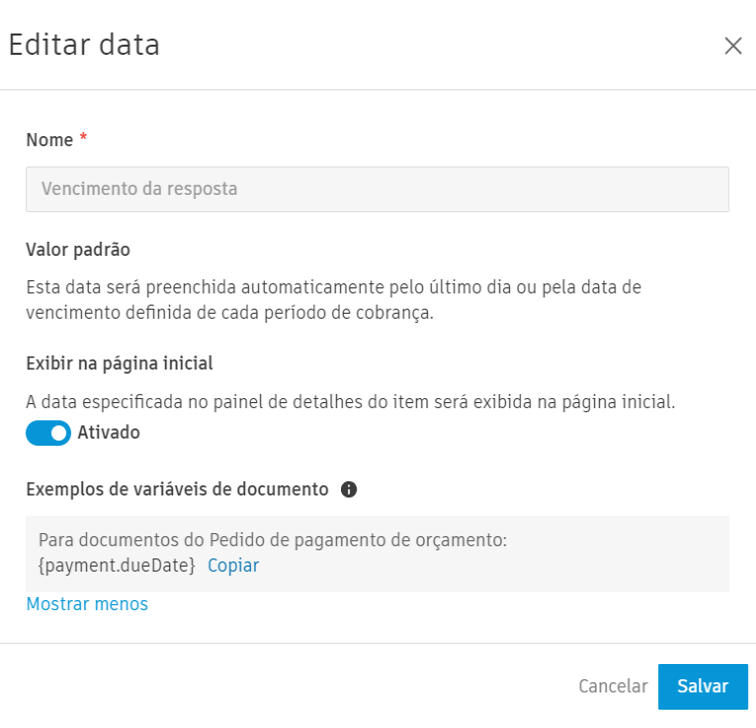
Você pode definir um valor padrão para datas e exibi-las na página inicial. Isso ajudará você a gerenciar a programação no Cost Management. Para fazer isso, abra o menu Mais e clique em Editar.
não podem ser exibidos na página inicial e não podem ser editados.Se aplicável, é possível escolher o valor padrão para a data. Use a opção de data relativa para casos em que uma atividade é relativa à data de outra atividade (por exemplo, criando uma programação de aquisição). A opção de data relativa somente está disponível para datas editáveis geradas pelo sistema e datas personalizadas. Por exemplo, aqui é possível selecionar o número de dias que uma resposta é necessária para uma RFQ (Solicitação de cotação).
Clique em Mostrar mais para ver exemplos das variáveis de documento disponíveis. Você pode utilizá-los para preparar templates de documento.
Atributos personalizados
Adicione atributos personalizados aos diferentes tipos de pedido de alteração. Saiba mais sobre como criar atributos personalizados.
Mensagem de e-mail padrão
Escreva templates de e-mail padrão para as diferentes comunicações de pedido de alteração.
- Selecione a guia Pedido de alteração em Serviços.
- Expanda a seção Mensagem de e-mail padrão.
- Insira o texto desejado para cada comunicação por e-mail.