Configurações gerais do Cost Management
Os administradores de projeto podem acessar as configurações do Cost Management a partir de Serviços. Este artigo se concentra nas configurações gerais:
- Processo do projeto com detalhes sobre fluxo de trabalho de pedido de alteração potencial colaborativo e descrição da função de proprietário
- Unidade de medida
- Configuração da empresa
- Moeda
- Alocação de orçamento e contrato
- Configurações de arredondamento
- Materiais em pedidos de pagamento
- Retenção
- Fórmulas de imposto com detalhes sobre a aplicação do imposto
- Documentos e anexos no Cost Management
- Cronograma de trabalho
- Nomes e ordem das guias
- Termos adicionais
Navegue até Configurações gerais no Cost Management
- Clique em Seletor de módulo


 .
. - Selecione a guia Serviços.
- No painel esquerdo, selecione Cost Management.
Processo do projeto
Esta configuração opcional do processo de projeto permite um processo de configuração simples para diferentes membros. Com base nas preferências de função e projeto selecionadas, é possível configurar quais componentes são exibidos no Cost Management e aplicar as permissões apropriadas.
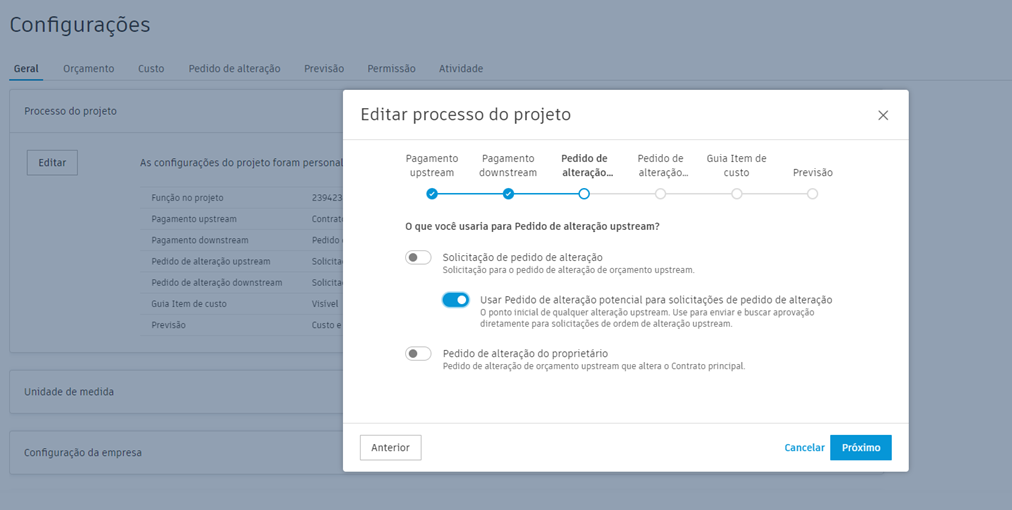
Usando as configurações do processo do projeto, a opção para ativar um fluxo de trabalho de Pedido de alteração potencial colaborativo está disponível. Para obter mais detalhes sobre fluxos de trabalho colaborativos e seu impacto em PCOs, consulte o artigo Fluxo de trabalho do pedido de alteração potencial colaborativo.
Comportamento da função de proprietário com fluxo de trabalho de alteração de custo
Quando o usuário principal é atribuído à função proprietário na configuração do processo do projeto, o sistema aplica automaticamente alterações de comportamento específicas para otimizar o fluxo de trabalho de alteração de custo:
- O OCO (pedido de alteração do proprietário) é ocultado automaticamente - Como os proprietários normalmente não criam pedidos de alteração para si mesmos, a funcionalidade OCO é desativada para simplificar a interface.
- A configuração de revisão muda para "Lado de custo" - A configuração "Usar marca de revisão ativado" é automaticamente configurada para aplicar marcas de revisão no lado do custo em vez do lado do orçamento, alinhando-se com o fluxo de trabalho Alteração de custo.
- Requisito de vinculação de contrato - Os itens de custo no mesmo PCO (Pedido de alteração potencial) devem estar vinculados ao mesmo contrato para garantir o rastreamento e a alocação de custos adequados.
Essa configuração automática mantém o controle de custos adequado e o alinhamento do fluxo de trabalho quando os projetos são gerenciados sob a perspectiva de um proprietário. Para obter mais informações sobre os fluxos de trabalho do proprietário, consulte o artigo Colaborar com outras pessoas no Cost Management.
Fluxo de trabalho de Pedido de alteração potencial (PCO) colaborativo
O fluxo de trabalho colaborativo opcional para PCOs permite que você:
- Trabalhe com seus colaboradores a jusante no PCO para aceitar o preço proposto em possíveis alterações. Seus fornecedores podem gerar PCOs e revisar, aceitar ou rejeitar as alterações propostas.
- Envie um PCO para solicitar preços para um pedido de alteração em vez de usar uma RFQ.
- Trabalhe com seus colaboradores anteriores em PCOs, em vez de CORs, para solicitações de alteração de orçamento. Os valores enviados são exibidos como Alterações do proprietário pendentes, mesmo se um COR não for usado.
Consulte o artigo Fluxo de trabalho de pedidos de alteração em potencial colaborativo para saber mais.
Unidade de medida
Determine qual sistema de unidades é usado no Cost Management. Para ajustar a unidade de medida:
- Clique em Seletor de módulo .
- Acesse Serviços e clique em Cost Management.
- Na guia Geral, clique em Unidade de medida.
- Use a lista suspensa para escolher as unidades Imperial ou Métrica.
Unidades
Crie unidades personalizadas para os itens de custo. Para criar uma unidade personalizada:
- Clique em Adicionar no canto superior esquerdo da seção Unidade de medida.
- Insira um nome de exibição para aparecer na lista suspensa das unidades dos itens de custo. Também é possível adicionar uma descrição ou inserir a dimensão das unidades usando a lista suspensa.
Configuração da empresa
No Cost Management, os templates de geração de documento geralmente exigem campos para proprietário, empreiteiro principal, arquiteto e tabelião. É possível selecionar membros padrão para cada função usando a lista suspensa Configuração da empresa. Esse recurso atribuirá automaticamente os destinatários padrão ao enviar solicitações de pedido de alteração ou pedidos de pagamento.
Para configurar destinatários padrão, siga estas etapas:
- Vá para o menu suspenso Configuração da empresa em Configurações gerais.
- Selecione o membro apropriado para cada função, incluindo proprietário, empreiteiro geral, arquiteto e tabelião.
Uma vez que você tenha estabelecido as funções em seu projeto, o Cost Management as atribuirá automaticamente como destinatários padrão ao enviar solicitações de pedido de alteração ou pedidos de pagamento. Por exemplo, se você for um empreiteiro e deseja enviar um PCO (Pedido de alteração potencial), o contato do proprietário nas configurações de Configuração da empresa será o destinatário padrão. Se você for um proprietário, o destinatário padrão será o empreiteiro principal.
Além disso, é possível atribuir permissões às funções que você criou. Para obter mais informações sobre as permissões do Cost Management, consulte o artigo Permissões do Cost Management. A atribuição de permissões a funções garante que os membros da equipe apropriados tenham o nível correto de acesso às informações do projeto.
Moeda
É possível definir muitas moedas base e estrangeiras em seu projeto. A moeda base padrão para cada projeto é USD (dólares norte-americanos). Para alterar esta configuração:
- Clique em Seletor de módulo .
- Acesse Serviços e clique em Cost Management.
- Alterne para a guia Geral.
- Role para baixo até a seção Moeda.
- Selecione uma das moedas disponíveis junto à Moeda base.
Moedas estrangeiras
Com a funcionalidade de várias moedas, o gerenciamento de fornecedores estrangeiros é simplificado. As equipes podem gerenciar facilmente os contratos de fornecedores, os pedidos de alteração, os pedidos de pagamento e as despesas em diferentes moedas. O sistema converte automaticamente todas as moedas estrangeiras para a moeda base do projeto e exibe os ganhos e perdas da taxa de câmbio para um melhor controle de custo.
Confira este vídeo para obter uma breve introdução à funcionalidade de várias moedas:
Para configurar uma moeda estrangeira:
Clique em Ativado em Moedas estrangeiras e, a seguir, clique em Adicionar.
Procure a abreviação da moeda.
Dica: A lista completa das moedas disponíveis pode ser encontrada aqui.Forneça uma taxa de câmbio de 1 USD. Utilize somente valores numéricos e um máximo de oito decimais. A taxa de câmbio não será arredondada.
Selecione as datas em que a taxa de câmbio é válida de e para. Esses campos são opcionais e podem ficar vazios.
Você sempre pode excluir a moeda estrangeira e as instâncias existentes que usam essa moeda estrangeira não serão afetadas.
Depois de ativar as moedas estrangeiras no projeto, você poderá criar e gerenciar facilmente contratos de fornecedores estrangeiros, pedidos de alteração, pedidos de pagamento e despesas nas moedas especificadas.
- Gerenciamento de contratos de fornecedores estrangeiros
- Gerenciamento de pedido de alteração de fornecedor estrangeiro
- Moeda estrangeira em pedidos de pagamento
- Gerenciamento de despesas de fornecedores estrangeiros
- Gerenciamento de orçamento de fornecedor estrangeiro
Nos menus desdobráveis e nas páginas de resposta, como membro com permissão de colaboração, você verá todos os valores monetários exibidos e editáveis em moeda estrangeira. Ao editar, o nome da moeda é exibido ao lado do valor.
Alocação de orçamento e contrato
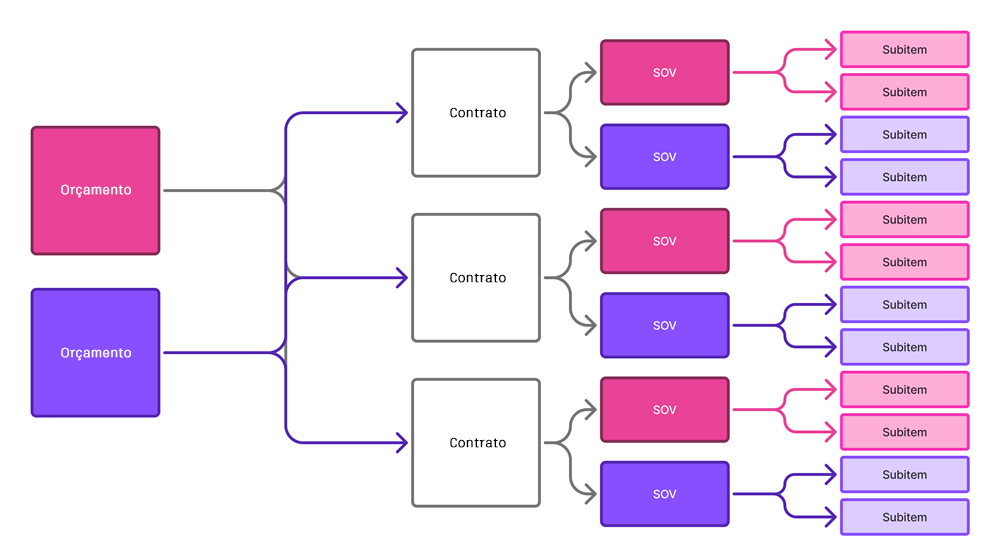
Os membros podem adicionar vários orçamentos a um único contrato por padrão. Aqui está o diagrama que demonstra a relação entre alocações de orçamento e contrato quando essa opção é escolhida:
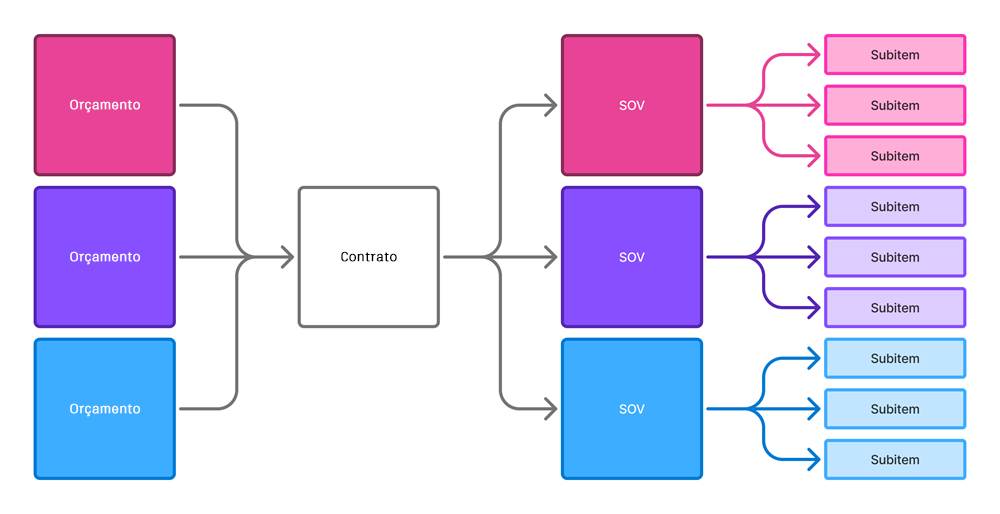
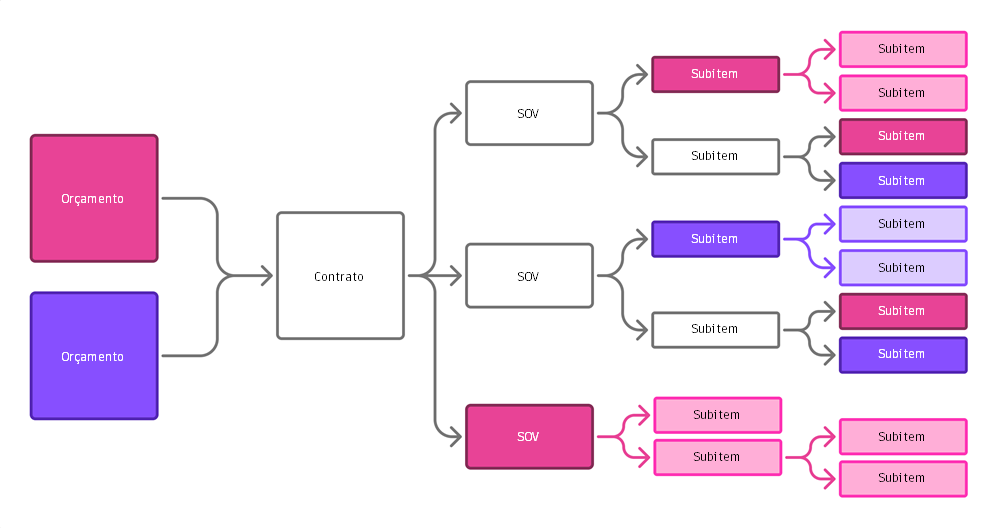
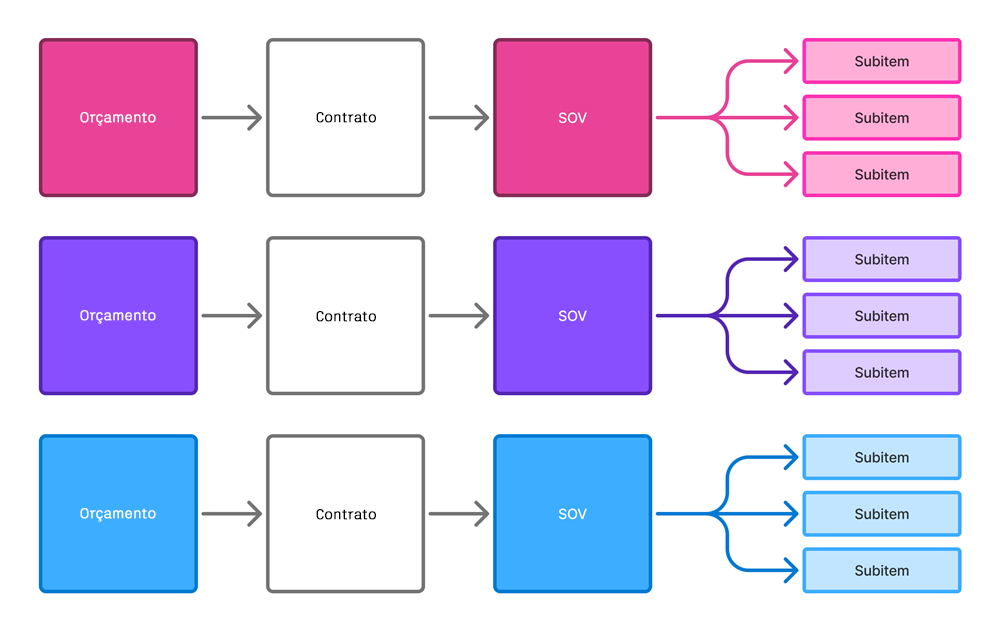
Em todos os diagramas apresentados nesta seção do artigo:
- Cores mais escuras indicam itens que estão diretamente vinculados ao orçamento.
- Cores mais claras representam subitens dos itens diretamente vinculados.
- Nenhuma cor de plano de fundo significa que não há relação direta com o orçamento.
Quando você precisar organizar o orçamento e os itens de contrato de forma diferente, mas quiser que eles permaneçam conectados, é útil clicar em Atribuir o mesmo orçamento a vários itens de SOV quando a opção de Vários orçamentos para um contrato está ativada. Permite vincular vários itens de contrato ao mesmo item de orçamento:
Para restringir isso, selecione a opção Um orçamento para um contrato. Esta opção limita cada contrato a um único código de orçamento:
Como alternativa, você pode permitir que um único orçamento seja alocado em vários contratos. Quando essa opção está ativada, os membros do projeto serão solicitados a especificar um contrato sempre que selecionarem um orçamento para o seguinte:
- Itens de custo
- Despesas
- Custos reais
- Ajustes de previsão
- Transferências internas de orçamento
Configurações de arredondamento
Use as configurações de arredondamento para fornecer o nível de detalhe que você gostaria de ver no Cost Management.
Regras:
- Metade para cima: o arredondamento normal, cinco ou mais arredondam o número para cima, quatro ou menos arredondam para baixo.
- Arredondar para cima: todos os valores são arredondados para cima.
- Arredondar para baixo: todos os valores são arredondados para baixo.
É possível definir a precisão até 0,001:
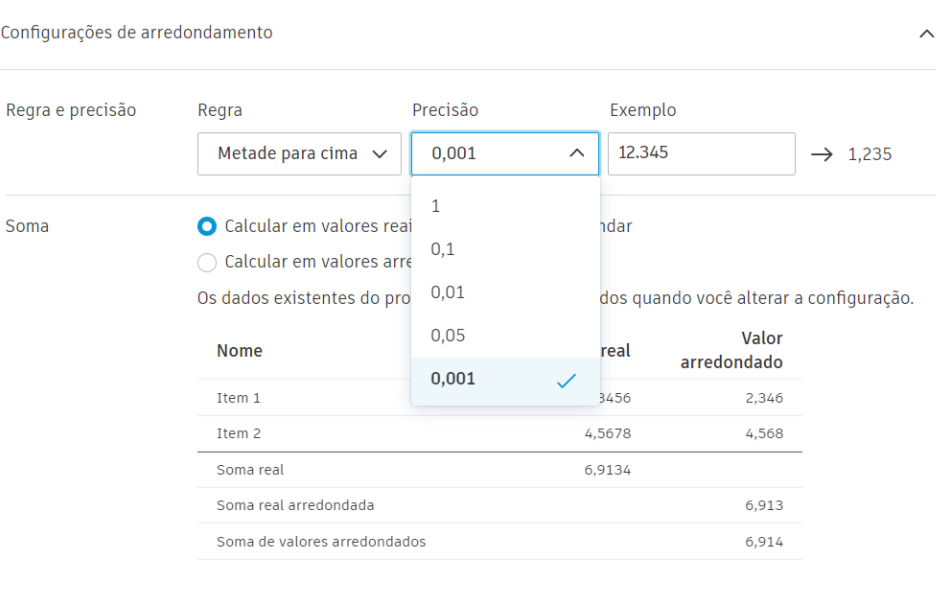
Também é possível definir como os valores devem ser adicionados. Você pode calcular em:
- Valores reais e, em seguida, arredondar
- Valores já arredondados
Consulte o exemplo fornecido para entender como esses valores serão recalculados em cada cenário.
Os dados do projeto existente não serão recalculados quando você alterar a configuração.

Materiais em pedidos de pagamento
O Cost Management segue atualmente o padrão AIA G703, fornecendo uma abordagem de rastreamento de material binário. De acordo com esta norma, os materiais são considerados como trabalhos concluídos ou atualmente armazenados. Se um material tiver sido fixado no local, ele será classificado como trabalho concluído e colocado na coluna: Este período - Trabalho concluído. Por outro lado, se o material tiver sido entregue no local e armazenado, ele permanecerá na coluna: Este pedido - Trabalho total concluído. A categoria Este período acumula materiais entregues por vários meses e só deverá ser movida para Trabalho concluído quando for concluída e colocada em prática.
No entanto, também reconhecemos que alguns proprietários preferem visualizar os materiais do período anterior como anteriormente faturados em vez de concluídos anteriormente. Eles esperam ver que o valor do pagamento completo é refletido na seção Do pedido anterior. Para atender a esse requisito, introduzimos uma opção que permite a combinação de trabalho concluído e materiais, tratando-os como um valor de trabalho concluído unificado para o próximo período.
Com a configuração Materiais em pedidos de pagamento, é possível escolher um método para calcular materiais em Este pedido em pedidos de pagamento de orçamento e custo.
Para fazer isso:
- Clique em Seletor de módulo .
- Acesse Serviços e clique em Cost Management.
- Na guia Geral, role para baixo até Materiais em pedidos de pagamento.
- Selecione um método para calcular materiais:
- Materiais armazenados - Inclui materiais recém-armazenados no período atual e materiais anteriormente armazenados ainda não incorporados ao projeto.
- Materiais faturados - Inclui os materiais a serem faturados no período atual e os materiais anteriormente faturados. Se Materiais faturados for selecionado, um novo conjunto de colunas será adicionado aos pedidos de pagamento de custo e orçamento, substituindo as colunas originais Materiais armazenados.
Alterne entre as opções para ver a diferença nas colunas dos pedidos de pagamento.

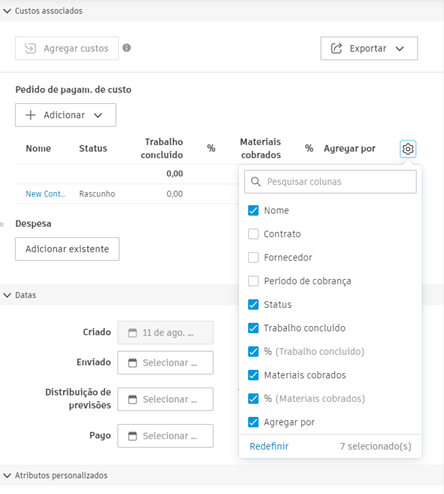
A alteração na configuração também estará visível no painel desdobrável do pedido de pagamento de orçamento, na seção Custos associados. A coluna Materiais armazenados muda para Materiais faturados, e a nova coluna % é adicionada. Também é possível ver a alteração na categoria Despesa em Custos associados. Se não estiverem visíveis, para ver as novas colunas, clique no ícone  e selecione as colunas necessárias.
Retenção
Essa configuração permite especificar uma taxa de retenção para o trabalho concluído e materiais armazenados para orçamentos e custos. Cada item de linha do pedido de pagamento obtém uma linha para retenção que é adicionada automaticamente, mas pode ser removida. A retenção padrão é aplicada automaticamente a cada contrato principal ou contrato e também pode ser ajustada.
Para saber mais sobre retenção, consulte o artigo Retenção.
Fórmulas de impostos
Use o recurso de cálculo de imposto personalizado para calcular impostos em todos os processos de custo e exibir o imposto na documentação de custo gerada para cumprir com as exigências governamentais. Os administradores de projeto podem adicionar várias fórmulas de imposto para controlar como os impostos são aplicados a cada contrato, pedido de pagamento e pedido de alteração. As fórmulas existentes estarão disponíveis na lista.
Criar uma fórmula de imposto
Para criar uma fórmula de imposto:
Clique em Seletor de módulo
.Acesse Serviços e clique em Cost Management.
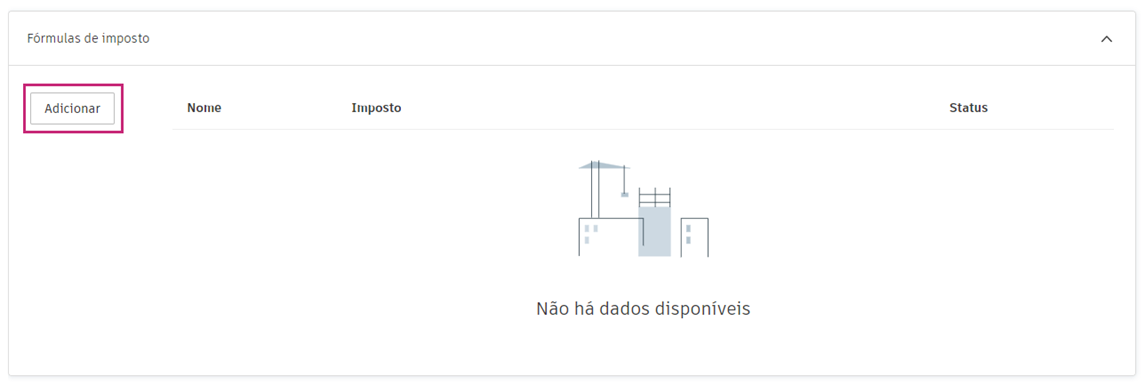
Na guia Geral, clique em Fórmulas de imposto e, em seguida, clique em Adicionar.
Selecione o ícone de lápis para editar o nome da fórmula.
Para atualizar o valor líquido total padrão (1.000,00) no painel de visualização central, clique em Total líquido.
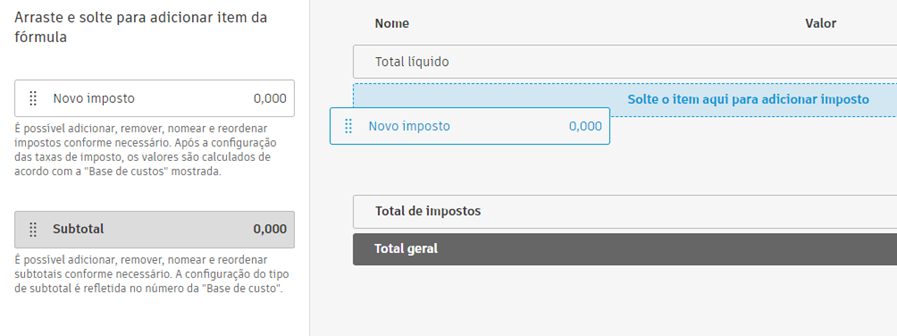
Arraste um novo imposto para a coluna central para adicionar à fórmula.
Clique em Novo imposto recém-adicionado para especificar a Alíquota de imposto como uma porcentagem. A taxa de imposto pode ser positiva ou negativa. Taxas negativas de imposto são úteis para determinar as deduções CIS.
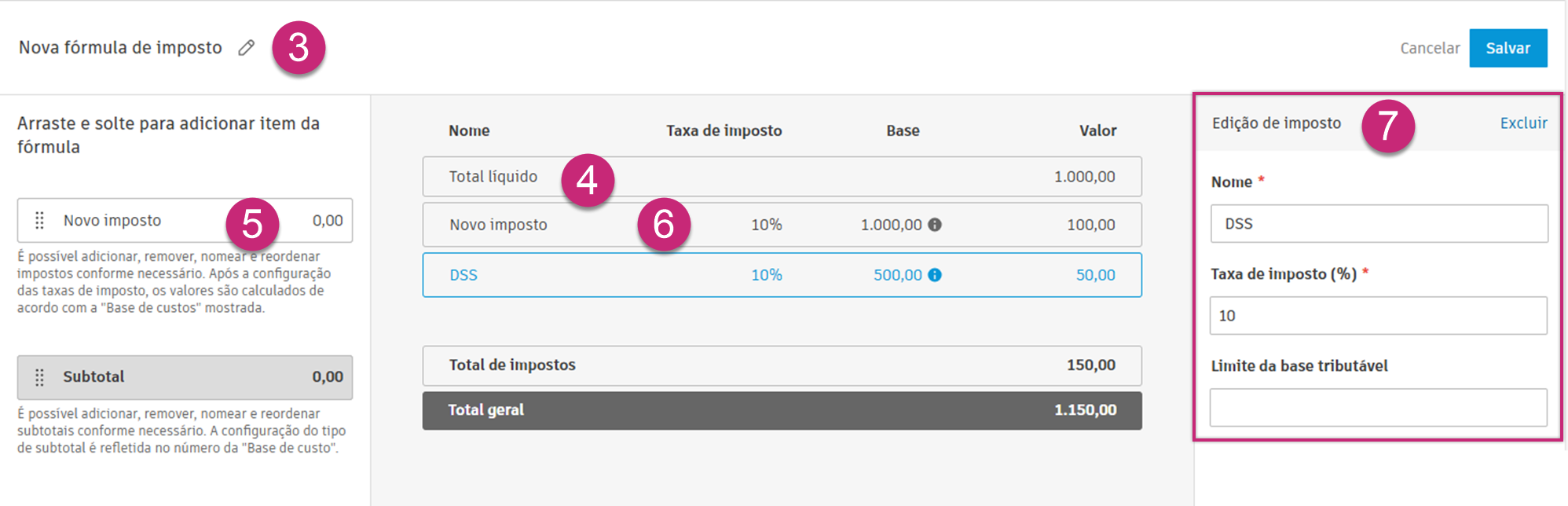 Importante: se os impostos em diferentes fórmulas de imposto tiverem o mesmo nome, eles serão combinados em um único imposto no resumo do imposto, independentemente da alíquota do imposto.
Continue adicionando mais impostos conforme necessário para construir sua fórmula. À medida que você adiciona impostos, o total do imposto é calculado com base na alíquota e no total líquido. Combinados, esses valores produzem o total geral. Os impostos podem ser adicionados, removidos, nomeados e reordenados conforme necessário. Após definir a alíquota de imposto para cada um, os valores são calculados na coluna Base de custo.
Observação: Você pode adicionar um limite da base tributável. Esse limite determina o valor máximo da renda que pode ser objeto de tributação em um período específico.Arraste um novo subtotal para a coluna central para adicionar à fórmula. O subtotal é usado para oferecer suporte a um caso de uso de imposto sobre imposto.
No painel direito, é possível escolher entre duas opções:
- Revisar base de custo para recalcular a base de custo para impostos subsequentes.
- Somente informações para que o subtotal fique visível para fins informativos sem recalcular a base de custo para impostos subsequentes.
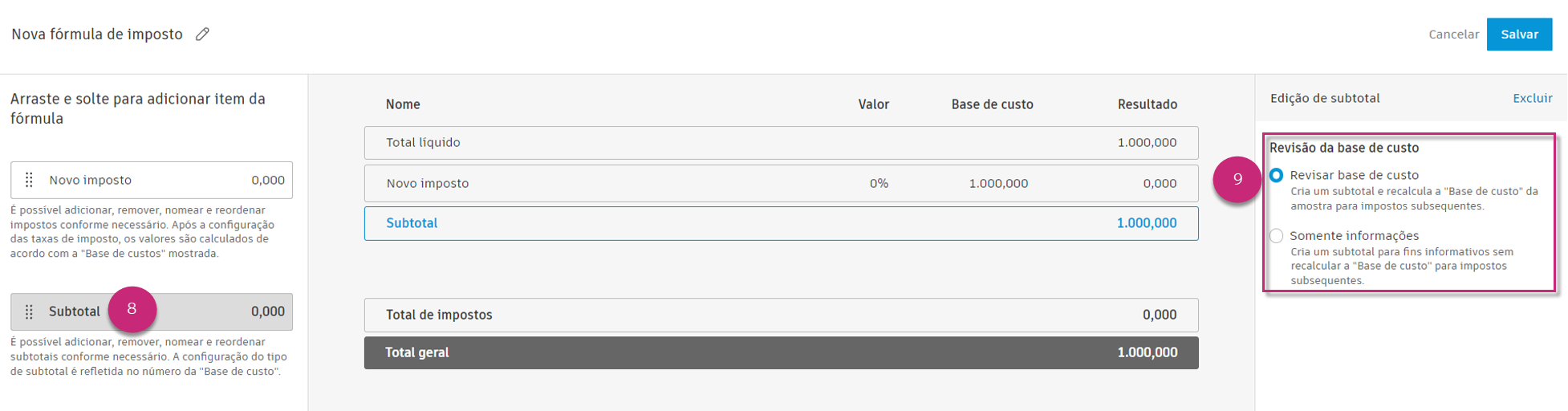 Observação: Se houver vários impostos acima do subtotal, o subtotal exibirá o subtotal do imposto e o subtotal.
Clique em Salvar para salvar a fórmula de imposto.
Para mostrar o imposto nos documentos de custo gerados, o template de documento precisará ser atualizado com o novo template disponível nas configurações.
Editar e gerenciar fórmulas de impostos
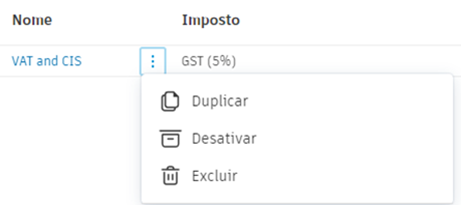
Após a fórmula de imposto ter sido criada, você pode usar o menu Mais  para modificar a fórmula ao:
- Duplicar. Isso faz uma cópia da fórmula que pode ser usada como base para uma nova fórmula de imposto.
- Desativar, o que torna a fórmula indisponível para seleção ao aplicar a fórmula de imposto. As fórmulas utilizadas ativamente podem ser desativadas, mas você será solicitado a recalcular esses impostos.
- Excluir a fórmula. (é possível excluir somente as fórmulas de imposto que não foram aplicadas).
Aplicar um imposto
Como administrador do projeto, você pode adicionar fórmulas de imposto, um resumo de imposto ou aplicar um imposto ao documento para facilitar o cálculo em todos os processos de cálculo de custos. Além disso, exibir o imposto na documentação de custo gerada ajuda a cumprir os requisitos governamentais.
Para aplicar um imposto:
Clique na guia Orçamento, Custo ou Pedido de alteração relevante na navegação à esquerda, dependendo de onde você esteja aplicando o imposto.
Observação: Adicione as fórmulas de impostos antecipadamente. Consulte a seção Criar uma fórmula de imposto para saber mais sobre como adicionar fórmulas de imposto.Clique na ficha relevante. As opções disponíveis são:
- Contrato
- Pedidos de pagamento de custo
- Contrato principal
- Pedidos de pagamento de orçamento
- OCO
- SCO
Clique em um nome de item de linha para abrir o painel Detalhes.
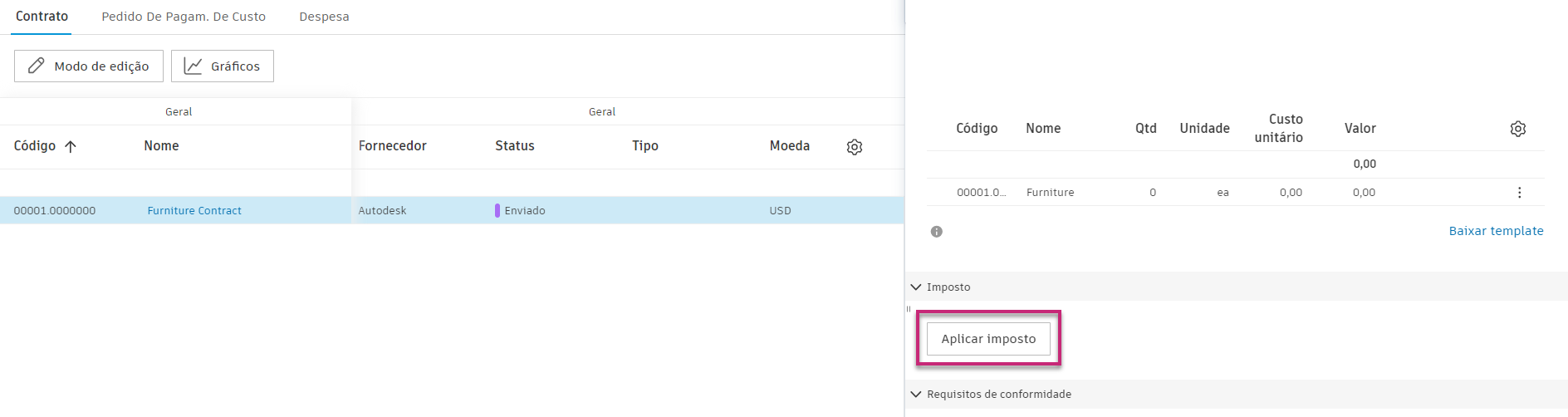
No painel de detalhes à direita, navegue para a seção Imposto e clique em Aplicar imposto. Se você tiver apenas uma fórmula de imposto disponível, essa fórmula será aplicada à despesa. Se você tiver várias fórmulas de imposto, selecione a fórmula que será aplicada.
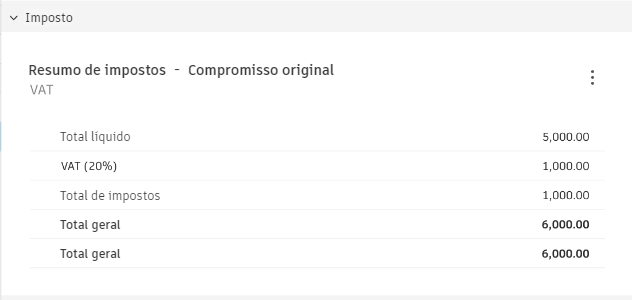
O imposto aplicado é visível no resumo de imposto do item de linha.
 Observação: Talvez seja exibida uma mensagem indicando que os dados base foram modificados. Nesse caso, você deverá recalcular o imposto aplicado. Vários fatores podem levar ao prompt para recalcular, dependendo de onde o imposto está sendo adicionado:
Contrato Pedidos de pagamento de custo Contrato principal Pedidos de pagamento de orçamento OCO SCO Orçamento adicionado Valor de trabalho do período completo alterado Subitem adicionado na tabela Valor de trabalho do período completo alterado Valor comprometido alterado no item de custo Valor aprovado alterado no item de custo Orçamento excluído Valor dos materiais armazenados alterado Subitem importado na tabela Valor dos materiais armazenados alterado Item de custo anexado/desanexado Item de custo anexado/desanexado Valor de SOV alterado na tabela Configuração de retenção alterada Valor de SOV alterado na tabela Configuração de retenção alterada Hierarquia de item de custo alterada Hierarquia de item de custo alterada Subitem adicionado na tabela SOV Valor de retenção alterado Orçamento vinculado alterado Valor de retenção alterado Hierarquia de item de custo alterada Hierarquia de item de custo alterada Subitem importado na tabela SOV Valor alterado do período anterior Subitem excluído Valor alterado do período anterior Revisão de OCO alterada SCO adicionado/excluído para pedido de pagamento de custo OCO adicionado/excluído para pedido de pagamento de orçamento Se você cobrar um imposto sobre um SCO enviado ou executado, ele será exibido sob o imposto do contrato. Você poderá ver o total líquido e o total de impostos de todos os impostos de pedidos de alteração relacionados ao contrato. É possível expandir para ver mais detalhes, incluindo pedidos de alteração específicos que afetam o imposto do contrato.
Se necessário, use o menu Mais
e selecione Editar detalhe do imposto ou Excluir imposto.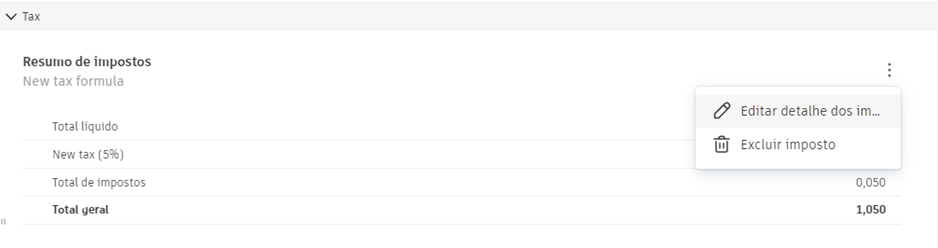
A edição dos detalhes do imposto permite ativar ou desativar impostos específicos, conforme necessário. A alteração é automaticamente atualizada na tabela de resumo de impostos.
Documentos e anexos no Cost Management
É possível armazenar documentos e anexos tanto no Cost Management e quanto em um local especificado no Document Management.
Ao escolher a opção Document Management, os documentos e os anexos serão armazenados em uma subpasta criada para cada empresa. Os membros devem ter permissão de carregamento na pasta relacionada para gerar documentos ou carregar anexos no Cost Management.
Como administrador de projeto, você pode conceder automaticamente a permissão Criar à empresa atribuída.
Na seção Documentos, você pode gerenciar as permissões de pasta para sua empresa acessando o painel desdobrável do contrato, do contrato principal, dos pedidos de pagamento e dos pedidos de alteração. Basta clicar em Gerenciar permissões de pasta para abrir as permissões relevantes para a pasta desta empresa.
Também é possível incluir ou excluir um nome de item nos nomes de pasta e arquivo.
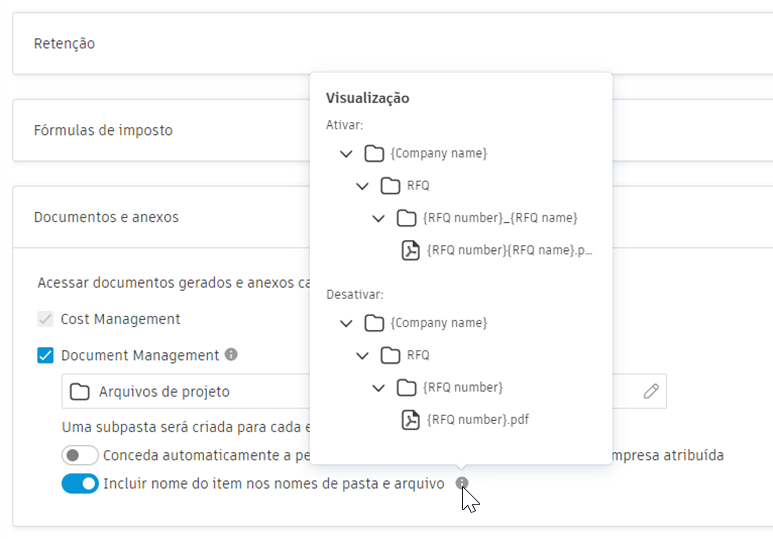
Saiba mais sobre:
- Criar templates de documento
- Criar pacotes de documentos
- Adicionar marcas de revisão a documentos
Cronograma de trabalho
Você pode definir quantas horas um dia de trabalho deve ter e quais dias a semana de trabalho consiste.
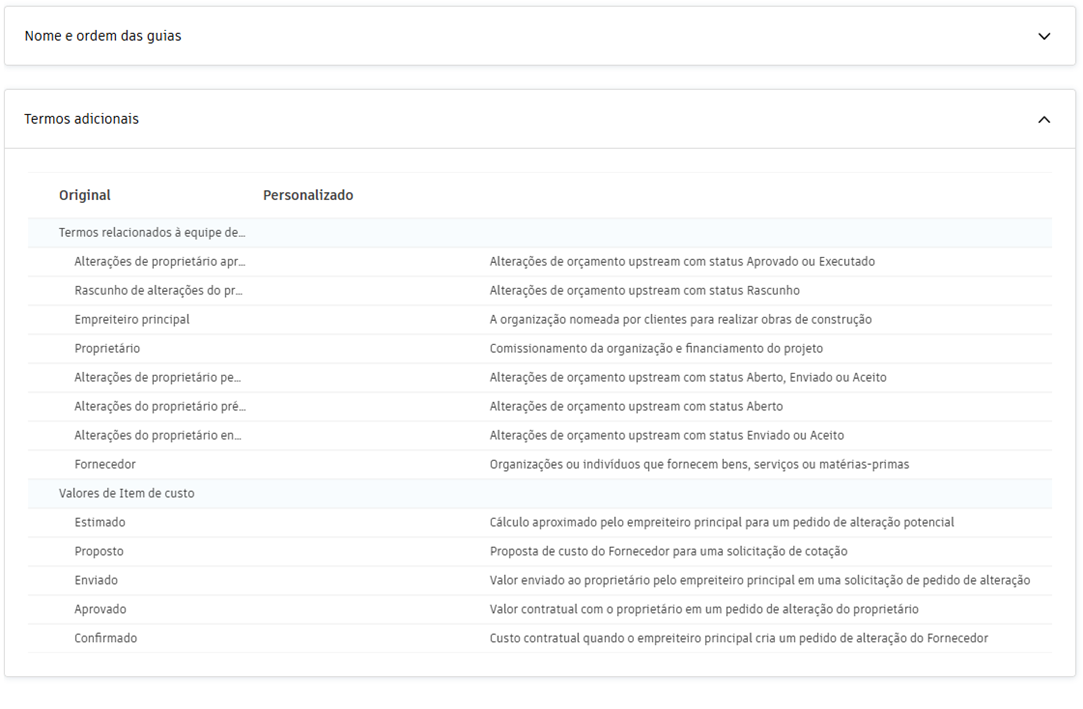
Nomes e ordem das guias
É possível personalizar os nomes e a ordem das guias. Consulte o artigo Personalizar tabelas do Cost Management. Além disso, você pode desativar as guias desnecessárias. Para saber como, consulte a seção Processo de projeto deste artigo.
Termos adicionais
Como Proprietário ou Empreiteiro geral, você pode personalizar:
- Termos relacionados à equipe do projeto;
- Valores do item de custo;
- Status de alteração do orçamento;
- Status e ação de alteração de custo;
- Status e ação do pedido de pagamento de custo.

Insira os termos preferidos na coluna Personalizado. Esses termos serão automaticamente integrados e aparecerão em áreas relevantes em todo o Cost Management.
Mais recursos
Confira nossos cursos em vídeo sobre:
- Como gerenciar, acessar e revisar arquivos de projeto usando um navegador da Web e usando seu dispositivo móvel.
- Como acessar todos os dados relatados em fluxos de trabalho e recursos do Cost Management.