Configurações de custo
Os administradores de projeto podem acessar as configurações do Cost Management a partir de Serviços. Este artigo se concentra nas configurações de custo:
- Navegue até Configurações de custo no Cost Management
- Formato de número
- Tabela de valores do contrato
- Colunas de visão geral do contrato
- Campos necessários para o contrato
- Tipos de contrato
- Tipos de despesas
- Fluxos de trabalho de contrato, pedido de pagamento de custo e aprovação de despesas
- Requisitos de conformidade
- Templates de documento
- Datas para Contrato, Pedido de pagamento de custo, Despesa
- Atributos personalizados
- Mensagem de e-mail padrão
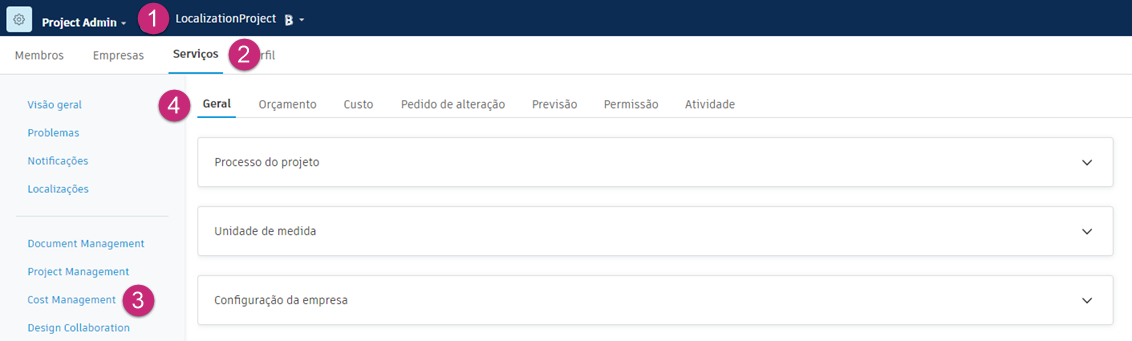
Navegue até Configurações de custo no Cost Management
Clique no Seletor de módulo


 .
.Selecione a guia Serviços.
No painel esquerdo, selecione Cost Management.
Observação: Se você informar Project Admin diretamente a partir do Cost Management, você iniciará nessa posição.A guia secundária Geral fica selecionada por padrão. Alterne para a guia Custo.
Formato de número
É possível definir o formato do número para:
- Contrato. Ao criar contratos, escolha se deseja que os números sejam gerados automaticamente ou inseridos manualmente. Consulte a seção Definir os formatos de código para saber mais.
- Despesas. Defina o prefixo, o sufixo, o número de dígitos e o número inicial para despesas. Consulte a seção Definir os formatos de código para saber mais.
- Tabela de valores do contrato: Selecione um ou mais códigos de segmento de orçamento como o código padrão para itens associados ao orçamento na Tabela de valores do contrato.
Definir os formatos de código
Os administradores de projeto podem controlar a exibição padrão dos formatos de código no módulo Cost Management.
Para definir as configurações de formato de código:
Clique em Seletor de módulo
.Acesse Serviços e clique em Cost Management.
Alterne para a guia Custo para definir os formatos do código de despesa.
Clique na lista suspensa Formato do número.
Selecione o menu Mais
 ao lado de Contrato ou Despesa.
Clique em Editar.
Para contrato, selecione Entrada manual ou Gerado automaticamente.
Observação: Se o código do contrato for gerado automaticamente, as configurações de formato serão ignoradas. O código do contrato será tratado como uma entrada manual quando criado a partir do ERP ou importado do Excel.Para cada tipo de código, defina o seguinte:
- O número máximo de caracteres.
- Prefixo: tudo o que vier antes dos números gerados.
- O número de dígitos e o número inicial. Isso define como os números são gerados automaticamente.
- Sufixo: tudo o que vier depois dos números gerados.
Clique em Concluir.
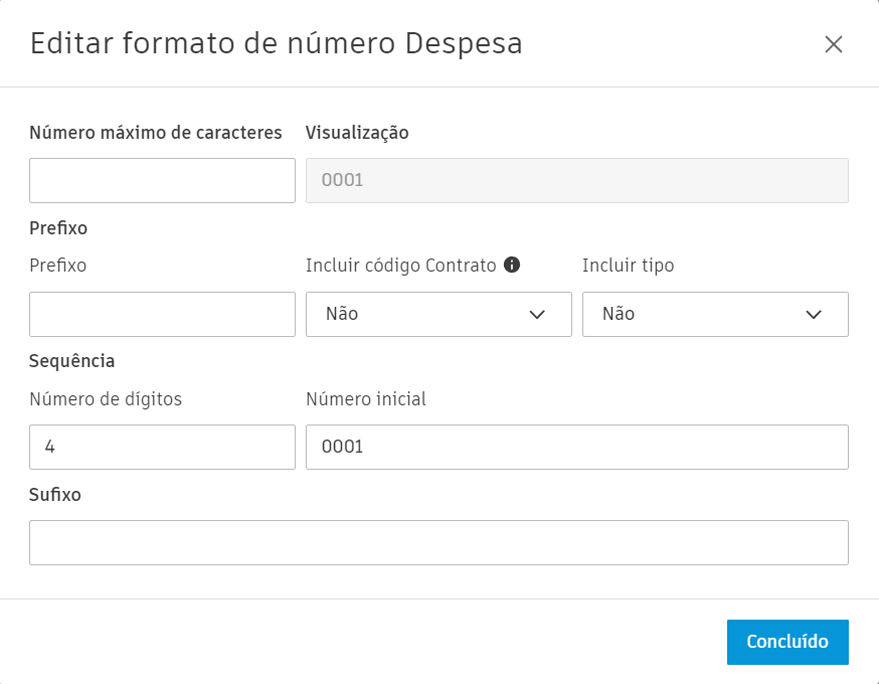
Tabela de valores do contrato
Os administradores de projeto podem definir um comportamento padrão para a tabela de valores. Escolha uma destas duas opções:
- Quantidade bloqueada. Isso bloqueia o valor de cada item vinculado ao orçamento e permite uma divisão adicional.
- Totalmente bloqueado. Isso bloqueia a hierarquia de valores.
Saiba mais sobre como bloquear a quantidade e hierarquia na Tabela de valores.
Colunas de visão geral do contrato
Os administradores de projeto podem gerenciar o nome, o grupo e a ordem das colunas existentes. Eles também podem criar colunas personalizadas calculadas em valores de projeto ou outras colunas.
Para gerenciar colunas existentes e criar colunas de contrato calculadas personalizadas, clique em Gerenciar.
Para alterar onde as colunas existentes aparecem (grupo e posição), renomeie-as e controle quais aparecem por padrão. Selecione o nome da coluna e escolha a opção desejada abaixo da vista em lista.
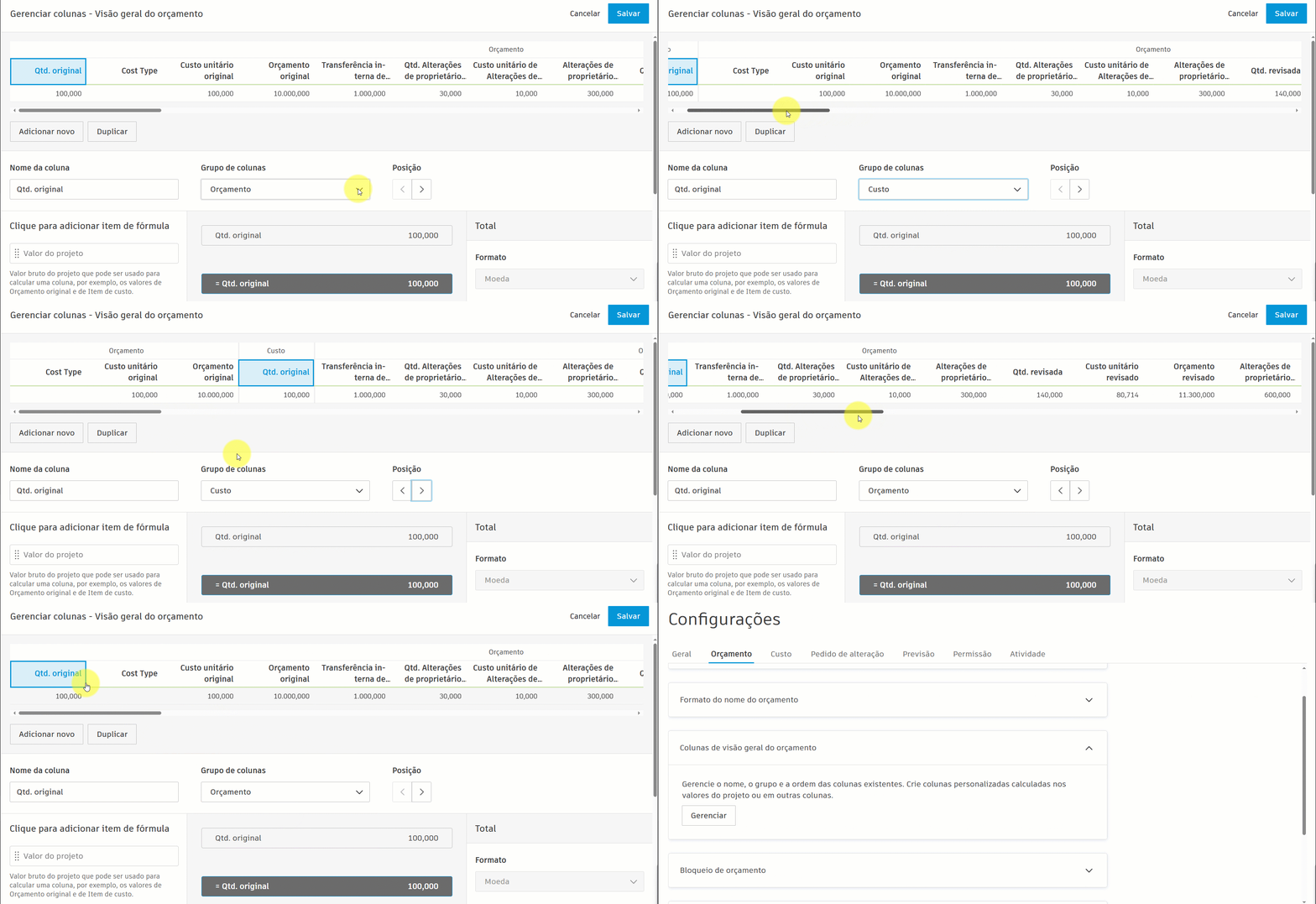
Para saber mais sobre como gerenciar colunas personalizadas, consulte o artigo Criar colunas personalizadas.
Campos necessários para o contrato
Os administradores de projeto podem definir um lote de campos conforme necessário ao preencher os dados de um contrato.
Para fazer isso:
- Clique em Seletor de módulo .
- Acesse Serviços e clique em Cost Management.
- Alterne para a guia Custo.
- Role para baixo até a opção Campos obrigatórios e clique nela.
- Escolha quais campos devem ser marcados conforme necessário. Atributos personalizados também são listados e podem ser selecionados.
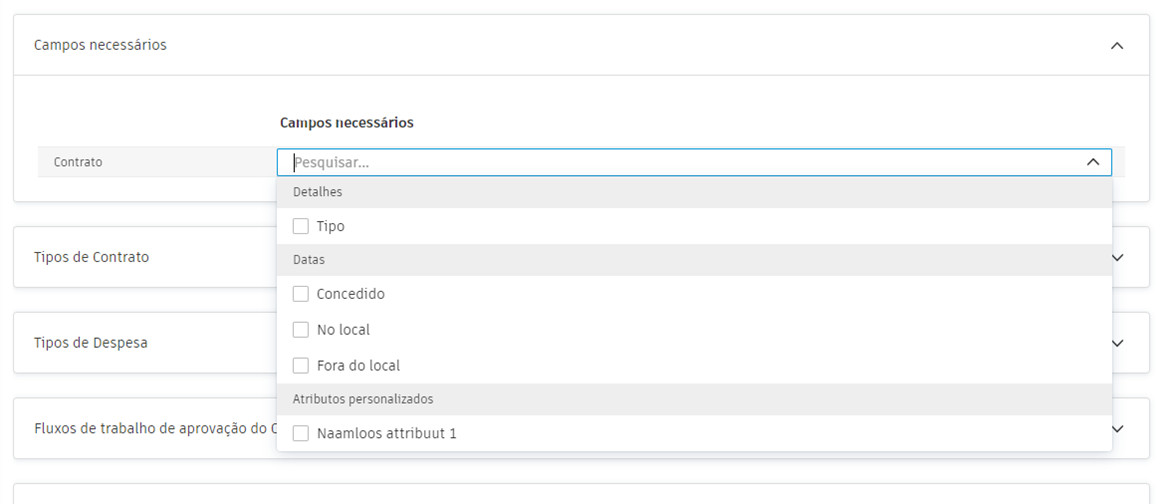
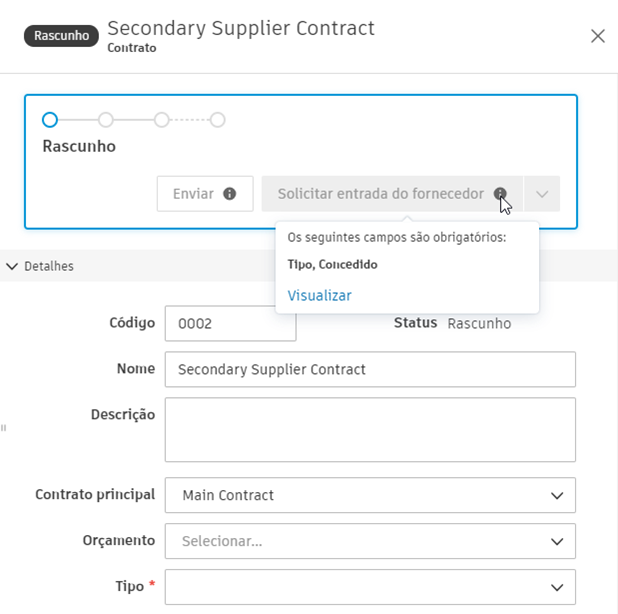
Após a configuração, quando um contrato é criado, esses campos são marcados como obrigatórios e devem ser preenchidos para continuar com o fluxo de trabalho do contrato. Ao clicar em Visualizar, você será redirecionado para os dados ausentes.
Tipos de contrato
Os tipos de contrato ajudam você a categorizar e organizar os contratos em seu projeto. É possível criar tipos personalizados e controlar quais atributos personalizados se aplicam a cada tipo.
Clique em Adicionar para criar mais tipos para seleção. Clique nos campos Descrição e Código de prefixo que deseja editar. Utilize o menu Mais para desativar um tipo padrão.
Clique na lista suspensa na coluna Atributos personalizados para selecionar quais atributos personalizados se aplicam a cada tipo de contrato. Quando um novo tipo de contrato é adicionado, todos os atributos personalizados são ativados para esse tipo por padrão.
Não especificado (nenhum tipo): os contratos sem um tipo atribuído são categorizados como Não especificado (nenhum tipo). Essa categoria padrão aparece na tabela Tipos de contrato, mas não aparece na lista suspensa de tipos de contrato ao criar ou editar contratos. Na tabela Contrato, os contratos sem um tipo exibem uma célula vazia na coluna Tipo.
Como as configurações de tipos de contrato e atributos personalizados interagem?
As configurações em Tipos de contrato e Atributos personalizados influenciam umas às outras. As alterações feitas em uma seção atualizam automaticamente a outra. Por exemplo, se você desmarcar um atributo personalizado para um tipo, esse tipo também será desmarcado na configuração de atributo personalizado. Consulte Atributos personalizados e tipos de contrato para saber mais sobre como essas configurações interagem e como gerenciar atributos personalizados que não se aplicam a tipos de contrato específicos.
Tipos de despesas
Clique em Adicionar para criar mais tipos para seleção. Clique nos campos Descrição e Código de prefixo que deseja editar. Utilize o menu Mais para desativar um tipo padrão.
Fluxos de trabalho de contrato, pedido de pagamento de custo e aprovação de despesas
Os administradores de projeto podem criar fluxos de trabalho de aprovação personalizados para contratos, pedidos de pagamento de custo e despesas. Isso permite automatizar o roteamento de documentos para revisão interna e manter a consistência e a transparência dos processos definidos pela empresa em todos os projetos. Saiba mais sobre os fluxos de trabalho de aprovação.
Alterne Início automático após envio para iniciar automaticamente o fluxo de trabalho de aprovação após o envio do pedido de pagamento de custo. Alternar essa opção afeta os novos pedidos e os que estão no status Rascunho, Entrada de Fornecedor Pendente e Revisar e Reenviar. Saiba mais sobre os status dos pedidos de pagamento.
Requisitos de conformidade
Os requisitos de conformidade garantem que documentos ou condições específicas sejam atendidos antes que os contratos e os pedidos de pagamento de custo possam ser enviados ou processados. Esses requisitos ajudam a manter as normas do projeto, a conformidade normativa e a garantir que toda a documentação necessária esteja em vigor antes de prosseguir com as transações financeiras.
Para definir requisitos de conformidade para contratos e pedidos de pagamento de custos.
- Clique em Seletor de módulo .
- Acesse Serviços e clique em Cost Management.
- Alterne para a guia Custo.
- Clique na lista suspensa Requisitos de conformidade.
- Você pode adicionar requisitos de conformidade clicando em Adicionar ao lado de Contrato ou Pedido de pagamento de custo. Após clicar em Adicionar, a respectiva janela de requisitos é aberta.
- Adicione o nome e a descrição do requisito. Eles serão exibidos na seção Requisitos de conformidade do painel Detalhes do contrato.
- Em seguida, siga as etapas abaixo, dependendo se você está configurando a conformidade para contratos ou pedidos de pagamento de custo:
Para os contratos:
Escolha se os requisitos são baseados em documento ou em condição:
Baseado em documento: em Requisitos para enviar um contrato, Requer um documento é uma opção padrão. Você pode escolher uma opção extra Exige a data de expiração do documento. Consulte a seção Definir datas de expiração no artigo Requisitos de conformidade para obter mais informações.
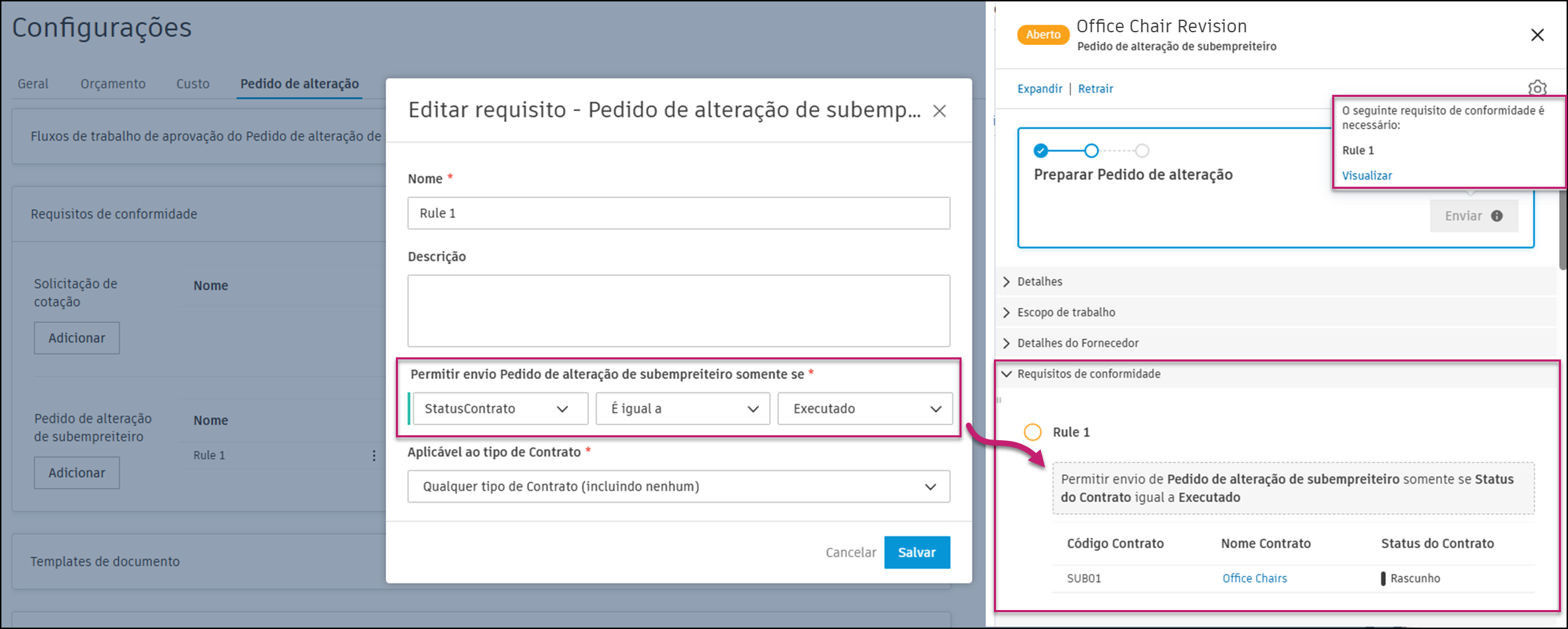
Baseado em condição: defina uma condição na qual a conformidade será baseada. Por exemplo, você pode criar uma condição para não enviar contrato, a não ser que o Compromisso original seja menor que um Orçamento revisado.
Observação: Se o requisito não estiver em conformidade, você poderá optar por Ação de bloqueio de contrato ou Permitir ação do contrato.
Você pode escolher se a exigência se aplica a um, vários, nenhum ou todos os tipos de contrato.
Clique em Salvar.
Para pedidos de pagamento de custo:
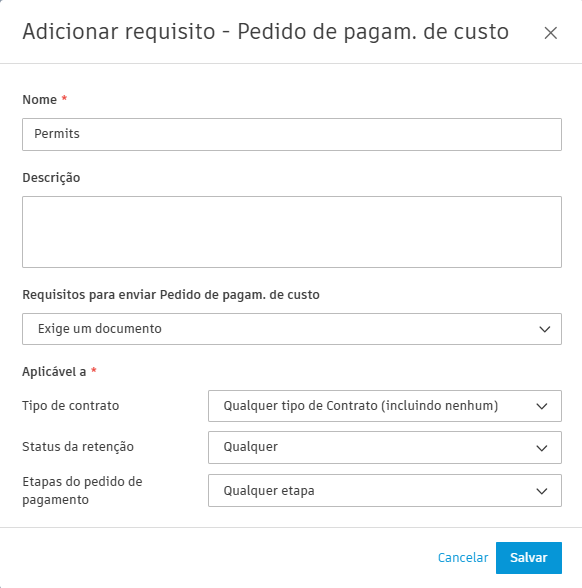
Escolha um requisito com base em documento. Você pode escolher uma opção extra Exige a data de expiração do documento. Consulte a seção Definir datas de expiração no artigo Requisitos de conformidade para obter mais informações.
Especifique a aplicabilidade para este requisito:
Tipo de contrato: você pode escolher se a exigência se aplica a um, vários, nenhum ou todos os tipos de contrato.
Status de liberação da retenção: escolha entre Qualquer, Liberado e Não liberado. Saiba mais sobre liberação de retenção.
Status do pedido de pagamento: escolha a fase aplicável: Inicial, Andamento ou Final. Saiba mais sobre os fases dos pedidos de pagamento.
Você pode criar diferentes conjuntos de conformidade para pedidos de pagamento, dependendo das opções escolhidas. Uma observação útil será exibida, explicando como suas escolhas afetam o pedido. Por exemplo:
Clique em Salvar.
Após adicionar um requisito de conformidade em Serviços, sempre que a conformidade não for atendida durante o fluxo de trabalho, você verá uma notificação: O requisito de conformidade a seguir é necessário seguido por uma lista de requisitos não atendidos. Segue um exemplo:
Consulte o artigo Requisitos de conformidade para saber como trabalhar com esses tipos de documentos.
Editar requisitos de conformidade
Ao clicar no menu Mais ao lado do requisito de conformidade, é possível escolher entre as opções:
- Editar - Abre a janela Adicionar requisito, onde é possível fazer edições
- Mover para cima ou Para baixo - Move o item para cima ou para baixo na lista dentro do painel desdobrável
- Desativar - Inativa o item a qualquer momento, mesmo que exista uma instância de requisito
- Excluir - Exclui o item, mas só é ativado quando não há uma instância de requisito
Templates de documento
Crie formatos padrão de contrato e template de pedido de pagamento de custo. Os templates são criados usando campos que são preenchidos automaticamente com dados. Consulte o artigo Templates de documento no Cost Management para obter mais informações.
Datas para Contrato, Pedido de pagamento de custo, Despesa
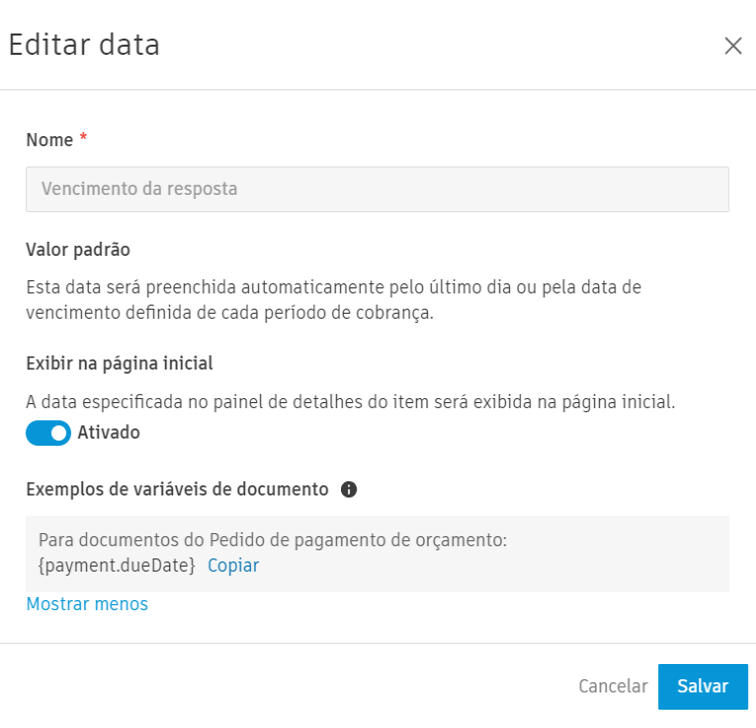
Você pode definir um valor padrão para datas e exibi-las na página inicial. Isso ajudará você a gerenciar a programação no Cost Management. Para fazer isso, abra o menu Mais e clique em Editar.
não podem ser exibidos na página inicial e não podem ser editados.Se aplicável, é possível escolher o valor padrão para a data. Use a opção de data relativa para casos em que uma atividade é relativa à data de outra atividade (por exemplo, criando uma programação de aquisição). A opção de data relativa somente está disponível para datas editáveis geradas pelo sistema e datas personalizadas.
Clique em Mostrar mais para ver exemplos das variáveis de documento disponíveis. Você pode utilizá-los para preparar um template de documento.
Atributos personalizados
Crie atributos personalizados para os painéis de detalhes em:
- Contratos
- Tabela de valores do contrato
- Pedidos de pagamento de custo
- Itens de despesa
- Subitens de despesa
Consulte Criar atributos personalizados para obter mais informações. Consulte Atributos personalizados e tipos de contrato para saber mais sobre como as configurações de Tipos de contrato e Atributos personalizados interagem entre si.
Mensagem de e-mail padrão
Personalize a mensagem de e-mail padrão para contratos e pedidos de pagamento de custo enviados para revisão.