Permissões do Cost Management
O Cost Management oferece vários níveis de permissões que permitem controlar o acesso a dados financeiros confidenciais. Compreender esses níveis de permissões e como trabalhar com eles é fundamental para gerenciar as finanças de sua organização com segurança. Neste artigo, forneceremos uma visão geral dos diferentes níveis de permissão disponíveis e como atribuí-los aos membros.
Atribua permissões no Cost Management.
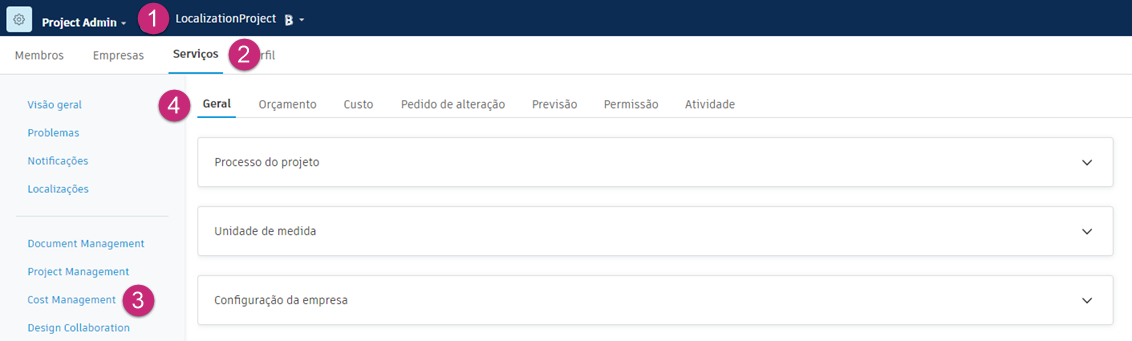
As permissões do Cost Management podem ser configuradas e modificadas pelos administradores de projeto. Para fazer isso:
Clique no Seletor de módulo


 .
.Selecione a guia Serviços.
No painel esquerdo, selecione Cost Management.
Observação: Se você informar Project Admin diretamente a partir do Cost Management, você iniciará nessa posição.A guia secundária Geral fica selecionada por padrão. Alterne para a guia Permissão.
É possível adicionar membros, funções ou empresas à lista. Os administradores de projeto têm controle total.
- Utilize a primeira lista suspensa para localizar o membro, a empresa ou a função relevante.
- Clique em Adicionar.
- Use a lista suspensa para selecionar permissões para cada coluna.
Níveis de permissões no Cost Management
Há dois conjuntos de níveis de permissões. Os diferentes conjuntos permitem a colaboração com outras empresas. Os proprietários e fornecedores podem precisar de uma assinatura do Autodesk Build para colaborar no sistema.
| Nível | Configurações do projeto | Permissões de orçamento, despesa, item de custo e PCO | Contrato principal, pedido de pagamento de orçamento, contrato | Pedidos de pagamento de custo, RFQ, RCO, OCO e permissões de SCO |
| Sem acesso | - | Use este nível para fornecedores ou outros membros que precisam trabalhar com a empresa, mas não devem ver todas as informações financeiras sobre o projeto. | Use este nível para fornecedores ou outros membros que precisam trabalhar com a empresa, mas não devem ver todas as informações financeiras sobre o projeto. | |
| Ver tudo | Use esta opção para permitir que os administradores de projeto individuais tenham acesso somente visualização às configurações do Cost Management. Um membro não poderá editar nenhuma configuração. A opção "Editar" ficará esmaecida. Isso garante que as configurações de custo definidas não sejam alteradas acidentalmente. | Permite que os membros vejam tudo nas guias dos orçamentos e dos contratos, tanto as tabelas quanto os gráficos. Eles não podem adicionar ou importar dados do orçamento. | Os membros estão em um estado de somente leitura, mas podem ver todas as informações no Cost Management. | |
| Colaborar | - | - | Use este nível para fornecedores ou proprietários que podem precisar trabalhar em algo, como uma aprovação de OCO. | Use este nível para fornecedores ou proprietários que podem precisar trabalhar em algo, como uma aprovação de OCO. |
| Controle total | Use esta opção para permitir que os administradores de projeto individuais editem configurações do Cost Management. | Permite que os membros adicionem, importem ou editem itens na guia Orçamento e contrato. | Os membros podem criar e trabalhar com itens de custo, pedidos de alteração e RFQs. | |
Controle de configurações do projeto
O nível de permissão Configurações do projeto permite que as equipes alterem se os administradores de projeto individuais têm acesso somente visualização ou de edição às configurações do Cost Management. Isso garante que as configurações de custo definidas não sejam alteradas acidentalmente.
Selecione o membro. Em seguida, na coluna Configurações do projeto, clique no menu suspenso e selecione Visualizar tudo somente para visualizar ou Controle completo para poder editar.
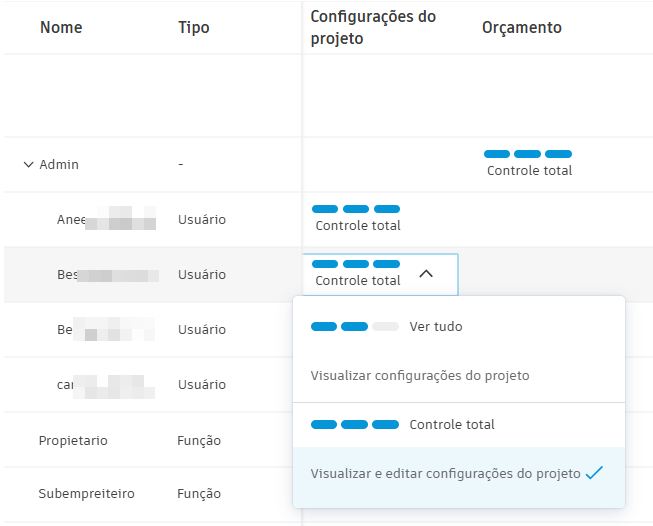
Um membro com Configurações de visualização do projeto não poderá editar as configurações do Cost Management. A opção Editar ficará esmaecida.
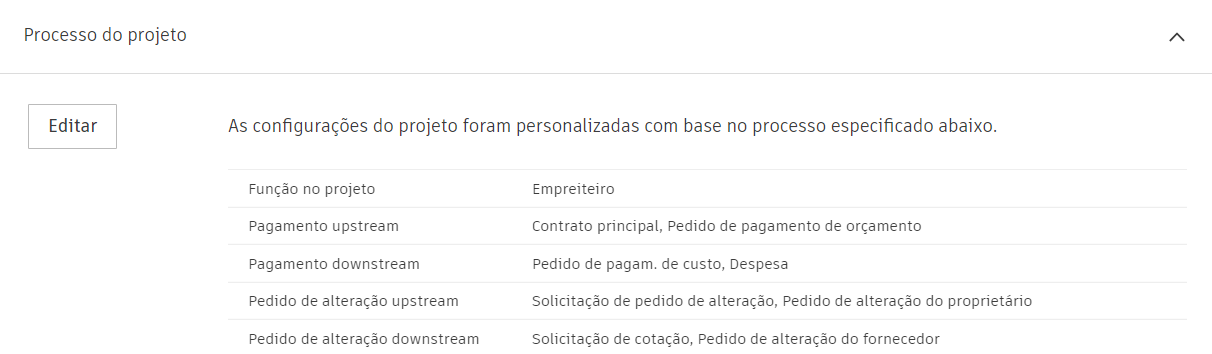
Consulte a seção Processo do projeto no artigo Configurações gerais do Cost Management para saber mais.
Permissões de colaboração no Cost Management
Para ajudar a simplificar os fluxos de trabalho e melhorar a colaboração com proprietários e fornecedores, forneça a eles acesso colaborativo para visualizar e interagir com determinadas informações. A permissão Colaborar está disponível para componentes específicos no Cost Management e permite que eles visualizem e editem atributos limitados em itens atribuídos a eles. É necessária uma licença do Autodesk Build.
Consulte Colaborar com outras pessoas no Cost Management para descobrir como você pode trabalhar com fornecedores e proprietários.