Excluir objetos de modelo da interferência
A guia Exclusões de objetos permite excluir objetos de modelo específicos da detecção automática de interferências.
Embora seja possível desativar todo o modelo para interferência, as exclusões de objetos fornecem um controle mais granular. É possível excluir objetos que não precisam de interferência, objetos que são menos prioritários ou objetos que são duplicados em vários modelos para reduzir o número de interferências e melhorar o desempenho de interferências.
- Tabela de exclusões de objetos
- Criar uma exclusão de objeto
- Importar exclusões de objetos
- Gerenciar exclusões de objetos
- Exemplos de usos para exclusões de objetos
Tabela de exclusões de objetos
A tabela Exclusão de objetos exibe todas as exclusões de objetos criadas para este espaço de coordenação.
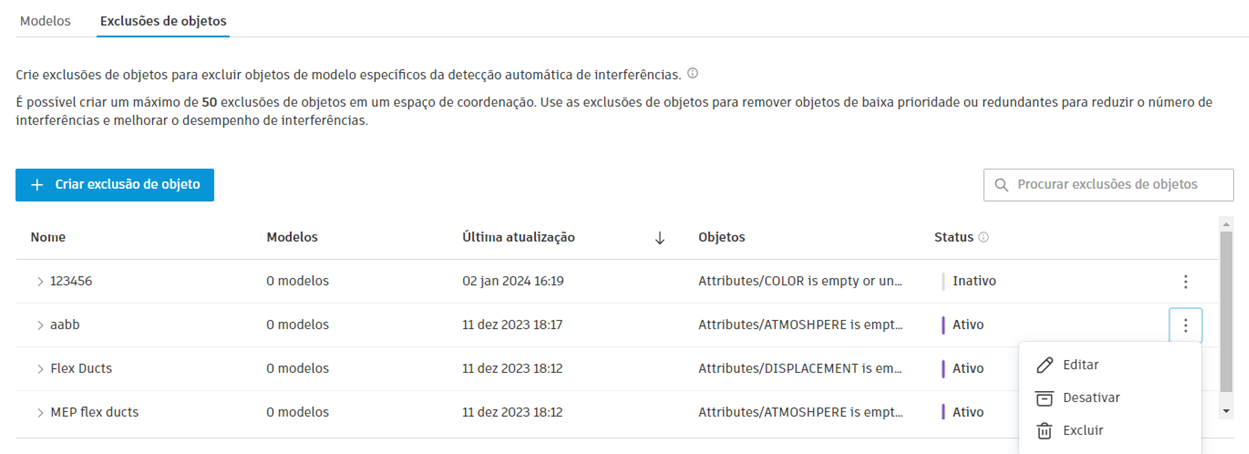
A tabela inclui as seguintes informações para cada exclusão de objeto:
- Nome: mostra o nome da exclusão do objeto. Clique no nome para expandir o menu suspenso e visualizar o nome e a versão dos modelos incluídos para a exclusão do objeto.
- Modelos: mostra o número de modelos incluídos para a exclusão do objeto.
- Última atualização: mostra a data e a hora em que qualquer ação, incluindo a edição ou alteração de status, foi executada na exclusão do objeto.
- Objetos: resumo dos objetos excluídos como detalhado na etapa 2 do processo de criação da exclusão de objetos.
- Status: mostra se a exclusão do objeto está ativa ou inativa. Exclusões de objetos inativas não afetam a verificação de interferência. Os objetos de modelo que fazem parte de uma exclusão de objeto inativa ainda estão sujeitos a interferência.
- Menu Mais: O menu Mais
 fornece as seguintes opções:
- Editar: edita a exclusão do objeto.
- Desativar: somente disponível se a exclusão do objeto estiver ativa. Se essa opção estiver selecionada, o valor da coluna Status será alterado para Inativo.
- Reativar: somente disponível se a exclusão do objeto estiver inativa. Se essa opção estiver selecionada, o valor da coluna Status será alterado para Ativo.
- Excluir: exclui a exclusão do objeto. Os objetos serão incluídos na próxima verificação de interferência.
É possível pesquisar a exclusão de objetos por nome usando o campo de pesquisa.
Criar uma exclusão de objeto
É possível criar até 50 exclusões de objetos em um espaço de coordenação.
Clique em Criar exclusão de objeto.
Etapa 1 de 3 Selecionar modelos
Selecione os modelos cujos objetos você deseja excluir da interferência.
Observação: Somente um modelo compatível e ativado para detecção automática de interferências pode ser usado para criar uma exclusão de objeto.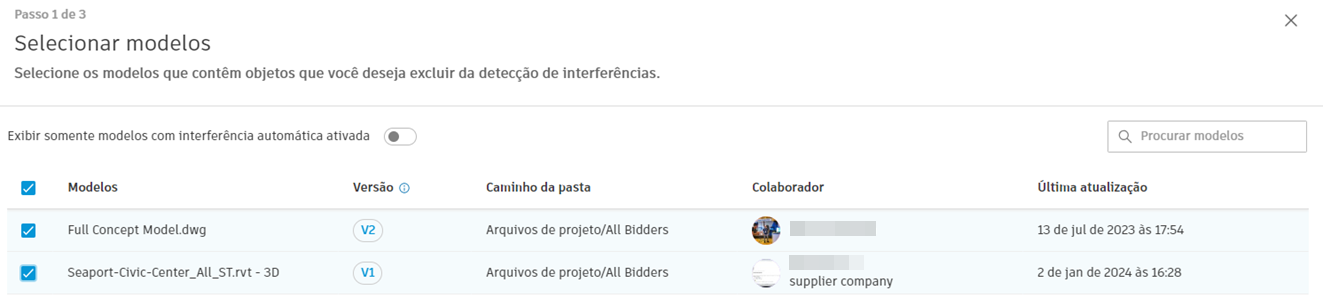
Clique em Avançar.
Etapa 2 de 3 Excluir objetos do modelo
Os modelos selecionados serão carregados no visualizador modal. Você pode investigar esses modelos e procurar propriedades relevantes e aplicar regras para excluir objetos.
Clique em Adicionar uma regra.
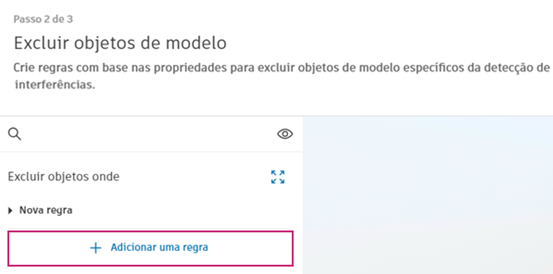
Cada parte da regra consiste em:
Propriedade: selecione uma das propriedades em seus modelos. Os tipos suportados incluem texto, números e propriedades boolianas.
Operador: os operadores que você pode escolher dependem do tipo de propriedade selecionado, conforme a seguir:
| Propriedade | Operador | Descrição | |
|---|---|---|---|
| Texto | Is/is not | Is é utilizado para corresponder uma propriedade com um valor específico e is not é utilizado quando não há correspondência. Selecione os valores na lista suspensa Valor. Selecionar vários valores filtrará os objetos que atendem a qualquer um desses valores. | |
| Contains / does not contain |
O valor inserido é comparado com o valor do parâmetro | ||
| Starts with: |
Determina se uma propriedade começa com uma sequência de texto específica. Esse operador é útil para filtrar grandes conjuntos de dados onde os membros desejam se concentrar em um subconjunto específico de registros | ||
| Is empty / is not empty: | Verifique se uma propriedade tem ou não um valor. O operador is empty retorna verdadeiro se a propriedade não tem um valor, e o operador is not empty retorna verdadeiro se a propriedade tem um valor. Às vezes, "valores de espaço" (por exemplo, valores em branco ou nulos) são considerados valores para esses operadores; portanto, eles ainda seriam considerados não vazios. | ||
| Numérico | É igual a/Não é igual a (= or ≠) | Compara dois valores e determina se eles são iguais (iguais) ou diferentes (não iguais). | |
| Maior que/Menor que (< ou >) | Compara dois valores e determina se o primeiro valor é maior ou menor que o segundo valor. | ||
| Maior ou igual a/Menor ou igual a (≤ ou ≥) | Determina se o primeiro valor é maior ou igual, ou menor ou igual, ao segundo valor. | ||
| Is empty / is not empty | Verifique se uma propriedade tem ou não um valor. Is empty retorna verdadeiro se a propriedade não tem um valor, e is not empty retorna verdadeiro se a propriedade tem um valor. Às vezes, "valores de espaço" (por exemplo, valores em branco ou nulos) são considerados valores para esses operadores; portanto, eles ainda seriam considerados não vazios. | ||
| Booleano | Is true |
O operador de filtro booliano Is true é usado para recuperar objetos que têm um valor verdadeiro em um campo booliano. Quando este filtro for aplicado, ele incluirá somente os registros em que o campo booliano estiver definido como verdadeiro. | |
| Is false |
O operador de filtro booliano Is false é usado para recuperar objetos que têm um valor falso em um campo booliano. Quando este filtro for aplicado, ele incluirá somente os registros em que o campo booliano estiver definido como falso. | ||
| Is null | O operador de filtro booleano Is null é usado para recuperar objetos em que um determinado campo não tem nenhum valor ou está vazio (nulo). Este filtro é útil quando você deseja localizar objetos que não têm um valor em um campo específico. |
Valor: o campo de valor é a parte da regra que especifica o parâmetro ou os critérios segundo os quais o filtro será aplicado. Este campo pode conter vários tipos de valores, dependendo da propriedade específica que está sendo filtrada. Para valores numéricos, utilize as mesmas unidades que as unidades de propriedade selecionadas. Somente 256 caracteres são permitidos para campos sem valores suspensos.
Observação: É possível criar um máximo de 100 partes de regra para cada exclusão de objeto.
Crie a primeira parte da regra que define uma propriedade, um operador e um valor.
Por exemplo, na imagem a seguir:
Propriedade: Interna/Categoria (Categoria do Revit)
Operador: is
Valor Tubulações do Revit
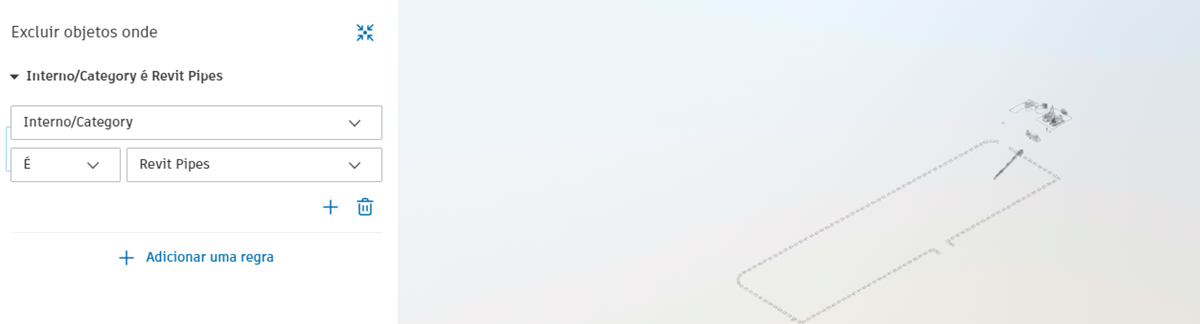
Os objetos consultados ficarão roxos. Esses são os objetos que serão excluídos da verificação de interferência.
Os outros objetos ficaram ocultos (ou se tornam um item fantasma) e você não será capaz de selecionar ou interagir com eles. No entanto, é possível utilizar as ferramentas do visualizador (como clicar com o botão direito do mouse e selecionar Mostrar todos os objetos) e a Árvore de modelo para tornar os objetos ocultos visíveis novamente, para que você possa selecionar e investigá-los. Isso pode ser útil ao criar seleções mais complexas usando várias regras.
Clique em + para estender a regra adicionando outra parte da regra, se necessário. Adicionar mais partes à regra reduz ainda mais os objetos do modelo selecionado para os que coincidem com todas as partes da regra.
Clique em Adicionar regra para adicionar novas regras.
Várias regras são unidas por um operador lógico (and/or). O operador lógico define se um objeto de modelo deve corresponder a todas as regras ou a qualquer uma das regras.
Clique em Adicionar uma regra para unir sua regra com outra.
Selecione entre and e or. Esta seleção será aplicada a todas as regras nesta vista.
Depois que um operador lógico tiver sido selecionado entre a primeira e a segunda regra, o mesmo operador será aplicado por padrão às regras subsequentes. Tenha isso em mente à medida que desenvolve suas regras.
Clique em Avançar para passar para a próxima etapa.
Etapa 2 de 3 Revisar e nomear
Revise os objetos que serão excluídos da interferência. Se for necessário alterá-los, clique em Voltar e edite a exclusão do objeto.
Se as exclusões de objetos estiverem corretas, insira um Nome para a exclusão do objeto.
Clique em Salvar.
Importar exclusões de objetos
É possível importar exclusões de objetos de outros espaços de coordenação no mesmo projeto ou em outros projetos. Isso permite reutilizar exclusões de objetos para obter consistência e usar uma configuração padrão para seus projetos.
É possível importar exclusões de objetos dos espaços de coordenação com a interferência ativada em projetos do BIM 360 nos quais você é um administrador.
Siga estas etapas para importar exclusões de objetos de outro projeto ou espaço de coordenação:
Na guia Exclusão de objetos, clique em Importar.
Na caixa de diálogo Importar exclusões de objetos, é preciso escolher um projeto e um espaço de coordenação dentro do projeto selecionado.
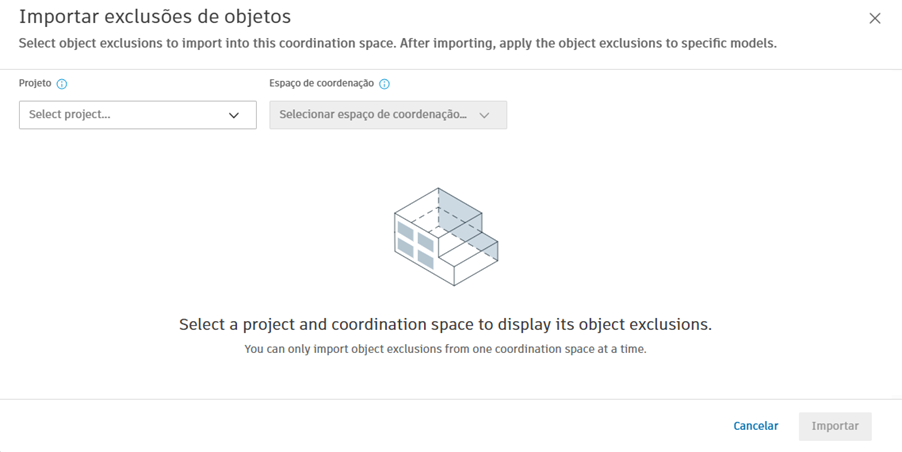
Selecione o projeto desejado.
Observação: Os projetos nos quais você não é um administrador não serão exibidos na lista.Selecione o espaço de coordenação do qual será feita a importação.
Observação: Os espaços de coordenação ativos e inativos são exibidos. Os espaços de coordenação com interferência desativada não são exibidos.Selecione as exclusões de objetos que você deseja importar.
Clique em Importar.
As exclusões de objetos importadas manterão o nome da exclusão de objetos, as regras e ficarão automaticamente Ativas. No entanto, as exclusões de objetos não terão modelos adicionados e, portanto, não afetarão a verificação de interferência.
Clique em uma exclusão de objetos importada para abrir Etapa 1 de 3 Selecionar modelos e selecione os modelos a serem aplicados à exclusão de objetos (detalhado na seção Criar uma exclusão de objetos acima). Depois de adicionar modelos e passar pelas etapas, execute a verificação de interferência novamente para aplicá-los ao espaço de coordenação.
Observação: (1) será anexado ao nome de uma exclusão de objetos importada se ele tiver o mesmo nome que um objeto existente.
Gerenciar exclusões de objetos
Na tabela de exclusão de objetos, clique no menu Mais para visualizar as seguintes opções:
Editar uma exclusão de objeto
Clique em Editar.
Isso inicia a Etapa 2 de 3 do processo de criação da exclusão de objetos. As regras anteriores são exibidas no painel lateral e realçadas no visualizador.
Observação: Se não houver modelos associados à exclusão do objeto (por exemplo, os modelos selecionados tiverem sido desativados ou removidos do espaço de coordenação completamente), os membros serão levados para a Etapa 1 para selecionar os modelos novamente.Edite as regras de exclusão de objetos conforme necessário.
Clique em Alterar modelos para selecionar ou desfazer a seleção de modelos específicos para incluir na exclusão de objetos conforme necessário.
Clique em Avançar para ir para Etapa 3 de 3 e renomeie a exclusão do objeto, se desejado.
Clique em Salvar para salvar a exclusão do objeto. Os detalhes relevantes na tabela de exclusão de objetos serão atualizados.
Desativar ou reativar uma exclusão de objeto
- Clique em Desativar ou Reativar conforme adequado.
Excluir uma exclusão de objeto
- Clique em Excluir para excluir a exclusão do objeto. Os objetos serão incluídos na próxima verificação de interferência.
Exemplos de usos para exclusões de objetos
Priorizar com base nas propriedades do objeto
Ao coordenar um projeto, é comum separar modelos definindo conjuntos de objetos e atribuindo a eles uma prioridade.
Nesses casos, as exclusões de objetos podem ser usadas para excluir objetos de menor prioridade dos resultados de interferência para manter o foco em itens de maior prioridade com base no programa de construção.
Por exemplo, a exclusão de objetos como mobiliário móvel, tirantes ou tubulações menores que um determinado diâmetro proporciona foco na coordenação de itens maiores e mais críticos.
Remoção da geometria duplicada
Ao coordenar em um projeto, é comum que projetistas e subempreiteiros usem outros modelos de disciplina como base ou vinculem esses modelos com seus próprios modelos. Em alguns casos, isso pode causar geometria duplicada em um espaço de coordenação, o que criará interferências redundantes.
Por exemplo, um engenheiro estrutural pode vincular o modelo de arquitetura ao próprio modelo para fornecer contexto em folhas publicadas no Document Management. Isso pode fazer com que algumas das vistas 3D do engenheiro estrutural também contenham elementos de arquitetura. Como o Model Coordination faz interferência com todos os objetos automaticamente, ter duas representações do mesmo objeto pode causar interferências redundantes e reduzir o desempenho. Desativar uma das representações, neste caso remover elementos de arquitetura do modelo estrutural, reduzirá o "ruído" de interferência e melhorará o desempenho.