Configurações de interferências
Os administradores de projeto podem usar a página Configurações na guia Interferências para especificar quais modelos e objetos são ativados para interferência automática. A remoção de conteúdo indesejado ou redundante melhora o desempenho de interferências e reduz o "ruído" de interferências nos projetos.
- Acessar as configurações de interferência
- 1. Cabeçalho de configurações de interferência
- 2. Guia Modelos
- 3. Guia Exclusões de objetos
Acessar as configurações de interferência
Somente os administradores de projeto podem acessar as configurações de interferência:
Clique na guia Interferências.
Clique no menu suspenso Configurações.

Clique em Modelos ou Exclusão de objetos para abrir a guia relevante na página Configurações de interferência.
A página Configurações de interferência é dividida nas seguintes três áreas:
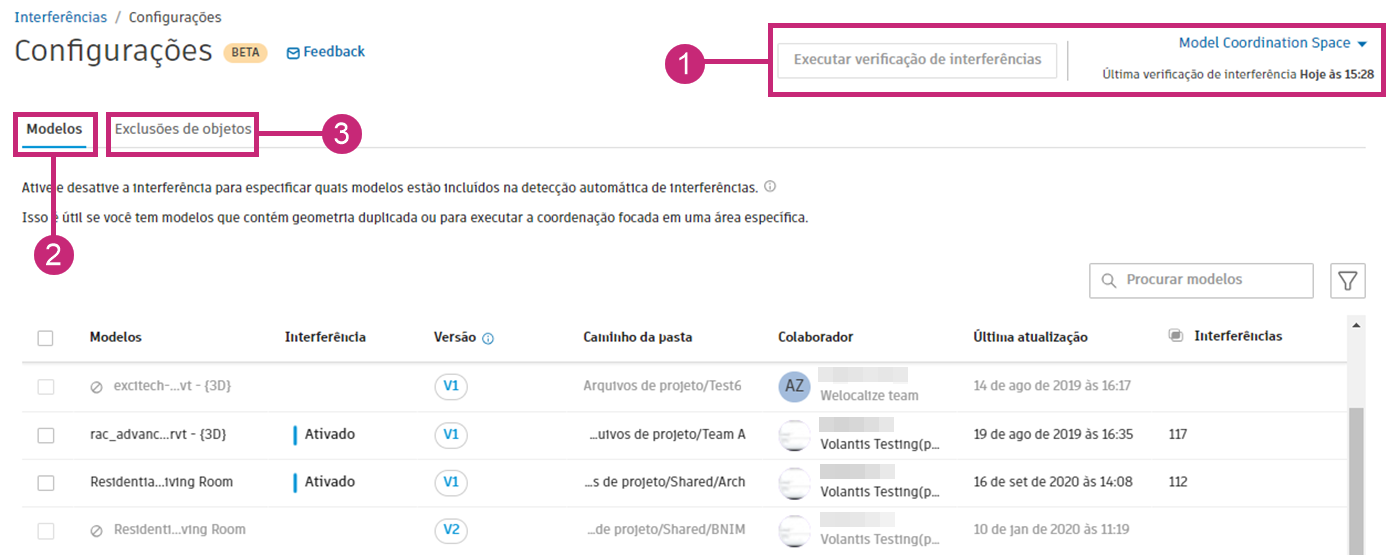
1. Cabeçalho de configurações de interferência
O cabeçalho de configurações de interferência contém um botão Executar verificação de interferência e o menu suspenso do espaço de coordenação que é acessível quando você está em uma das guias Modelos e Exclusão de objeto:
Menu suspenso Espaço de coordenação
Clique no menu suspenso Espaço de coordenação e selecione o espaço de coordenação para o qual deseja especificar configurações de interferência. Isso exibirá os modelos relevantes para esse espaço de coordenação na guia Modelos e as exclusões de objetos criadas para esse espaço de coordenação específico.
Executar verificação de interferência
O botão Executar verificação de interferência e o sinal de status de configuração associado serão alterados dependendo do estado das configurações de interferência.
Botão Executar verificação de interferência desativado

O botão Executar verificação de interferência será desativado se a última verificação de interferência for executada usando as configurações de interferência mais recentes. O botão está desativado, pois não é necessário executar uma nova verificação de interferência.
Botão Executar verificação de interferência ativado e configurações salvas

Isso significa que as configurações de interferência foram atualizadas e salvas automaticamente, mas uma verificação de interferência ainda não foi iniciada com essas configurações atualizadas.
Um novo teste de interferência não é executado automaticamente após as atualizações serem salvas. Clique em Executar verificação de interferência para acionar manualmente uma nova verificação de interferência. Se você não clicar em Executar verificação de interferência, as configurações salvas mais recentes serão incluídas no próximo teste de interferência acionado por um novo carregamento no espaço de coordenação.
Botão Executar verificação de interferência desativado e verificação de interferência enfileirada
Se você atualizar as configurações de interferência e clicar em Executar verificação de interferência quando uma verificação de interferência já estiver em andamento, a nova verificação de interferência será Enfileirada para ser executada após a conclusão da verificação de interferência em andamento. A verificação de interferência enfileirada incluirá as configurações de interferência mais recentes quando for executada.

2. Guia Modelos
A guia Modelos permite ativar ou desativar modelos específicos para interferência. Isso é útil, pois permite desativar modelos que podem não ser relevantes para interferências ou modelos que contêm os mesmos objetos que outro modelo no espaço de coordenação. Use as caixas de seleção exibidas ao lado dos nomes de modelo para marcar ou desmarcar modelos.
Consulte o tópico de ajuda Desativar modelos para interferência para obter detalhes sobre a tabela de modelos e como ativar ou desativar modelos para interferência.
3. Guia Exclusões de objetos
A guia Exclusões de objetos permite excluir objetos específicos de modelos que são ativados para interferência automática. Isso significa que você não precisa incluir o modelo inteiro na interferência, se não desejar.
Consulte o tópico de ajuda Excluir objetos de modelo da interferência para obter etapas detalhadas.