Perguntas frequentes sobre interferências
- Interferências
- Por que preciso selecionar o conteúdo para ver as interferências, em vez de as interferências serem carregadas automaticamente?
- O que é uma verificação de interferência malsucedida?
- Como posso corrigir uma verificação de interferência malsucedida?
- Por que posso ver meus modelos mais recentes em Configurações de interferência, mas não no resto do Model Coordination?
- O que é o ícone amarelo de aviso no meu espaço de coordenação?
- Por que posso ver interferências entre dois objetos que estão em diferentes níveis e não estão efetuando interseção?
- O comportamento da câmera mudou ao entrar no visualizador para analisar interferências?
Interferências
Por que preciso selecionar o conteúdo para ver as interferências, em vez de as interferências serem carregadas automaticamente?
Anteriormente, no Model Coordination, todas as informações detalhadas de interferências estavam pré-carregadas quando o produto era aberto. Isso podia resultar em longos tempos de carregamento e desempenho reduzido. Para melhorar essa questão, baixamos apenas informações detalhadas de interferências quando elas são solicitadas no visualizador, o que aumenta o desempenho e a escalabilidade dos espaços de coordenação de interferências.
A maioria dos fluxos de trabalho do Model Coordination permanece a mesma, com estas pequenas alterações:
- Os dados de interferências não são mais pré-carregados quando mais de dois modelos são abertos no visualizador. Isso significa que, quando você clicar em uma linha da grade de interferências que contenha mais de dois modelos, os dados de interferências não estarão pré-carregados.
- Os dados de interferências ainda são pré-carregados automaticamente no visualizador quando há somente dois modelos. Isso significa que, quando você selecionar uma célula na grade de interferências, as interferências estarão pré-carregadas como de costume.
- Ao entrar no painel Interferências no visualizador, seja carregando conteúdo da ferramenta Modelos ou da ferramenta Vistas, agora você deve selecionar o conteúdo no qual deseja verificar interferências, antes de ver quaisquer resultados de interferências.
O que é uma verificação de interferência malsucedida?
Uma verificação de interferência é malsucedida quando falha ou expira. O motivo mais comum é que há um excesso de dados de interferência, causado por:
- Um grande número de modelos no espaço de coordenação.
- Modelos de tamanhos grandes.
- Modelos com geometria complexa que resultam em um grande número de interferências.
- Modelos com geometria semelhante ou duplicada que resultam em um grande número de interferências.
Mesmo que uma verificação de interferência seja bem-sucedida, o excesso de dados de interferência pode ter um efeito negativo no desempenho. Os sinais de que há uma grande quantidade de dados de interferência incluem:
- A coluna Interferências na página Modelos leva algum tempo (dez ou mais segundos) para ser carregada.
- O painel Interferências no visualizador leva vários segundos para ser carregado ou não é carregado.
- Há muitos modelos ativados para detecção automática de interferências. Embora o sucesso da interferência também dependa da complexidade e do tamanho de cada modelo, as verificações de interferência malsucedidas se tornam mais comuns quando há 450 ou mais modelos incluídos na verificação.
- Os números na coluna Interferências e na grade de interferências são grandes (mais de 10.000 interferências em muitos modelos).
- Diferentes modelos na grade de interferências mostram contagens de interferências semelhantes, sugerindo que elas podem ser duplicadas.
Se a verificação de interferência mais recente for malsucedida, o Model Coordination mostrará uma destas duas mensagens de erro pelo seletor de espaço de coordenação:
| Erro | Detalhes | | - | - | | Não é possível exibir os modelos mais recentes | Houve falha na verificação de interferência nos modelos mais recentes; portanto, o Model Coordination mostra os modelos envolvidos na verificação de interferência bem-sucedida mais recente. Isso significa que o Model Coordination pode estar mostrando versões mais antigas dos modelos ou modelos que foram excluídos da pasta, ou podem estar faltando modelos mais recentes que estão na pasta.
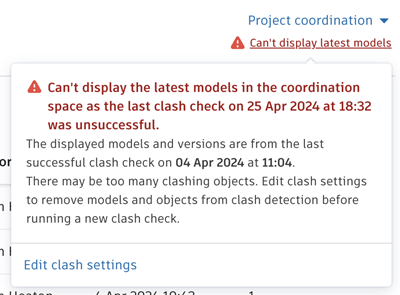 | | Verificação de interferência malsucedida | Isso significa que nunca houve uma verificação de interferência bem-sucedida no espaço de coordenação. O Model Coordination mostra os modelos mais recentes no espaço de coordenação, mas sem resultados de interferências.
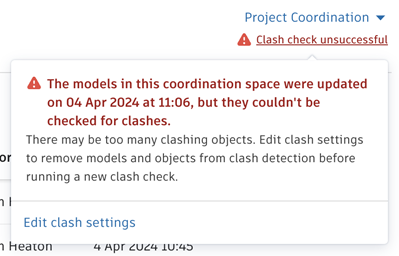 |
|
Como posso corrigir uma verificação de interferência malsucedida?
A maioria das verificações de interferência malsucedidas se deve a uma quantidade excessiva de dados de interferência. Uma forma de os administradores de projeto reduzirem os dados de interferência é remover conteúdo duplicado ou redundante da verificação de interferência:
Se você tiver modelos que representam cada área ou nível de um projeto e também um modelo federado que contém todos esses modelos individuais novamente, experimente desativar a interferência para o modelo federado. Como alternativa, remova o modelo federado do espaço de coordenação.
Se você tiver carregado modelos que contêm modelos vinculados, tente criar exclusões de objetos que excluam o conteúdo do modelo vinculado da interferência. Como alternativa, recrie as vistas 3D sem nenhum modelo vinculado.
Se você tiver os mesmos componentes ou sistemas, por exemplo paredes, representados em vários modelos ou vistas, tente desativar a interferência para os modelos redundantes ou criar exclusões de objetos para excluir objetos específicos da interferência.
Outras formas de reduzir a quantidade de dados de interferência incluem:
Criar exclusões de objetos para remover da interferência objetos que não sejam uma prioridade para coordenação, como parafusos, dutos flexíveis e tirantes.
Criar vários espaços de coordenação e incluir menos modelos em cada um. Por exemplo, crie um espaço de coordenação para cada construção de um projeto, para cada nível de uma construção ou para cada fase de um projeto.
Reduzir o tamanho dos modelos. Por exemplo, publique menos vistas dos modelos do Revit.
Há ainda algumas causas que não podem ser resolvidas com a redução do número ou do tamanho dos modelos nem com a alteração da configuração do espaço de coordenação. Se essas etapas de solução de problemas não funcionarem ou se aparecer um controle giratório na guia Interferências que não seja resolvido, a equipe de suporte poderá investigar e ajudar a resolver o erro.
Por que posso ver meus modelos mais recentes em Configurações de interferência, mas não no resto do Model Coordination?
A página Configurações de interferências sempre mostra os modelos envolvidos na última verificação de interferência, quer a verificação tenha sido bem-sucedida ou não.
Se a última verificação de interferência falhar, o Model Coordination pode estar mostrando modelos de uma verificação de interferência anterior bem-sucedida, enquanto Configurações de interferência mostra os modelos da verificação de interferência com falha. Isso significaria que Configurações de interferências mostra uma lista de modelos mais atualizada do que o resto do Model Coordination.
Os dados na coluna Interferências refletirão a última verificação de interferência bem-sucedida, mesmo dentro de Configurações de interferências.
O que é o ícone amarelo de aviso no meu espaço de coordenação?
Caso apareça este ícone  no seletor de espaço de coordenação, isso significa que a verificação de interferência foi processada com êxito de modo geral, mas não foi possível verificar determinados modelos.
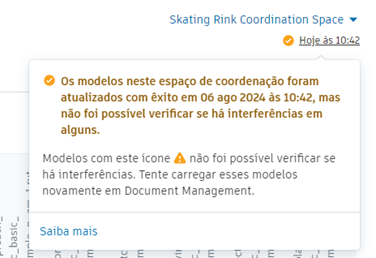
Os modelos específicos serão marcados com um ícone amarelo de aviso ao lado do nome do modelo na página Modelos e na página Interferências. Esses modelos não mostram nenhum dado de interferência porque algo deu errado ao processar os modelos para interferência.
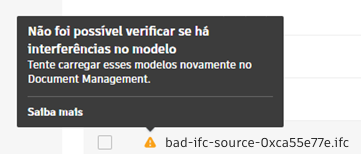
Isso é geralmente devido a problemas temporários e pode ser resolvido simplesmente carregando o modelo novamente no Document Management. Experimente isso antes de tentar outra solução. Se o recarregamento do modelo não resolver o problema, entre em contato com o suporte.
Por que posso ver interferências entre dois objetos que estão em diferentes níveis e não estão efetuando interseção?
Aplica-se a
Este cenário somente se aplica quando todos os seguintes critérios são preenchidos:
- Arquivo do Revit
- No espaço de coordenação V2
- O arquivo do Revit dividido em vistas do Revit (por exemplo, por nível) e um objeto no modelo se estende por múltiplas vistas.
Exemplo
Um exemplo comum é uma coluna ou parede que se estende por vários níveis, com uma vista do Revit definida para cada nível. Esses tipos de objetos podem ser exibidos como interferências em relação a outro objeto que eles não estejam visivelmente em contato devido a interferências de objetos em uma vista diferente do Revit.
Motivo
A interferência nos espaços de coordenação V2 usa a vista do modelo principal do Revit (toda a geometria no arquivo do Revit) em vez de usar a geometria do modelo em cada vista do Revit. Usamos a vista do modelo principal para otimizar o desempenho de interferências.
A interferência do Model Coordination é baseada nos IDs de objeto e, quando um objeto se estende por várias vistas do Revit, ele ainda manterá o mesmo ID de objeto. As interferências no visualizador são mostradas ao realçar os dois objetos (com base nos IDs de objeto). Isso pode resultar na exibição como interferência de dois objetos que podem não estar visivelmente em contato, devido a esses objetos apresentarem interferência em uma vista diferente do Revit.
Remoção das interferências
Quando uma interferência é notada como um problema ou não é um problema, todas as instâncias dessa interferência são removidas de várias vistas do Revit.
O comportamento da câmera mudou ao entrar no visualizador para analisar interferências?
Anteriormente, ao navegar para a guia Interferências de outra guia no visualizador, a orientação da câmera era redefinida para uma vista de planta. Da mesma forma, ao selecionar uma interferência no painel do visualizador ou ao criar um problema ou um não problema, a orientação da câmera mudava para olhar a partir do canto sudeste.
Para reduzir a possível desorientação e perda de contexto, a câmera agora permanece em sua posição original, especificada pelo usuário por padrão. Se você preferir as posições de câmera anteriores, use o ViewCube para alterar as orientações conforme necessário.