Detecção de conflitos
Quando tipos de arquivo compatíveis são adicionados a um espaço de coordenação, eles são automaticamente analisados para a geometria de interseção nos modelos. Isso é chamado de detecção de interferências e é mostrado de algumas maneiras:
- A guia Modelos: a coluna de interferência na tabela de modelos mostra o número total de grupos de interferências para cada modelo.
- A guia Interferências: a grade de interferências mostra o número total de grupos de interferências para cada modelo e também o número total de grupos de interferências para um par de modelos.
- O visualizador.
A coluna de interferência e a grade de interferência fornecem uma visão geral de alto nível das áreas com problemas. O visualizador permite então uma revisão mais detalhada dessas interferências usando ferramentas de filtragem dinâmica.
A imagem a seguir detalha as principais áreas na guia Interferências:
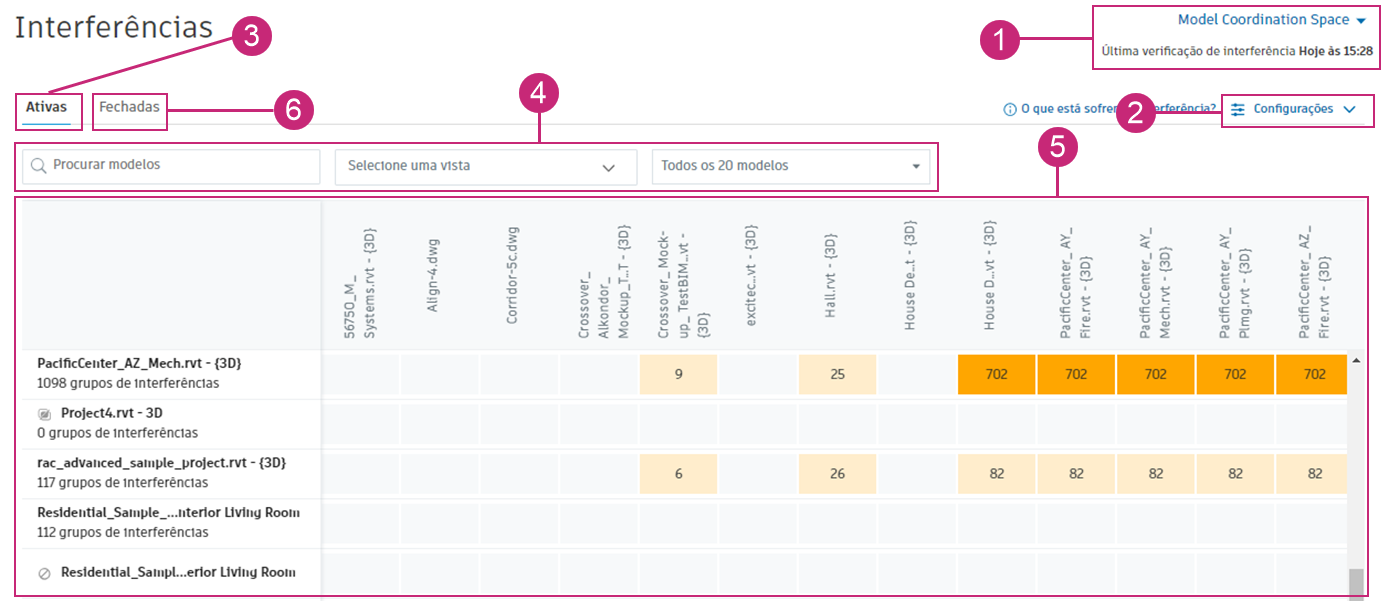
1. Espaço de coordenação
Clique no menu suspenso do espaço de coordenação para selecionar o espaço de coordenação desejado.
2. Configurações de interferências
Use as configurações de interferência para reduzir o número de interferências indesejadas e aumentar o desempenho de interferências.
É possível ativar ou desativar modelos específicos para interferência e excluir ou incluir objetos de modelo em interferência.
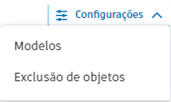
 na grade de interferências e nenhum dado de interferência. O ícone, e nenhum dado de interferência, também é exibido em outras áreas do Model Coordination, incluindo a tabela de modelos na guia Modelos.
 3. Guia Ativas
Por padrão, a guia Interferências é aberta na guia Ativo. A guia Ativo mostra todas as interferências para modelos no espaço de coordenação que não foram classificados como Não é um problema ou não têm um problema criado com eles. Consulte Classificar e gerenciar problemas para obter mais informações sobre interferências classificadas.
4. Pesquisar e filtrar
Utilize a caixa de pesquisa para filtrar a grade de interferências para mostrar modelos específicos. Por exemplo, você pode procurar todos os modelos com um determinado nível em seu nome.
Utilize o menu suspenso Selecionar uma vista para filtrar a grade de interferências por vista. A grade de interferências somente mostrará os modelos incluídos nessa vista, e para vistas filtradas, refletirá os objetos específicos na vista.
Utilize o menu suspenso do modelo para selecionar manualmente modelos individuais a serem exibidos na grade de interferências.
5. Grade de interferência
A grade de interferências lista todos os modelos no espaço de coordenação. Todos os modelos são listados na coluna vertical (modelos principais) e novamente na coluna horizontal. É possível visualizar o número total de grupos de interferências para:
- Um modelo principal em relação a todos os outros modelos.
- Um modelo principal em relação a outro modelo de interseção na grade.
Consulte o tópico de ajuda Visualizar a grade de interferências para obter detalhes completos sobre como visualizar e usar a grade de interferências.
6. Guia Fechadas
A guia Fechadas mostra todas as interferências que são classificadas como Não é um problema, pois foram identificadas como itens que não requerem mais atenção.