Alterar espaço de trabalho como usuário individual
- O que é um espaço de trabalho do Desktop Connector?
- Alterar requisitos do espaço de trabalho
- Como iniciar uma alteração do espaço de trabalho
- O que esperar se o espaço de trabalho foi definido por um administrador
- Tutorial em vídeo
O que é um espaço de trabalho do Desktop Connector?
Um espaço de trabalho no Desktop Connector é definido como a localização física no disco rígido em que os projetos são armazenados para serem sincronizados com a nuvem em um conector Autodesk Docs, Drive ou Fusion.
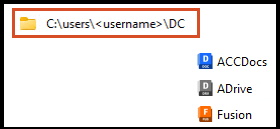
Quando o Desktop Connector é instalado, o espaço de trabalho local (cache) fica localizado em C:\Users\<username>\DC. A pasta de projeto e as estruturas de arquivo da nuvem são replicadas no conector relevante para a origem de dados.
- Na pasta
DC, você encontra pastas para cada conector ao qual tem acesso.
O caminho padrão para os conectores Docs, Fusion e Drive são:
- O espaço de trabalho do Autodesk Docs é:
C:\Users\<username>\DC\ACCDocs\ - O espaço de trabalho do Autodesk Drive é:
C:\Users\<username>\DC\Drive\ - O espaço de trabalho do Autodesk Fusion é:
C:\Users\<username>\DC\Fusion\
Alterar requisitos do espaço de trabalho
O Desktop Connector permite alterar o espaço de trabalho da localização padrão para uma nova localização na unidade de disco local. Isso pode ser útil, pois permite que o local onde os arquivos em cache são armazenados seja alterado da unidade C:\ para outra unidade permanente. A capacidade de alterar o espaço de trabalho fará uso mais eficaz de volumes de armazenamento locais.
- Consulte seu administrador de BIM ou CAD antes de instalar a nova versão.
- O Desktop Connector não migrará nem limpará nenhum dado no local do espaço de trabalho antigo.
Para alterar o espaço de trabalho para outra localização física no disco rígido, é necessário atender aos requisitos a seguir.
O Desktop Connector deve ter acesso de leitura/gravação à pasta (diretório).
A pasta (diretório) deve estar localizado em uma unidade de armazenamento permanente.
O Desktop Connector deve estar on-line (não no modo Trabalhar off-line).
O Desktop Connector não deve ter ações que ainda estejam em processamento.
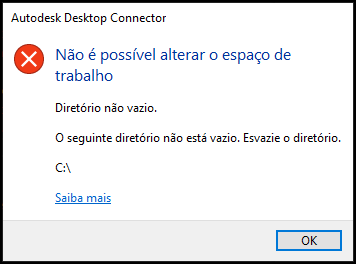
A pasta de destino (diretório) deve estar vazia para que você possa alterar o espaço de trabalho. Se não for selecionada uma pasta vazia, será exibida a caixa de diálogo a seguir.
Se essas condições não forem atendidas, o Desktop Connector continuará usando o espaço de trabalho antigo. Para alternar, resolva os problemas e reinicie o Desktop Connector.
Como iniciar uma alteração do espaço de trabalho
Clique no ícone da bandeja do Desktop Connector
 para abrir a tela inicial.
Clique no ícone de engrenagem
 e, no menu, selecione Ajuda > Alterar espaço de trabalho.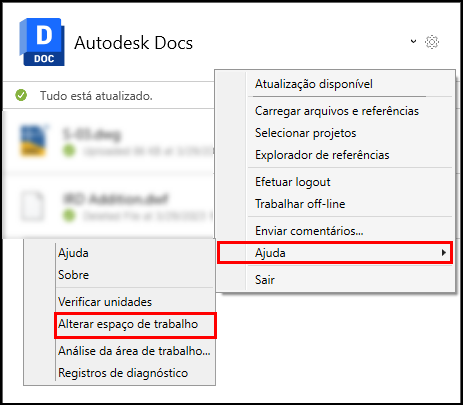
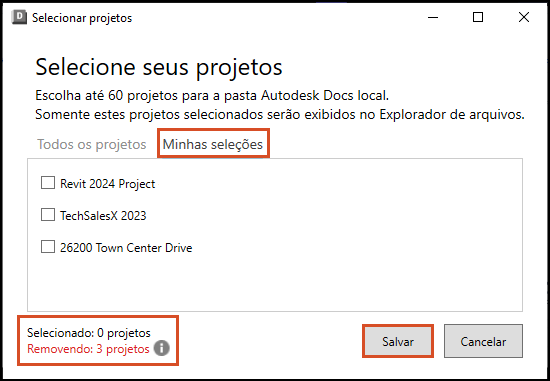
Se você NÃO desmarcou os seus projetos, receberá o seguinte aviso.
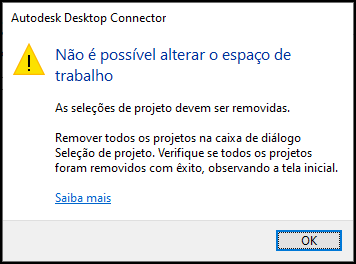
Cancele a seleção dos projetos, prossiga para a Etapa 4 e retome o procedimento Alterar espaço de trabalho.
Selecione a nova localização do espaço de trabalho de acordo com os Requisitos de alteração do espaço de trabalho, o que exibirá uma caixa de diálogo para confirmar que a localização foi alterada.
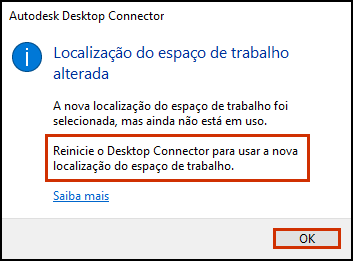
Reinicie o Desktop Connector.
Após a reinicialização, o Desktop Connector verificará se os Requisitos para alterar o espaço de trabalho foram atendidos antes de usar o novo espaço de trabalho.
folder ter sido excluído), o Desktop Connector não será iniciado. Para resolver esse problema, o caminho do diretório precisará ser recriado para que o Desktop Connector seja iniciado com êxito.O que esperar se o espaço de trabalho foi definido por um administrador
- Para obter informações adicionais sobre o que esperar como usuário, consulte Experiência e solução de problemas do usuário individual
- Há algumas alterações importantes que podem afetar os usuários que já têm uma versão do Desktop Connector instalada, que estão descritas em Alteração do espaço de trabalho pelo administrador.
Tutorial em vídeo
O vídeo a seguir  fornece um guia abrangente sobre como alterar o espaço de trabalho no Desktop Connector como usuário individual, mas observe que algumas informações podem estar desatualizadas. Sempre consulte o conteúdo escrito atual nesta página para obter as instruções e recursos mais atualizados. Lembre-se de que pode haver informações adicionais nesta página que não são abordadas no vídeo. Portanto, dedique um tempo para examinar todo o conteúdo incluído.
Conceitos relacionados:
- Consulte Docs - Gerenciar projetos para saber mais sobre como selecionar e cancelar a seleção de projetos no Desktop Connector.
- Para alterar o espaço de trabalho como administrador, consulte o Guia de alteração de espaço de trabalho pelo administrador.