Sincronização de comportamentos e verificação do espaço de trabalho
- Sincronização do conector com a nuvem
- Sincronização de nuvem para conector
- Verificação do espaço de trabalho
- Arquivos não sincronizados - Fluxos de trabalho e cuidados a serem considerados
- Estados pausados e interrompidos
Sincronização do conector com a nuvem
Quando você faz alterações em um conector, estas alterações são sincronizadas com a origem de dados de nuvem relevante.
- Embora as atualizações possam aparecer rapidamente em seu conector, talvez seja preciso esperar mais tempo para que elas sejam exibidas na origem de dados da nuvem.
- Para operações maiores, como a adição de vários projetos com um número alto de arquivos, a sincronização pode levar mais tempo devido ao grande volume de dados que precisa ser processado.
É possível visualizar o status de sincronização de suas atividades acessando a tela inicial do conector relevante para a origem de dados da nuvem compatível.
Sincronização de nuvem para conector
Verificação do espaço de trabalho
A partir da versão Desktop Connector v17.0, a Verificação do espaço de trabalho uda fundamentalmente a forma como o Desktop Connector detecta e processa as alterações no espaço de trabalho local.
O Desktop Connector agora verifica o estado do espaço de trabalho em busca de alterações, em vez de depender apenas de eventos do sistema operacional Windows para detectar alterações. Este mecanismo aprimorado de detecção de alterações fornece um monitoramento mais confiável e abrangente dos arquivos de projeto.
Benefícios da verificação
- Andamento da verificação visível: novos trabalhos de "verificação" são exibidos na tela inicial para indicar a atividade do espaço de trabalho do projeto
- Melhor indicação de atividade: feedback aprimorado ao processar a atividade do sistema ou do usuário por meio de trabalhos de verificação
- Relatórios de falhas aprimorados: melhores relatórios de erros quando ocorrem conflitos de sistema por meio de erros de trabalhos de verificação.
- Tratamento automático de inicialização: as alterações feitas no espaço de trabalho enquanto o Desktop Connector não estava em execução são detectadas automaticamente na primeira atividade de espaço de trabalho após a inicialização
- Desempenho aprimorado: melhorias significativas de desempenho, especialmente para operações em massa
Estados do trabalho de varredura
Trabalho de varredura - Aviso
Uma mensagem de aviso poderá ser exibida em um trabalho de varredura quando outras atividades estiverem interferindo no processo de varredura:
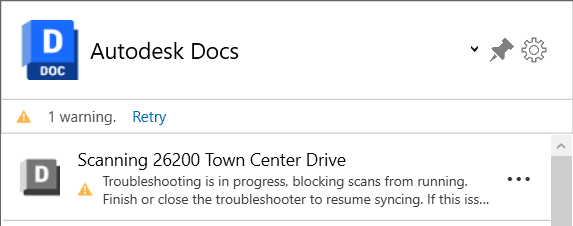
- "Outra atividade do sistema está bloqueando a varredura..." - O Desktop Connector está sincronizando as alterações da nuvem com o espaço de trabalho local. A varredura continuará automaticamente quando a sincronização for concluída.
- "A solução de problemas está em andamento" - O Desktop Connector está atuando ativamente na solução de um problema. A varredura será retomada quando a solução do problema for concluída.
- "Atividade detectada. A varredura continuará quando a atividade do usuário for pausada." - Você está trabalhando ativamente em arquivos. A varredura será retomada automaticamente quando você pausar seu trabalho.
Trabalho de varredura - Erro
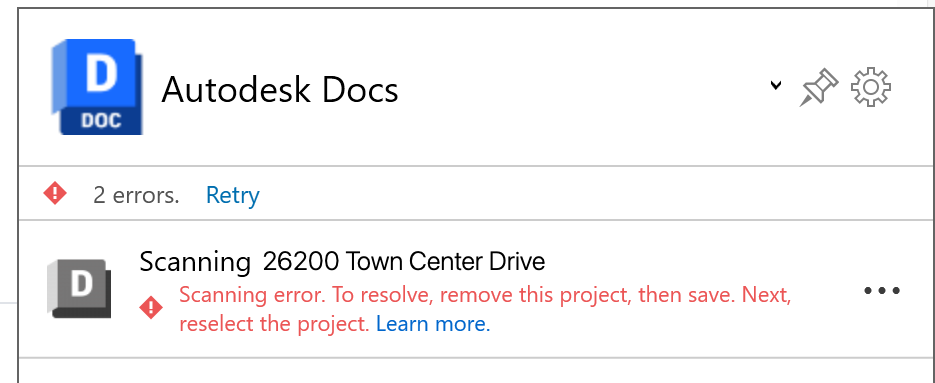
Em casos raros, pode ocorrer falha em um trabalho de varredura. Se isso acontecer, tente remover o projeto do Desktop Connector e depois adicioná-lo novamente. Normalmente, isso resolve erros de varredura causados por registros de arquivos duplicados ou outros conflitos no nível do projeto.
Comportamentos básicos de verificação
- Verificação automática de inicialização: quando o Desktop Connector é iniciado, ele executa automaticamente uma varredura completa para identificar as alterações que foram feitas enquanto ele não estava em execução e cria os trabalhos de sincronização necessários.
- Importante: as verificações de inicialização detectam a maioria das alterações feitas enquanto o Desktop Connector não estava em execução, mas os arquivos ou pastas excluídos são detectados após a primeira atividade do projeto.
- Detecção de alterações aprimorada: a verificação proporciona uma detecção mais confiável das alterações de arquivos e pastas, monitorando o estado do espaço de trabalho em vez de depender apenas de eventos do sistema.
- Escopo de verificação inteligente: quando são detectadas alterações, o Desktop Connector faz uma varredura a partir da pasta raiz comum de todas as alterações desde a última verificação. Isso significa que, se você estiver trabalhando em várias pastas, talvez a verificação precise cobrir uma área maior da estrutura do projeto. Para projetos grandes com desempenho lento, consulte Melhores práticas - Como trabalhar com projetos grandes.
- Frequência de verificação reduzida: menos verificações são acionadas após trabalhos de sincronização (carregamentos, edições e exclusões) ou sincronizações remotas na nuvem, melhorando o desempenho geral.
- Coordenação de projetos: as verificações agora aguardam a conclusão de trabalhos de assinatura de projetos antes de serem executadas, garantindo o sequenciamento adequado.
Fluxos de trabalho e confiabilidade aprimorados
Detecção em caixas de diálogo do navegador: as ações nas caixas de diálogo do navegador de arquivos/pastas (Carregar arquivos com referências, Explorador de referências etc.) agora são detectadas e processadas pelo Desktop Connector.
"Sempre manter neste dispositivo": melhor confiabilidade e desempenho para operações em massa que envolvem arquivos marcados para permanecerem sempre locais.
Operações de arquivo:
- Substituição de arquivos: a substituição de um arquivo existente na nuvem por um novo arquivo com o mesmo nome agora resulta em uma nova versão, e não em uma operação de exclusão/criação.
- Editar + renomear/mover: editar um arquivo de nuvem e renomeá-lo/movê-lo rapidamente carregará primeiro uma nova versão e, em seguida, renomeará/moverá o arquivo na nuvem.
- Resolução de conflitos: conflitos locais de mover/substituir com exclusões na nuvem agora resultam em conflitos de trabalho de sincronização resolvidos corretamente.
Gerenciamento de trabalhos:
- Interrupções de trabalho: os trabalhos de verificação podem interromper a execução de trabalhos se ocorrer falha em um trabalho de sincronização, reduzindo o número de trabalhos presos.
- Proteção contra verificação em segundo plano: os trabalhos de sincronização/carregamento em andamento têm menos probabilidade de serem interrompidos por verificações em segundo plano.
- Manipulação do aplicativo de criação: quando você estiver trabalhando em aplicativos que salvam arquivos com frequência (como software de CAD), o Desktop Connector pausará e reiniciará a verificação conforme necessário para evitar conflitos com o trabalho ativo.
Operações de exclusão e restauração:
- Restauração de exclusões: agora os arquivos ou pastas restaurados para o local original (por meio de CTRL-Z, recriação ou Lixeira) cancelam corretamente as confirmações de exclusão e limpam a sincronização pendente.
- Tratamento de arquivos excluídos:
- Todas as renomeações de arquivos excluídos excluem imediatamente o arquivo da sincronização
- As edições feitas em arquivos excluídos não interrompem nem acionam novas verificações
Operações entre projetos:
- Movimentos entre projetos (enquanto o Desktop Connector não está em execução): mover arquivos entre projetos quando o Desktop Connector não está em execução agora adiciona corretamente o arquivo ao novo projeto e o exclui do original quando o Desktop Connector é iniciado em seguida.
- ⚠️ Aviso: Este fluxo de trabalho ainda não é compatível. Copie arquivos entre projetos em vez de movê-los para evitar possíveis problemas de sincronização ou de dados.
Comportamento do modo off-line
Quando o Desktop Connector está no modo off-line e você faz alterações no espaço de trabalho local do Autodesk Docs:
- Enfileiramento de trabalho de verificação: um trabalho de verificação será enfileirado na tela inicial
- Ativação on-line: quando você retornar o Desktop Connector para o modo on-line, o trabalho de verificação será executado
- Criação de trabalho: a verificação criará novos trabalhos com base nas alterações feitas no espaço de trabalho (carregamentos, edições etc.)
Isso garante que nenhuma alteração seja perdida ao trabalhar off-line e que todas as modificações sejam sincronizadas corretamente quando a conectividade for restaurada.
Arquivos não sincronizados - Fluxos de trabalho e cuidados a serem considerados
Nos três fluxos de trabalho a seguir, todas as alterações não sincronizadas no projeto serão perdidas.
Quando você desmarcar um projeto, o espaço de trabalho do projeto será removido.
Quando você efetuar login como outro usuário, será solicitado que o novo usuário limpe o respectivo espaço de trabalho para começar do zero. Se você tiver problemas ou precisar executar uma desinstalação limpa, siga as etapas apresentadas para executar uma Instalação limpa do Desktop Connector.
Se a sincronização de arquivos não for bem-sucedida ou se você suspeitar de um problema com o Desktop Connector, considere usar o Utilitário de redefinição do Desktop Connector automatizado. Ele foi projetado para ajudar a arrumar seu espaço de trabalho.
- Revise os pré-requisitos antes de executar o utilitário para determinar se isso é adequado para você e sua organização.
Estados pausados e interrompidos
Os seguintes estados afetarão a sincronização de suas alterações para a origem de dados na nuvem.
| Estado | Ativado por | Impacto na sincronização | Resolução potencial | Vínculos de tópico de Ajuda |
|---|---|---|---|---|
| Trabalhar off-line | Selecione a opção Trabalhar off-line no menu da tela inicial para trabalhar em um conector sem estar conectado à origem de dados da nuvem. | As verificações do espaço de trabalho serão executadas e criarão trabalhos de sincronização que serão enfileirados na tela inicial, mas os trabalhos de sincronização não serão executados até que você esteja on-line novamente. | Desative Trabalhar off-line para voltar a ficar on-line e retomar a sincronização. Os trabalhos de verificação em fila executarão e processarão automaticamente as alterações. Poderá haver conflitos que você pode resolver se o mesmo arquivo também tiver sido modificado na origem de dados da nuvem. | Docs - Trabalhar off-line Drive - Trabalhar off-line Fusion - Trabalhar off-line |
| Efetuar logout | Selecione Efetuar logout no menu da tela inicial | A sincronização de alterações na nuvem está pausada. | Efetue login para voltar a ficar on-line e retomar a sincronização. Poderá haver conflitos que você pode resolver se o mesmo arquivo também tiver sido modificado na origem de dados da nuvem. | Efetuar login e efetuar logout |
| Não há conexão com a Internet | O usuário perde ou desativa a conexão com a Internet | Ocorrerá falha na sincronização de alterações. | Tente novamente os erros de arquivos na tela inicial ou ações pendentes, quando a Internet estiver conectada novamente. | -- |
| Não está em execução | O Desktop Connector não está sendo iniciado ou você escolhe Sair no menu da tela inicial | Quando o Desktop Connector é reiniciado, a verificação detecta automaticamente as alterações feitas enquanto não estava em execução. | Basta reiniciar o Desktop Connector. Ele verificará e sincronizará automaticamente todas as alterações. | -- |
| Falha na sincronização do projeto | Dados locais e na nuvem param de sincronizar. | Falha na sincronização significa que os arquivos locais e na nuvem estão sempre fora de sincronia. | Você será notificado na tela inicial. Clique em Selecionar projetos na tela inicial, remova o projeto e adicione o projeto novamente. | Gerenciar projetos - Somente Docs |
Conceitos relacionados: