Conectores de unidade local
- Visão geral
- Gerenciar arquivos localmente
- Hierarquia do conector
- Verificar para o conector do Autodesk Drive
Visão geral
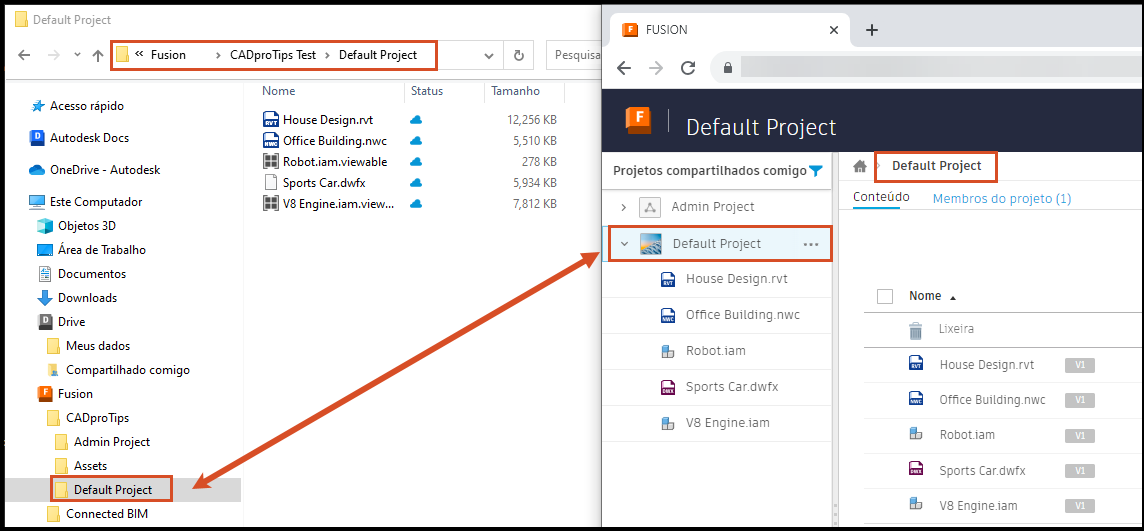
Instale o Desktop Connector, e as pastas locais serão adicionadas ao Explorador de arquivos do Windows para representar as origens de dados de nuvem compatíveis que você pode acessar.
Essas pastas são conectores que replicam a estrutura de pastas dos projetos na nuvem.
Consulte a imagem a seguir como exemplo para o Fusion:
Gerenciar arquivos localmente
Embora a estrutura de pasta seja replicada no conector, o download dos arquivos só é realizado quando eles são abertos.
Você pode abrir e adicionar arquivos usando o conector, da mesma forma como acessa e modifica arquivos e pastas usando o Explorador de arquivos do Windows®. Isso pode incluir arrastar e soltar um arquivo de outra unidade ou usar um aplicativo externo e salvar um arquivo compatível no conector. Essas alterações serão sincronizadas e atualizadas na origem de dados da nuvem.
Essa funcionalidade permite gerenciar dados ou atualizar estruturas de pasta sem precisar reiniciar o aplicativo da fonte de dados da nuvem.
Hierarquia do conector
Conector
É a unidade local pai do serviço do Desktop Connector. Todos os hubs, projetos compartilhados e as respectivas pastas e arquivos estão nesta unidade.
Cada conector tem um ícone que representa uma ou mais origens de dados:
| Origem de dados da nuvem | Ícone do conector | Localização |
|---|---|---|
| Autodesk BIM 360 Autodesk Docs |
 |
O mesmo nível que Este PC no Explorador de arquivos. |
| Autodesk Drive |  |
Um subnível em Este PC no Explorador de arquivos. |
| Autodesk Fusion |  |
O mesmo nível que Este PC no Explorador de arquivos. |
Hub
Hubs são contas criadas para ajudar a organizar seus projetos na origem de dados na nuvem. Se desejar visualizar e gerenciar as pastas e os arquivos do seu projeto, expanda o nó do hub. As alterações feitas no hub são automaticamente sincronizadas com o hub correspondente na fonte de dados.
 ou
ou  .
.Pastas raiz
Autodesk Docs
- Arquivos de projeto
Autodesk Drive
- Meus dados
- Compartilhado comigo
Autodesk Fusion
- Projeto do administrador
- Recursos
- Projeto padrão
Verificar para o conector do Autodesk Drive
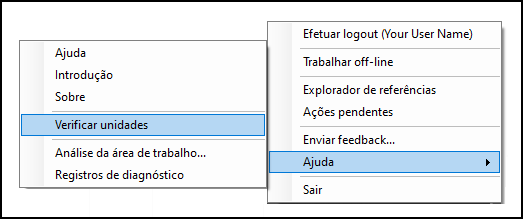
Se você tiver acesso ao Autodesk Drive e o conector ainda não tiver sido exibido, será possível forçar sua atualização seguindo estas etapas:
- Clique com o botão direito do mouse no ícone da bandeja do Desktop Connector
 .
. - Selecione Ajuda > Verificar a existência de unidades conforme mostrado.
Conceitos relacionados: