Entrar e sair
- Efetuar login
- Efetuar login após a instalação
- Efetuar login após efetuar logout
- Efetuar logout
- Usar diferentes contas da Autodesk Account no mesmo dispositivo
Efetuar login
Há alguns cenários em que você pode precisar efetuar login no Desktop Connector:
- Inicialmente após a instalação do Desktop Connector.
- Efetue login novamente depois de sair.
- Efetue login e saia usando contas diferentes em um dispositivo compartilhado.
 quando você estiver desconectado, o qual se apagará quando você se conectar novamente
- As versões 2023 e anteriores do software Autodesk usam o Autodesk Single Sign on Component (AdSSO), que é compatível com o Desktop Connector v15.x - v16.2.1.2016 e terá experiência de login único. Os exemplos a seguir explicam a diferença que você verá ao usar versões diferentes de produtos da Autodesk com o Desktop Connector.
- Se você usa o AutoCAD 2024, e versões mais recentes, com o Desktop Connector 16.3, precisa entrar apenas uma vez.
- Se você estiver usando, por exemplo, o AutoCAD 2023 (e versões anteriores) com o Desktop Connector 16.2.1 ou versões anteriores, precisará fazer login apenas uma vez para ser automaticamente conectado ao AutoCAD e ao Desktop Connector.
- Se você estiver usando, por exemplo, o AutoCAD 2024 com o Desktop Connector 16.2.1 ou versões anteriores, precisará fazer login duas vezes, uma no AutoCAD e outra no Desktop Connector.
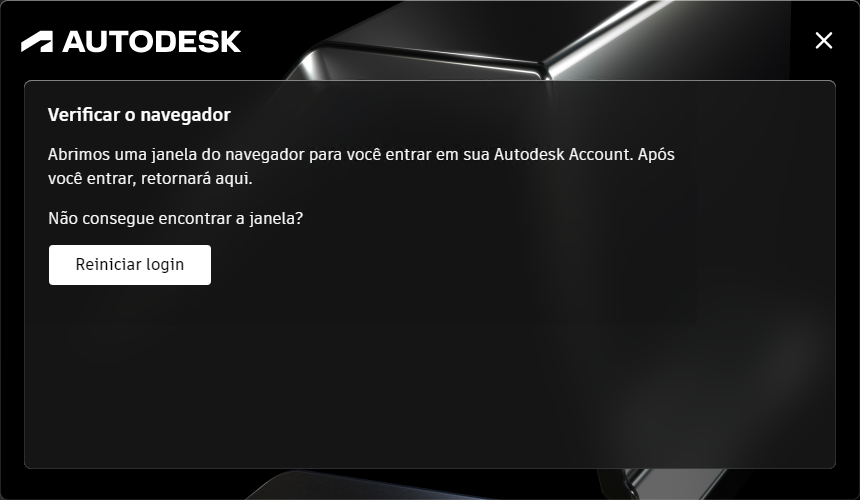
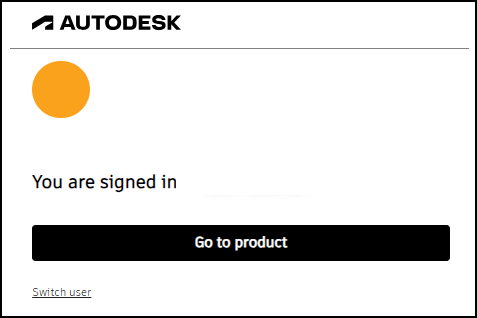
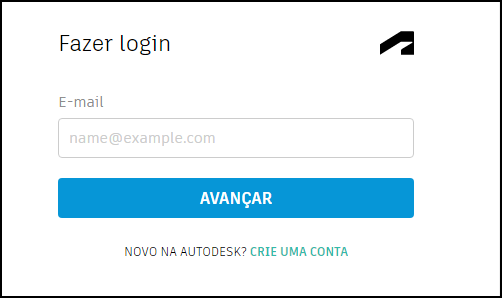
Efetuar login após a instalação
Depois de instalar o Desktop Connector, será solicitado, de forma automática, que você entre como parte do processo de inicialização. Basta inserir suas credenciais da Autodesk para começar a trabalhar com o Desktop Connector.
Um conector é criado no Explorador de arquivos para cada origem de dados compatível associada às suas credenciais da Autodesk.
Efetuar login após efetuar logout
Se você já tiver desconectado, clique no ícone da bandeja, e a tela inicial solicitará que você volte a efetuar login.
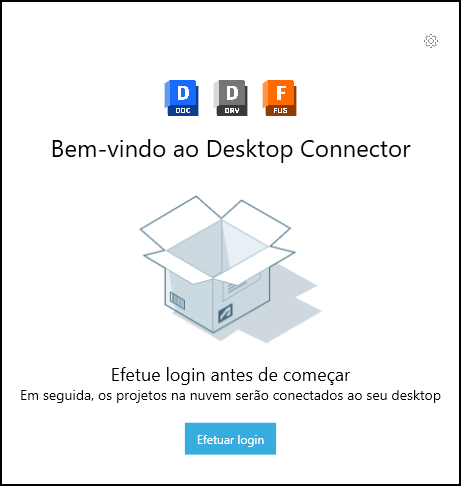
- Clique em
 .
. - Insira suas credenciais da Autodesk.
Como alternativa, é possível clicar com o botão direito do mouse no ícone da bandeja e selecionar 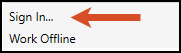 .
.
As alterações que estavam em sincronização no Desktop Connector quando você saiu agora reiniciarão a sincronização com a origem de dados na nuvem.
Efetuar logout
O logout pausará a sincronização de todas as alterações em andamento no Desktop Connector. Se for necessário efetuar logout, tente aguardar até que todas as alterações sejam sincronizadas para ajudar a evitar possíveis conflitos se outro usuário tiver modificado os mesmos arquivos na origem de dados na nuvem. Para verificar se você tem arquivos sendo sincronizados para cada conector, consulte:
- Docs – Tela inicial e atividades
- Drive – Tela inicial e ações pendentes
- Fusion – Tela inicial e ações pendentes
Para efetuar logout:
- Clique com o botão direito do mouse no ícone da bandeja do Desktop Connector e selecione Efetuar logout no menu da tela inicial.
O Ícone da bandeja exibirá um ponto amarelo quando o logout for concluído.
Usar diferentes contas da Autodesk Account no mesmo dispositivo
Se você e outro usuário compartilharem o mesmo dispositivo, pode ser aconselhável efetuar login e logout de diferentes Autodesk Accounts nesse dispositivo.
Conceitos relacionados: