Opções de tela inicial e menu
- Visão geral da tela inicial
- Sobre a tela inicial
- Acessar a tela inicial
- Atividades da tela inicial por conector
- Solução de problemas
- Opções do menu de atalho
Visão geral da tela inicial
O vídeo a seguir  destacará os recursos da tela inicial no Desktop Connector, mas observe que algumas informações podem estar desatualizadas. Sempre consulte o conteúdo escrito atual nesta página para obter as instruções e recursos mais atualizados.
Sobre a tela inicial
A tela inicial exibe suas atividades do Desktop Connector e opções de menu.
Após instalar a versão mais recente do Desktop Connector, clique no ícone de bandeja  para acessar a tela inicial.
A experiência da tela inicial é unificada nos conectores do Fusion e do Docs, compartilhando a mesma interface básica, as mesmas opções de menu e os mesmos fluxos de trabalho. No entanto, o conector do Drive mantém uma aparência distinta.
- Docs Connector: mostra as atividades das 24 horas anteriores com os estados em fila, processando, concluído, conflito e erro
- Fusion Connector: como o Docs, mostra as atividades das 24 horas anteriores com os estados em fila, processando, concluído, conflito e erro
- Drive Connector: mostra as ações pendentes com os trabalhos e erros de processamento atuais
Acessar a tela inicial
Clique no ícone da bandeja do Desktop Connector para acessar a tela inicial.
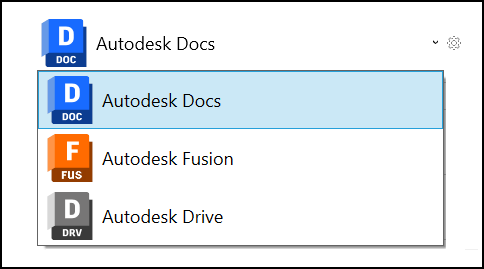
O Desktop Connector permite acessar várias fontes de dados. Se você deseja alternar entre as telas iniciais do conector, siga estas etapas simples:
- Procure o banner da fonte de dados na parte superior da tela inicial do Desktop Connector.
- Se tiver acesso a várias fontes de dados, você verá uma opção suspensa neste banner.
- Clique no banner e selecione
Docs,FusionouDrivepara alternar para a tela inicial desejada.
Atividades da tela inicial por conector
Tela inicial do Autodesk Docs e do Fusion
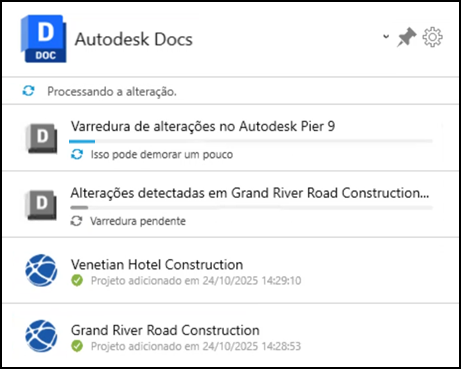
A tela inicial do Autodesk Docs e do Fusion exibe as atividades das 24 horas anteriores.
Quando você adicionar ou remover um projeto ou modificar arquivos ou pastas em seu conector, essas atividades serão exibidas na tela inicial.
Você também verá trabalhos de "verificação" na tela inicial. Estas atividades de verificação:
- Aparecem quando o Desktop Connector é iniciado para verificar se há alterações feitas enquanto ele não estava em execução
- Mostram quando o sistema está verificando ativamente seu espaço de trabalho em busca de alterações de arquivos e pastas
- Ajudam a fornecer um comportamento de sincronização mais confiável e uma melhor detecção de alterações
- São acionadas automaticamente conforme necessário para manter a integridade do espaço de trabalho
- Fornecem melhores relatórios quando outras atividades estão bloqueando ou atrasando o processo de verificação
Ícones de status
Cada atividade de arquivo e pasta tem seu próprio status e ícone que espelha seu status no conector.
| Ícone | Descrição | informações de exibição |
|---|---|---|
 |
Em fila antes de iniciar a sincronização com a nuvem | Ação e tamanho de sincronização em fila Por exemplo, Carregamento em fila de 1 KB |
 |
Sincronização com a nuvem em andamento | Ação e tamanho da sincronização em andamento Por exemplo, Carregando 1 KB |
 |
Sincronização concluída | Carimbo de data/hora de conclusão Por exemplo, Pasta excluída em 2023-08-30 15:21:03 |
 |
Erro ou conflito de sincronização | Consulte a documentação de resolução de erros |
Quando todas as atividades de sincronização estiverem concluídas, será exibida a mensagem Seus arquivos estão sincronizados com a nuvem acima de suas atividades.
Notificação de erro inteligente
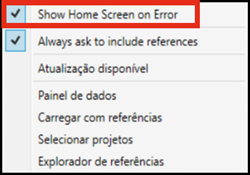
A partir do Desktop Connector v17.0, a tela inicial é exibida automaticamente quando ocorrem erros de sincronização, garantindo que você não perca importantes falhas de trabalho que precisam de sua atenção. Isso ajuda a identificar e resolver rapidamente problemas de sincronização.
Para desativar esse recurso:
- Abra a tela inicial
- Clique no ícone de engrenagem Configurações para acessar as opções do menu
- Desmarque "Mostrar tela inicial em caso de erro"
Tela inicial - Notificações de exclusão
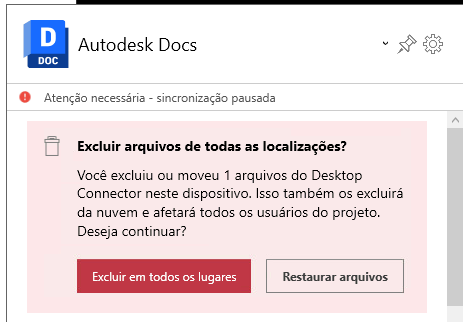
O Desktop Connector realça notificações de exclusão na tela inicial para o Docs Connector e o Fusion Connector. Sempre que você excluir arquivos, essas notificações serão exibidas para fornecer uma confirmação clara, permitindo que você escolha se deseja continuar com a ação de exclusão ou não.
A tela inicial permanecerá aberta e a sincronização será pausada quando houver notificações pendentes que precisem ser resolvidas. Para obter uma explicação completa dos fluxos de trabalho de exclusão e das opções de recuperação, consulte Recuperar exclusões.
Solucionar erros e conflitos
Caso ocorra um conflito ou um erro de sincronização no Docs Connector ou no Fusion Connector, existem fluxos de trabalho automáticos e manuais para tentar resolver essas questões. Para obter detalhes, consulte:
- Resolver erros de arquivos e pastas
- Resolver conflitos de arquivos e pastas
- Erros de sincronização de projeto
Tela inicial do Drive
A tela inicial do Drive exibe um total de:
- Atividades em andamento que estão sendo processadas no momento
- Atividades nas quais ocorreu um erro
Para visualizar todas as atividades em andamento, clique em Exibir detalhes para acessar a tela Ações pendentes.
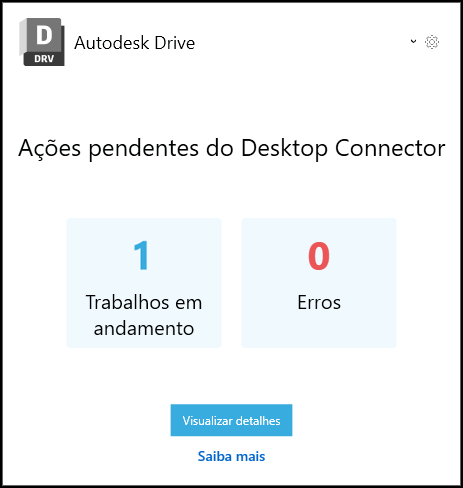
Consulte o tópico de ajuda Drive - Tela inicial e ações pendentes para obter mais informações.
Solução de problemas
E se a tela inicial estiver em branco?
Normalmente, uma tela inicial em branco ocorre quando você se encontra em uma destas situações ou ambas:
- Não tem direitos - Entre em contato com o administrador para verificar se você tem os direitos necessários
- Não tem permissões de projeto - Entre em contato com o administrador para confirmar que você foi adicionado a um projeto
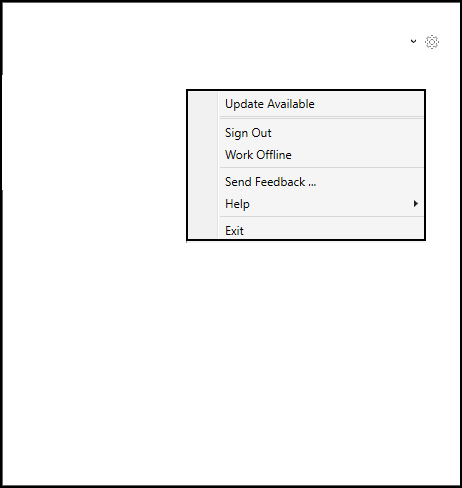
Opções do menu de atalho
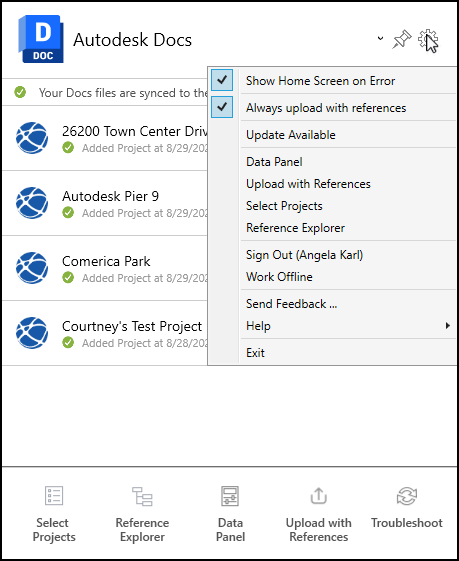
A tabela a seguir detalha as opções de menu disponíveis, incluindo o cenário em que elas estão disponíveis somente em determinadas unidades conectadas. Clique nos links do tópico da ajuda para obter mais detalhes.
| Opção de menu | Ação | Link de tópico de Ajuda |
|---|---|---|
| Atualização disponível | Ativado quando há uma atualização disponível para o Desktop Connector | Atualizar o Desktop Connector |
| Mostrar tela inicial em caso de erro | Configuração da caixa de seleção para exibir automaticamente a tela inicial quando ocorrerem erros de sincronização (ativada por padrão) | Notificação de erro inteligente |
| Sempre carregar com referências* | Configuração da caixa de seleção para acionar automaticamente o fluxo de trabalho Carregar com referências ao arrastar arquivos para conectores | Carregamento automático com referências |
| Painel de dados* | Visualizar informações de arquivo detalhadas e propriedades com base na nuvem referentes aos arquivos nas unidades conectadas do Autodesk Docs e do Fusion no Explorador de arquivos do Windows | Painel de dados |
| Carregar com referências* | Fluxo de trabalho aprimorado para carregar arquivos e suas referências para os conectores do Fusion e do Docs | Carregar com referências |
| Selecionar projetos* | Adicionar ou remover projetos do Explorador de arquivos | Gerenciar projetos |
| Explorador de referências | Analise e visualize referências para solucionar erros, incluindo referências circulares ou ausentes | Sobre o Explorador de referências |
| Trabalhar off-line | Você pode trabalhar com o conteúdo do conector sem se conectar aos dados na nuvem | Docs - Trabalhar off-line Drive - Trabalhar off-line Fusion - Trabalhar off-line |
| Efetuar logout ou efetuar login | Efetuar login e logout no Desktop Connector | Efetuar login e efetuar logout |
| Enviar feedback | Classifique sua experiência com o Desktop Connector e envie uma mensagem à equipe sobre sua experiência | Enviar feedback |
| Ajuda: | Acesse este site de ajuda | Ajuda do Desktop Connector |
| Sair** | Interrompe a execução do Desktop Connector e remove o ícone da bandeja | Saia do Desktop Connector |
| Sobre | Créditos de software | Créditos de software e versão atual |
| Verificar unidades | Adiciona conectores se o acesso às origens de dados for alterado e você ainda não pode visualizar a unidade relevante | Conectores |
| Desktop Analytics | Optar por participar ou sair da coleta de dados | Coleção de análises de dados |
| Registros de diagnóstico | Gere registros de diagnóstico para analisar qualquer comportamento inesperado do Desktop Connector | Registros de relatórios e diagnóstico |
| Criar visualizável* | Gerar manualmente um visualizável no Autodesk Docs para os arquivos selecionados | Docs - Gerenciar arquivos e pastas |
- Esses recursos funcionam somente com os conectores do Docs e do Fusion.
** Não é recomendável trabalhar nos conectores se o Desktop Connector estiver off-line, pois as alterações podem não ser refletidas imediatamente. No entanto, o espaço de trabalho será examinado para verificar se há alterações quando você estiver on-line novamente. Consulte Verificação do espaço de trabalho para obter mais informações.