Instale o Desktop Connector
Baixe a versão mais recente do Desktop Connector.
Para ver as notas de versão mais recentes e conhecer as novidades, visite nossa página Versão mais recente e notas.
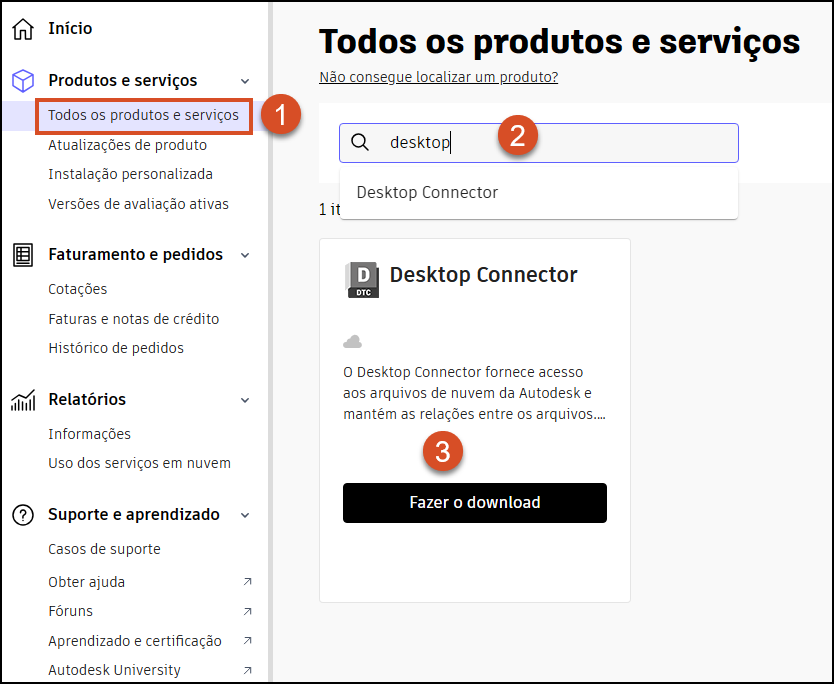
Você também pode baixar o Desktop Connector por meio dos Produtos e serviços da Autodesk Account. O Desktop Connector é exibido com outros produtos como um benefício dos contratos e assinaturas atuais. Siga as etapas conforme mostrado:
- Vá para Todos os produtos e serviços
- Pesquise Desktop Connector
- Baixe e instale
 Observação:
O idioma do Desktop Connector é determinado pelas configurações de idioma do sistema operacional. Mesmo que você selecione outro idioma durante o download, o Desktop Connector usará o idioma do sistema.
Também é possível criar pacotes de instalação personalizados usando sua conta da Autodesk Account em manage.autodesk.com. Para obter mais informações, consulte o Guia de implantação do administrador.
Atualizar o Desktop Connector
Se você já tiver o Desktop Connector instalado e quiser atualizar para a versão mais recente, consulte Atualizar o Desktop Connector. Para versões secundárias, atualize no local. Para versões principais, recomendamos executar o utilitário de redefinição, desinstalar e reinstalar.
Os administradores podem atualizar o Desktop Connector versão 17.1 e superior por meio do Autodesk Access.
Instalação interrompida
Se você tentou instalar o Desktop Connector e recebeu um aviso de que ele ainda está em execução, siga estas etapas:
A partir da v2027.0.0, o Desktop Connector é fechado automaticamente quando você executa o instalador. Esse aviso só deve aparecer em versões mais antigas.
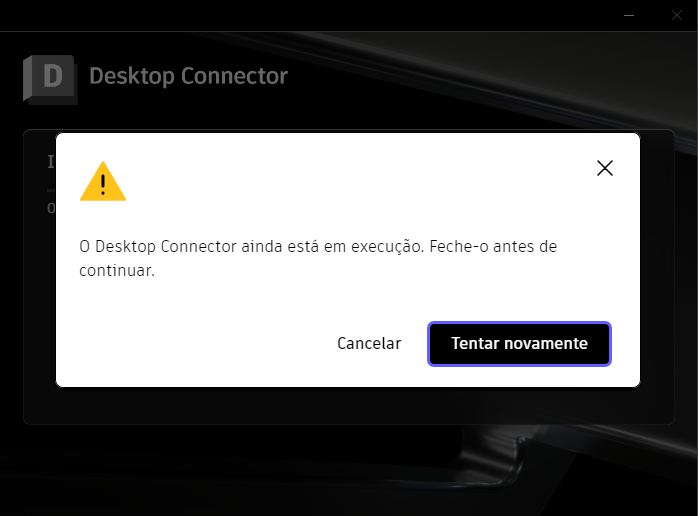
- Cancele a instalação.
- Saia do Desktop Connector selecionando o ícone da bandeja
 , clicando com o botão direito do mouse e saindo do programa.
 - Após sair, execute novamente o instalador do Desktop Connector.
Instalar o percurso virtual para a versão 16.9 e posterior
Baixe o Desktop Connector conforme detalhado anteriormente em Baixar arquivos de instalação.
Clique duas vezes no arquivo
.exepara instalar/atualizar o Desktop Connector.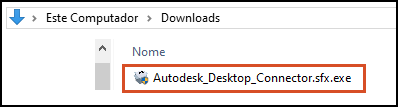
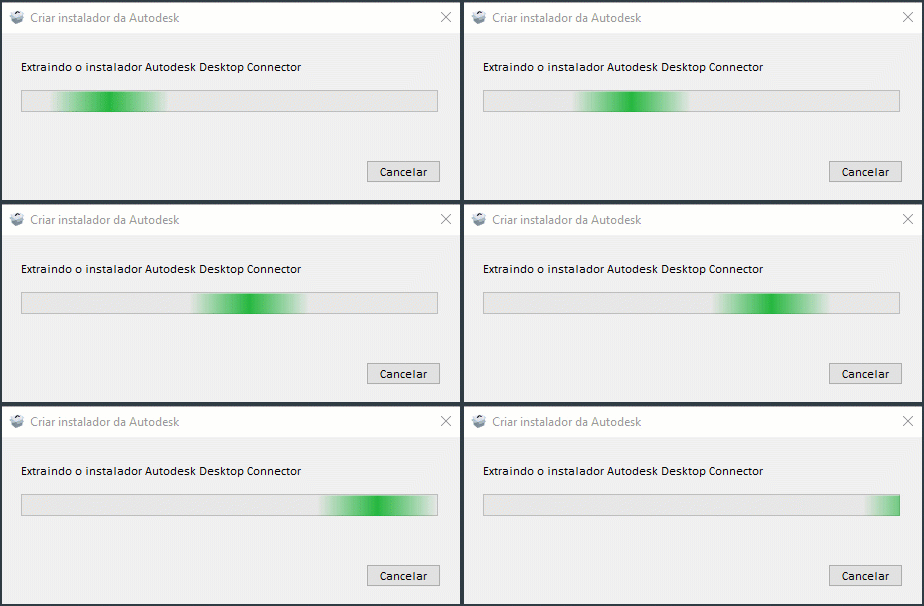
O instalador descompactará e preparará os arquivos para a instalação.
Quando o download for concluído, será exibida uma caixa de diálogo para Abrir na pasta ou Executar o instalador.
- Abrir na pasta: abre a pasta do Explorador de arquivos
 onde os arquivos de instalação estão localizados.
 - Executar o instalador: inicia a instalação do Desktop Connector.
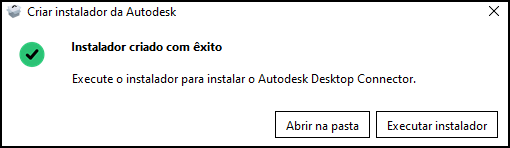
- Abrir na pasta: abre a pasta do Explorador de arquivos
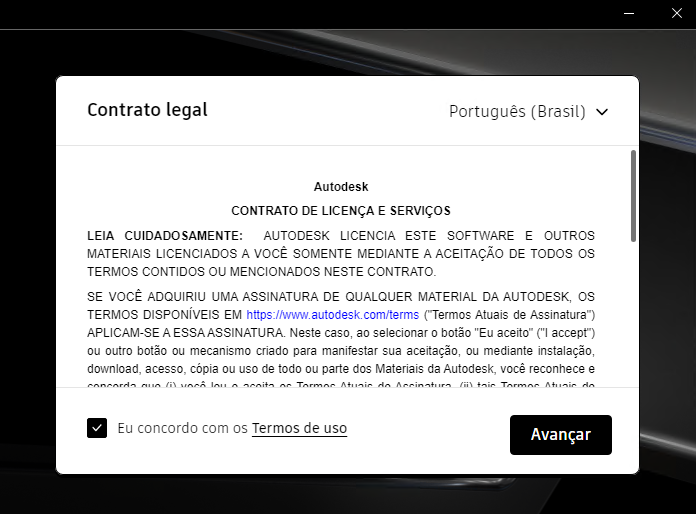
Leia e marque Concordo com os Termos de uso e selecione Avançar.
É possível utilizar a localização padrão dos arquivos de programa: C:\Arquivos de Programas\Autodesk\Desktop Connector ou alterar a localização.
Observação: Se o local for alterado durante uma atualização de instalação (a instalação de uma versão mais recente sobre uma já instalada), não será possível determinar se o Desktop Connector estava no modo on-line ou off-line. Se novos arquivos forem adicionados ao espaço de trabalho enquanto o Desktop Connector estiver no modo off-line e antes de ficar on-line, o local da instalação será alterado por meio de uma instalação de atualização.- É recomendável ficar off-line e, em seguida, on-line novamente para confirmar que esses arquivos são carregados na origem de dados.
Importante: A alteração desse local não muda o local onde o espaço de trabalho do Desktop Connector é armazenado.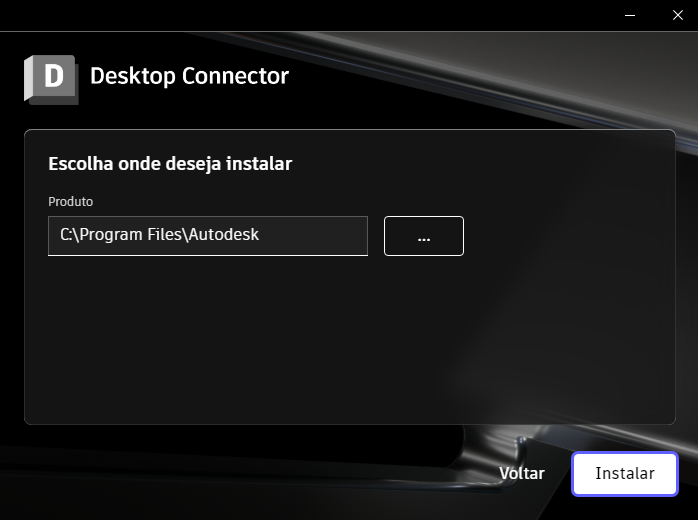
Selecione Instalar.
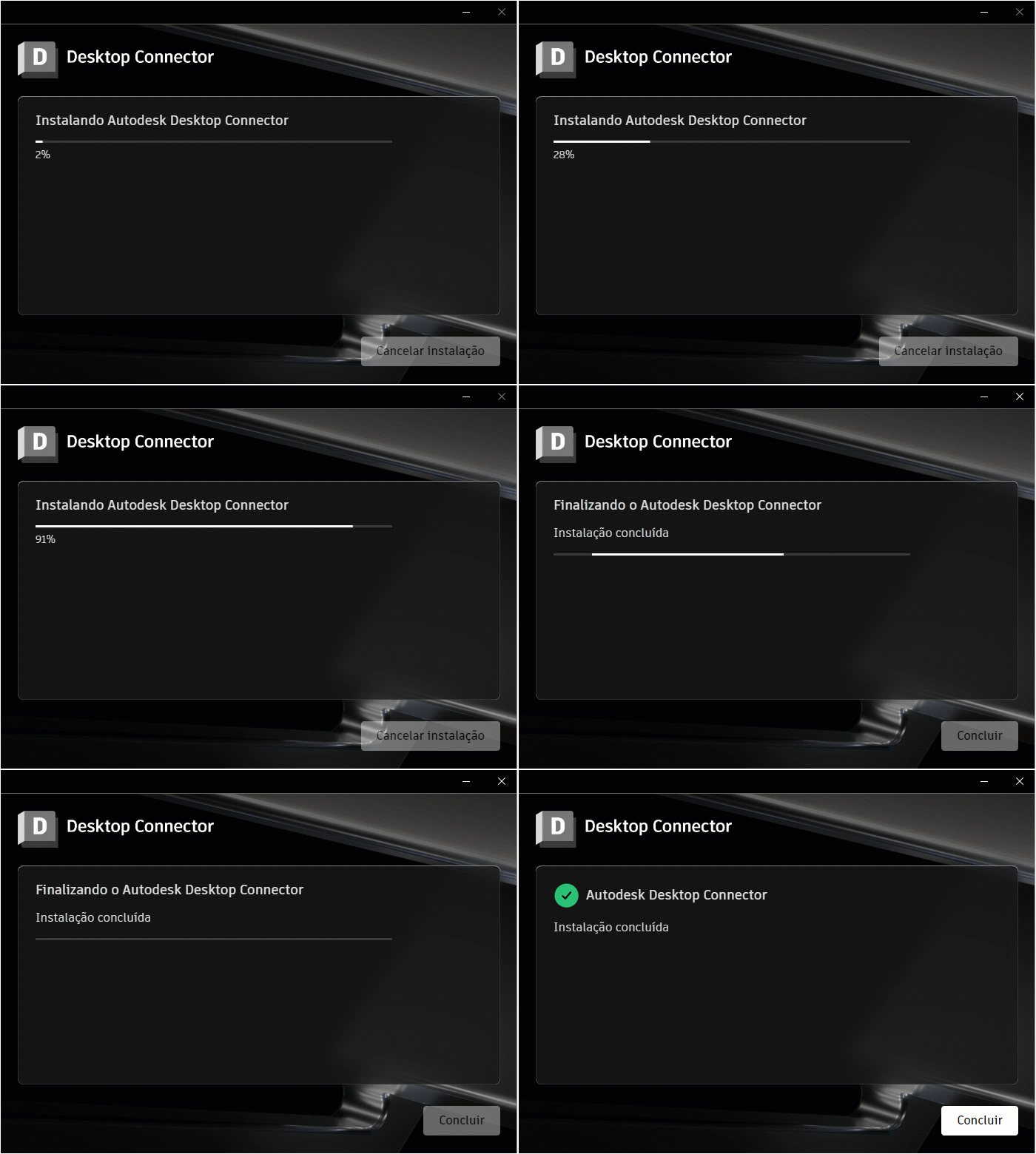
Agora você está pronto para usar o Desktop Connector.
Quando a instalação terminar, efetue login para começar.
Conceitos relacionados: