Atualizar o Desktop Connector
Visão geral
Este tópico explica como atualizar o Desktop Connector para a versão mais recente.
Para obter a versão mais recente do Desktop Connector, vá para a página Versão mais recente e notas.
Recomendações de atualização
A forma de atualização depende se você está atualizando para uma versão secundária ou uma versão principal. Use a tabela abaixo para determinar a abordagem correta.
| Cenário | Exemplo | Método recomendado |
|---|---|---|
| Versão secundária | 16.14 → 16.16, 17.0 → 17.2 ou v2027.0 → v2027.2 | Atualização no local |
| Versão principal | 16.x → 17.x ou 17.x → 2027.x | Execute o utilitário de redefinição, desinstale e reinstale |
Atualizações de versões secundárias (por exemplo, 17.0 para 17.2 ou v2027.0 para v2027.2)
Para atualizações de versões secundárias, atualize no local usando um dos seguintes métodos:
- Atualização disponível no menu da bandeja do Desktop Connector
- Atualização usando manage.autodesk.com
- Atualização usando o Autodesk Access
Não desinstale primeiro. Suas seleções e configurações de projeto são preservadas durante uma atualização no local.
Atualizações de versões principais (por exemplo, 16.x para 17.x ou 17.x para 2027.x)
Para atualizações de versões principais, recomendamos executar o utilitário de redefinição, desinstalar e reinstalar. Isso proporciona o resultado mais previsível e estável, garantindo que todos os componentes e configurações do Desktop Connector sejam devidamente limpos antes da instalação da nova versão.
Consulte Etapas para uma atualização de versão principal abaixo para obter instruções detalhadas.
Embora a atualização no local em versões principais possa funcionar em alguns casos, seguir o processo recomendado de redefinição, desinstalação e reinstalação ajuda a evitar possíveis problemas decorrentes de resíduos de configurações ou componentes.
O que acontece durante a atualização da versão 16.x para 17.x
Quando você atualiza da versão 16.x para 17.1 ou mais recente, o Desktop Connector executa automaticamente um processo único de preparação do projeto. Durante esse processo:
- Os projetos são analisados para verificar se o espaço de trabalho local corresponde à nuvem
- Os arquivos que não correspondem à nuvem são salvos em uma pasta de backup no seu dispositivo
- Em alguns casos, os projetos podem ser removidos automaticamente e readicionados para garantir um estado de sincronização limpa
Esse processo pode resultar na remoção de arquivos do cache local. Os arquivos que não correspondem à nuvem são preservados em uma pasta de backup para que você possa revisá-los após o término da atualização.
Para obter mais detalhes, consulte Preparação dos projetos para a versão 17.
Etapas para uma atualização de versão principal
Use estas etapas ao atualizar para uma nova versão principal do Desktop Connector (por exemplo, 16.x para 17.x):
- Verificar se há carregamentos pendentes: verifique se não há arquivos aguardando para serem carregados na nuvem. Se você tiver alterações não sincronizadas, poderá identificá-las executando a Solução de problemas. Consulte Guia de solução de problemas para obter mais informações.
- Execute o utilitário de redefinição:
- Consulte Utilitários do Desktop Connector para obter instruções sobre como executar o utilitário de redefinição.
- Desinstale a versão do Desktop Connector atual:
- Vá para Iniciar > localize Desktop Connector na lista de programas.
- Clique com o botão direito do mouse e selecione Desinstalar.
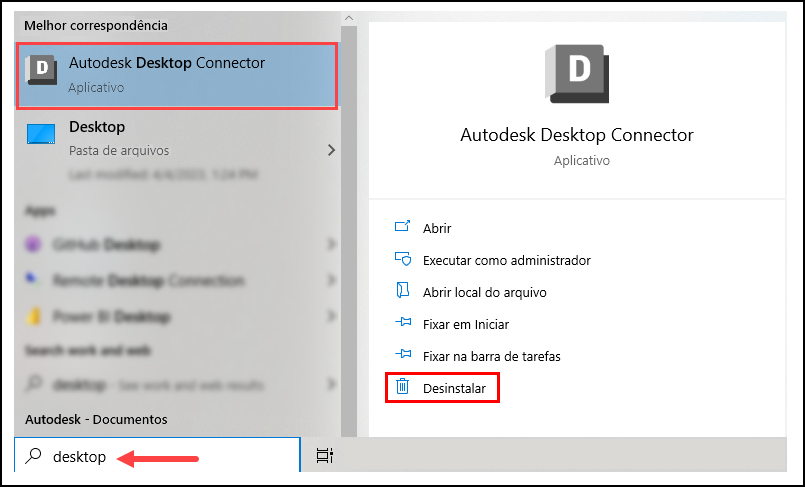
- Observação: A desinstalação não remove arquivos do espaço de trabalho local. Você deve excluí-los manualmente.
- Verifique se o espaço de trabalho local foi excluído:
- Pasta ACCDocs para o Forma (antigo Autodesk Docs)
- ADrive para o Autodesk Drive
- Fusion para Fusion
- Instale a versão mais recente do Desktop Connector:
- Faça o download e a instalação na página Versão mais recente.
A nova localização do espaço de trabalho local da v17 será %userprofile%\DC\ACCDocs (por exemplo, C:\Users\%username%\DC\AccDocs).
Atualização usando manage.autodesk.com
Também é possível gerenciar e visualizar atualizações do Desktop Connector por meio de manage.autodesk.com. Esta interface baseada na Web permite:
- Visualizar atualizações disponíveis para o Desktop Connector
- Gerenciar instalações de atualização em toda a organização
- Acompanhar o histórico e o status de atualizações
Para acessar as atualizações do produto:
- Vá para manage.autodesk.com.
- Navegue até Atualizações de produto
- Visualize e gerencie as atualizações do Desktop Connector
Disponibilidade:
- Disponível para atualizações regulares (17.1, 17.2, 2027.1 etc.)
- Não disponível para: compilações de lançamento global
Esse recurso fornece uma forma centralizada de gerenciar atualizações em várias instalações, tornando-o particularmente útil para administradores de TI que gerenciam implantações do Desktop Connector.
Atualização usando o Autodesk Access
A partir do Desktop Connector v17.1, também é possível atualizar o Desktop Connector por meio do Autodesk Access.
Requisitos:
- Desktop Connector 16.0 ou posterior instalado
- Privilégios administrativos em seu computador
Para atualizar por meio do Autodesk Access:
- Abra o Autodesk Access em seu computador
- Navegue até a seção de atualizações
- Selecione o Desktop Connector entre as atualizações disponíveis
- Siga os prompts para concluir a atualização
Ao contrário de alguns outros produtos da Autodesk, as atualizações do Desktop Connector por meio do Autodesk Access exigem privilégios administrativos, pois o Desktop Connector usa versões completas do produto em vez de atualizações de patch. Se você não tiver acesso de administrador, entre em contato com o administrador de TI para obter ajuda. Para obter mais informações, consulte a página de ajuda do Autodesk Access sobre controlar atualizações no Access.
Disponibilidade:
- Disponível para atualizações regulares (17.1, 17.2, 2027.1 etc.)
- Não disponível para: compilações de lançamento global
Como verificar sua versão instalada
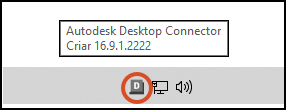
- Você pode passar o cursor sobre o ícone da bandeja do Desktop Connector para ver o número da versão instalada.
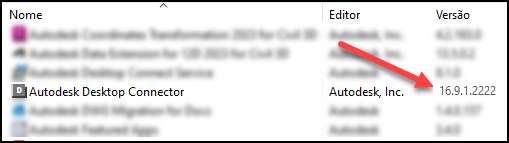
- Ou acesse ** Painel de controle > Programas > Programas e recursos**.
Atualizar notificações
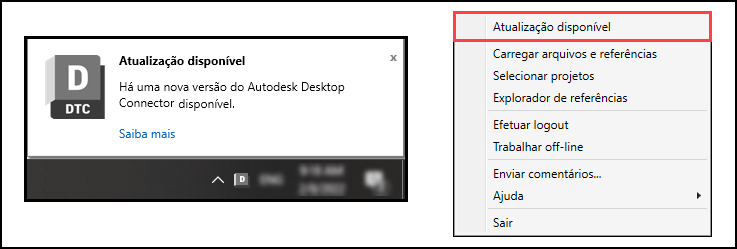
- Quando uma nova versão está disponível, aparece uma bolha sobre o ícone da bandeja do Desktop Connector
 .
. - Clique em Saiba mais ou selecione Atualização disponível para obter a versão mais recente.
Downgrade ou reinstalação do Desktop Connector
Se você precisar fazer o downgrade para uma versão anterior ou reinstalar a versão atual:
- Assegure-se de que não haja arquivos pendentes para carregar. Se você tiver alterações não sincronizadas, poderá identificá-las executando a Solução de problemas. Consulte Guia de solução de problemas para obter mais informações.
- Execute o utilitário de redefinição (recomendado):
- Consulte Utilitário de redefinição para obter instruções.
- Desinstalar o Desktop Connector:
- Vá para Iniciar > localize Desktop Connector > clique com o botão direito do mouse em > Desinstalar.
- Navegue até a pasta de perfil do usuário. Você pode fazer isso digitando %userprofile% na barra de endereços do Explorador de arquivos.
- Confirme a exclusão de seus espaços de trabalho locais:
- ACCDocs para o Forma (ou DC\ACCDocs para v16+)
- ADrive para o Autodesk Drive
- Fusion para Fusion
- Instale uma versão anterior do Desktop Connector.
Conceitos relacionados
- Gerenciamento de arquivos de espaço de trabalho restantes após a reinstalação - Saiba mais sobre a renomeação automática de espaço de trabalho durante a reinstalação
- Utilitários do Desktop Connector - Como usar o utilitário de redefinição
- A mensagem "A pasta Desktop Connector precisa ser limpa" é exibida após a instalação ou atualização do Desktop Connector
- Não é possível atualizar o Autodesk Desktop Connector por meio do Microsoft SCCM devido a uma falha de CustomAction CleanNamespaceDLLS