Notificações
- Visão geral
- Não é possível renomear, mover ou excluir (arquivo/pasta)
- Não sabíamos onde colocar alguns de seus dados relacionados. Confira a pasta (nome da pasta) e faça as alterações necessárias
- Não foi possível fazer o download de alguns itens, pois o caminho ultrapassou o limite de 244 caracteres
- A operação resultaria em um caminho muito longo. O caminho não pode ter mais de 244 caracteres.
- Falha ao coletar referências. Um ou mais arquivos referenciados podem ter sido excluídos, ou talvez você não tenha permissão de leitura.
- O arquivo (nome do arquivo) foi salvo em (nome da unidade). O arquivo e todos os arquivos associados a ele serão carregados quando você fechar a sessão.
- Mensagens de erro relacionadas a serviços
- O Desktop Connector está sendo executado com privilégios elevados. Não compatível
- Parece que você não tem mais acesso a estas unidades
- Não é possível atualizar o Autodesk Desktop Connector
- A instalação não foi concluída
- Serviço solicitado não disponível
- Suporte a proxy
- Não é possível verificar atualizações no momento. O que isso significa, e como posso instalar?
- Arquivos bloqueados: continue com cuidado
- Erro de sincronização: por que os arquivos são enviados para a Lixeira?
Visão geral
O Desktop Connector notifica você sobre diversas condições usando as Dicas de balão de referência do Microsoft Windows.
São fornecidas informações adicionais relacionadas a algumas mensagens do Desktop Connector.
Não é possível renomear, mover ou excluir (arquivo/pasta)
Se o software ou o Desktop Connector estiver usando ou processando um arquivo ou uma pasta, você não poderá excluí-lo, movê-lo ou renomeá-lo. Para excluir, mover ou renomear o arquivo, talvez o usuário precise fazer o seguinte:
- Fechar o arquivo ou produto usando o arquivo
- Aguarde até que o Desktop Connector termine o processamento do arquivo (na caixa de diálogo Ações pendentes, verifique que arquivos ainda estão sendo processados).
Não sabíamos onde colocar alguns de seus dados relacionados. Confira a pasta (nome da pasta) e faça as alterações necessárias
Em determinadas situações, quando os arquivos que contêm referências a outros arquivos são transferidos para o Desktop Connector, alguns dos arquivos referenciados não devem ser colocados na estrutura do diretório de destino. Nessas situações, o Desktop Connector coloca os arquivos em uma pasta de Dados relacionados.
- A localização dessa pasta pode variar dependendo do provedor da nuvem de destino.
Não foi possível fazer o download de alguns itens, pois o caminho ultrapassou o limite de 244 caracteres
O Desktop Connector não aceita caminhos de arquivo com mais de 244 caracteres. Isso ocorre porque o limite de tamanho de caminhos de arquivo da Microsoft é de 260 caracteres para arquivos e de 247 caracteres para pastas.
- Somente os arquivos e as pastas que estiverem dentro do limite de download serão baixados com êxito. Qualquer um que exceda o limite não poderá ser baixado.
A operação resultaria em um caminho muito longo. O caminho não pode ter mais de 244 caracteres.
O Desktop Connector não aceita caminhos de arquivo com mais de 244 caracteres.
Isso ocorre porque o limite de tamanho de caminhos de arquivo da Microsoft é de 260 caracteres para arquivos e de 247 caracteres para pastas.
- Salvar um arquivo de qualquer aplicativo em um local do Desktop Connector que exceda os limites de caracteres causará uma falha na ação pendente.
- Se houver uma tentativa de abrir um arquivo em um local do Desktop Connector que exceda os limites, essa mensagem será exibida.
- Se um arquivo for arrastado para um local do Desktop Connector que exceda os limites, essa mensagem será exibida. As operações de carregamento de arquivos que excedem o limite serão bloqueadas.
Falha ao coletar referências. Um ou mais arquivos referenciados podem ter sido excluídos, ou talvez você não tenha permissão de leitura.
Ao transferir arquivos com referências, o Desktop Connector tenta encontrar todos os arquivos referenciados.
- Esse erro indica que os arquivos referenciados não foram encontrados. O usuário deve tentar abrir o arquivo original no software de criação e, em seguida, resolver as referências ausentes antes de transferir arquivos com o Desktop Connector.
O arquivo (nome do arquivo) foi salvo em (nome da unidade). O arquivo e todos os arquivos associados a ele serão carregados quando você fechar a sessão.
Quando você salva um arquivo no Desktop Connector e o arquivo tem referências fora do espaço de trabalho do Desktop Connector, o Desktop Connector faz uma cópia dos arquivos referenciados no espaço de trabalho do Desktop Connector.
- Observação: o Desktop Connector não executará a cópia até que os arquivos associados não sejam mais usados (dependendo do produto, isso ocorre quando o arquivo é fechado no produto ou no software de criação).
- Isso garante que todas as edições feitas no arquivo dentro do aplicativo de criação sejam capturadas na cópia enviada para o espaço de trabalho do Desktop Connector.
Mensagens de erro relacionadas a serviços
O Desktop Connector se comunica com diversos serviços do Windows. Se houver algum problema de comunicação com esses serviços, você poderá receber uma das mensagens abaixo. Se uma destas mensagens aparecer regularmente, entre em contato com o Suporte ao produto da Autodesk.
- Ocorreu um erro. Comunique o problema à Autodesk.
- Você não tem acesso a este recurso. Por exemplo, você pode não ter acesso a um arquivo, uma pasta ou um projeto. Entre em contato com o administrador.
- O recurso pode ter sido movido, renomeado ou excluído.
- Atualize e tente novamente. Se o erro ocorrer novamente, comunique o problema à Autodesk.
- Ocorreu um erro ao efetuar uma solicitação ao servidor. Comunique o problema à Autodesk.
- Parece que há muitas pessoas ou processos acessando o serviço ao mesmo tempo. Tente novamente mais tarde. Se o erro ocorrer novamente, informe a Autodesk.
- Ocorreu um erro. Tente novamente mais tarde. Se o problema ocorrer novamente, informe a Autodesk.
- Parece que o serviço solicitado não está disponível no momento. Tente novamente mais tarde. Se o erro ocorrer novamente, comunique o problema à Autodesk.
O Desktop Connector está sendo executado com privilégios elevados. Não compatível
O Desktop Connector não é compatível com a execução com privilégios elevados por motivos de segurança da Microsoft. A execução com privilégios elevados poderá resultar em erro quando o usuário tentar procurar, abrir ou salvar arquivos armazenados no Desktop Connector.
Estes são alguns exemplos de execução com "privilégios elevados":
- Quando o usuário clica com o botão direito do mouse em Executar como administrador no Desktop Connector
- Se as políticas de grupo estiverem configuradas de uma forma para executar softwares com privilégios elevados
- O Desktop Connector não oferece suporte à interação com outros softwares executados com privilégios elevados
Parece que você não tem mais acesso a estas unidades
Se você receber essa notificação, tente o seguinte:
- Confirme que sua assinatura da unidade on-line está atualizada. Por exemplo, se você receber a notificação de que não tem mais acesso ao Forma Connector, verifique se a sua assinatura do Forma Data Management (antigo Autodesk Docs) já não expirou.
- Clique com o botão direito do mouse no ícone de bandeja e selecione Ajuda > Verificar unidades para atualizar a lista de unidades. Se nada mudar, experimente fazer logout e fazer login novamente no Desktop Connector.
Se essas etapas não resolverem o problema, consulte a seção Mais assistência no final deste tópico.
Não é possível atualizar o Autodesk Desktop Connector
Siga os passos abaixo:
- Verifique se você está conectado à Internet.
- Verifique se há espaço suficiente em disco (pelo menos 2,3 GB) para instalar o Autodesk Desktop Connector (pacote de instalação de 631 MB + espaço temporário de 639 MB + 991 MB instalado).
- Reinicie a atualização.
Se essas etapas não resolverem o problema, consulte o tópico Suporte do Desktop Connector para entrar em contato com o suporte.
A instalação não foi concluída
Siga os passos abaixo:
- Verifique se você está conectado à Internet.
- Verifique se há espaço em disco suficiente (pelo menos 935 MB) para instalar o Autodesk Desktop Connector.
- Reinicie a instalação.
Se essas etapas não resolverem o problema, consulte o tópico Suporte do Desktop Connector para entrar em contato com o suporte.
Serviço solicitado não disponível
Se este erro for exibido: Parece que os serviços solicitados não estão disponíveis. Feche e tente novamente.
Se a nova tentativa não funcionar, feche e tente as etapas abaixo.
- Confirme se você tem acesso a uma origem de dados compatível.
- Certifique-se de que o Desktop Connector esteja em execução e que você esteja conectado.
- Reinicie o Desktop Connector, efetue o login e tente executar a tarefa novamente.
Suporte a proxy
O Autodesk Desktop Connector permite trabalhar com uma rede proxy. Para saber mais sobre a configuração de redes proxy, consulte Usar um conector por proxy.
Não é possível verificar atualizações no momento. O que isso significa, e como posso instalar?
Algo impediu a sua instalação do Desktop Connector de se comunicar com os recursos corretos. Para obter a versão mais recente, acesse esta página e selecione a instalação específica para o seu sistema operacional.
Arquivos bloqueados: continue com cuidado
Os arquivos no Forma podem ser bloqueados. Quando o usuário abre um arquivo no Forma, o Desktop Connector informa imediatamente se o arquivo foi bloqueado por outro usuário. Esta é a aparência da mensagem:
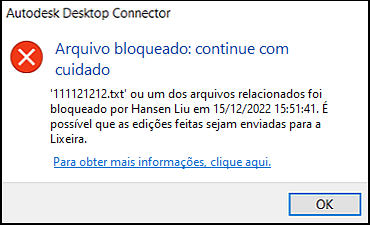
Nesse caso, continuar fazendo edições no arquivo poderá causar falha em ações pendentes quando o arquivo for carregado. É melhor definir um bloqueio antes de continuar com as edições. Se for necessário editar um arquivo enquanto ele estiver bloqueado por outro usuário, é recomendável salvar o arquivo localmente para que as edições não sejam jogadas na Lixeira.
Erro de sincronização: por que os arquivos são enviados para a Lixeira?
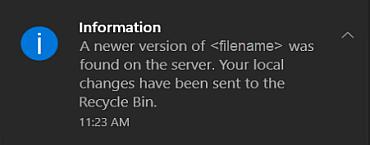
Se uma operação de sincronização falhar, uma mensagem de erro poderá ser exibida. Uma versão mais recente do (nome do arquivo) foi encontrada no servidor. As alterações locais foram enviadas para a Lixeira. Esta é a aparência das mensagens:
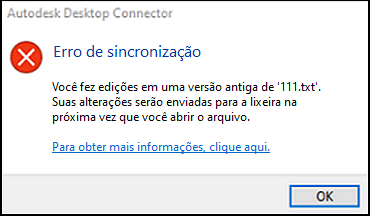
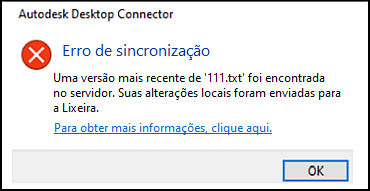
O Desktop Connector está notificando que outro usuário carregou uma versão mais recente do mesmo arquivo no servidor e que você está editando uma versão antiga. Nesse caso, o Desktop Connector enviará suas alterações locais para a Lixeira, em vez de substituí-las pela versão do servidor. O arquivo na Lixeira pode ser movido para o disco local. Dessa forma, é possível resolver manualmente as alterações feitas por outros usuários no arquivo e, em seguida, carregar o arquivo no servidor para criar uma nova versão.