Recuperar exclusões
- Visão geral
- O que causa a exclusão de um arquivo?
- Fluxos de trabalho de exclusão e recuperação de arquivos e pastas
Visão geral
 fornece um fluxo de trabalho detalhado sobre como recuperar exclusões no Desktop Connector, mas observe que algumas informações podem estar desatualizadas. Sempre consulte o conteúdo escrito atual nesta página para obter as instruções e recursos mais atualizados. Recomendamos que você verifique os detalhes após o vídeo, pois o conteúdo gravado fornece dicas úteis e métodos de solução de problemas que podem não estar no vídeo.
O que causa a exclusão de um arquivo?
Há fluxos de trabalho que utilizam o Desktop Connector e causarão a exclusão de arquivos. Veja abaixo exemplos de casos de uso em que a expectativa é que arquivos sejam excluídos como resultado das ações do usuário.
Estes métodos excluirão arquivos do disco local e da nuvem
O usuário excluiu o arquivo usando o Web Client.
- Quando um arquivo for excluído no Web Client, o Desktop Connector removerá o arquivo do disco local durante a sincronização seguinte.
Movendo arquivos do DC do espaço de trabalho para um local fora do DC ou para outro projeto.
- Uma movimentação remove os arquivos da localização original. Uma movimentação dentro de um projeto moverá os arquivos com histórico completo para a nova localização; porém, a movimentação dos arquivos para um destino fora do espaço de trabalho do DC fará com que eles sejam excluídos da nuvem. Mover os arquivos do espaço de trabalho para outro projeto também os exclui do projeto original.
O usuário excluiu o arquivo (por exemplo, usando o Explorador de arquivos ou a linha de comando)
- O espaço de trabalho do Desktop Connector está localizado (por padrão) na pasta
c:\users\<nomedeusuário>\DC. O espaço de trabalho também está localizado na extensão de espaço de nome no painel de navegação esquerdo chamado Forma (antigo Autodesk Docs). Quando um arquivo é excluído de um desses locais, ele será removido do disco local imediatamente e informará à nuvem para removê-lo durante a próxima sincronização.
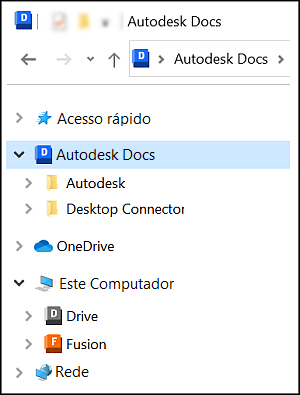
- O espaço de trabalho do Desktop Connector está localizado (por padrão) na pasta
Estes métodos excluirão arquivos do disco local, mas não da nuvem
O usuário cancela a seleção de projetos usando a caixa de diálogo Seleção de projeto.
- Essa ação removerá toda a presença local desse projeto, incluindo arquivos/pastas.
Importante: É recomendável tomar medidas para identificar os arquivos não sincronizados, de modo a evitar que sejam perdidos. Para obter informações adicionais, consulte Coleta e visualização de dados de sincronização.O usuário efetuou login como outro usuário e aceitou uma caixa de diálogo que informava que as alterações não salvas seriam perdidas.
O Utilitário de redefinição do Desktop Connector excluirá o espaço de trabalho local.
Fluxos de trabalho de exclusão e recuperação de arquivos e pastas
Quando você exclui um arquivo ou uma pasta usando Desktop Connector ou na nuvem, o processo de exclusão segue fluxos de trabalho específicos para ajudá-lo a recuperar os dados, se necessário.
O que acontece quando você exclui um arquivo ou uma pasta?
Se o arquivo/pasta estiver sincronizado (existe tanto localmente quanto na nuvem):
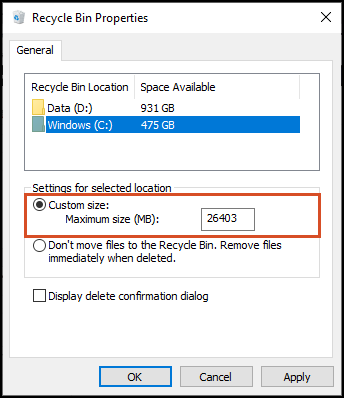
- Excluí-lo do espaço de trabalho do Desktop Connector no Explorador de arquivos o enviará para a Lixeira do Windows (se ativado e não ignorado pelas configurações do sistema ou limites de tamanho do arquivo).
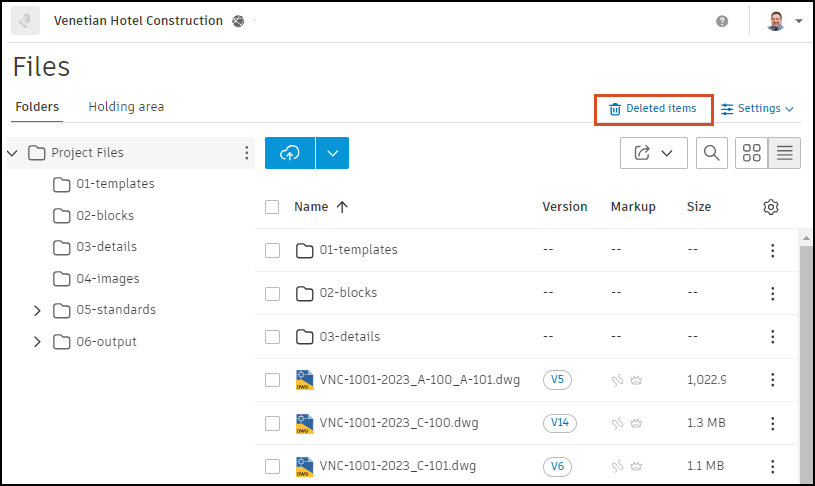
- O arquivo também é movido para a área "Itens excluídos" do Forma na nuvem.
- Você verá uma notificação de exclusão no Desktop Connector, permitindo confirmar ou restaurar a exclusão.
Se o arquivo ou a pasta for somente da nuvem (não baixado localmente):
- Excluí-lo do Desktop Connector o remove da nuvem e do seu PC, mas ele não vai para a Lixeira do Windows (já que não há nenhum arquivo local).
- O arquivo é movido para a área "Itens excluídos" na nuvem.
Se o arquivo ou a pasta for somente local (ainda não sincronizado com a nuvem):
- A exclusão do Explorador de arquivos o envia para a Lixeira do Windows (se ativado no dispositivo).
- Não há cópia na nuvem; portanto, a recuperação só é possível a partir da Lixeira.
Como restaurar arquivos ou pastas excluídos
Método preferido: Restaurar da nuvem
Vá para a interface da Web do Forma e abra a área "Itens excluídos".
Você pode restaurar arquivos ou pastas, incluindo todo o seu histórico de versão, diretamente da nuvem.
Esta é a melhor maneira de recuperar arquivos se você quiser manter todas as versões anteriores.
Restaurar da Lixeira do Windows
Se o arquivo foi sincronizado localmente, é possível restaurá-lo a partir da Lixeira do Windows.
A restauração da Lixeira só recuperará a versão mais recente do arquivo. O histórico de versão será perdido.
A Lixeira do Windows deve estar ativada e ter espaço suficiente para que os arquivos excluídos sejam armazenados. Se a Lixeira estiver desativada ou cheia, os arquivos poderão ser excluídos permanentemente.
Observações importantes
- Para obter melhores resultados e preservar o histórico de versões, restaure da nuvem sempre que possível.
- Se você excluir um arquivo que nunca foi sincronizado com a nuvem, sua única opção de recuperação será a Lixeira do Windows.
Conceitos relacionados: