Solução básica de problemas
Solucionar os problemas mais comumente relatados
- Visão geral
- Atualizar em vez de desinstalar/instalar
- A notificação de exclusão é exibida após salvar um arquivo
- Migração de dados em massa
- Os arquivos não estão sendo sincronizados
- Um acesso concedido recentemente não está aparecendo
- O Autodesk Identity Manager não está instalado
- Duplicar unidades do conector
- Pastas indesejadas neste PC
- Vários usuários que iniciam o Desktop Connector no mesmo dispositivo
Visão geral
Os tópicos de solução de problemas nesta página representam os problemas mais comumente relatados no Desktop Connector. Esperamos que essas informações ajudem você a solucionar o problema e resolver (e evitar) os erros mais comuns relatados por nossos usuários.
Atualizar em vez de desinstalar/instalar
Se você já estiver no Desktop Connector 16.x ou 17.x, poderá atualizar para a versão mais recente sem desinstalar. O processo de atualização depende da sua versão atual e de qual conector você está usando.
Para obter instruções de atualização detalhadas específicas para a sua situação, consulte Atualizar o Desktop Connector. Atualizar sem desinstalar (quando disponível para sua configuração) evita etapas demoradas de desinstalação e limpeza, mantém todas as configurações do usuário e seleções de projeto e permite que você volte ao trabalho em minutos.
A partir da versão 16.13, se você desinstalar sem limpar o espaço de trabalho antes da reinstalação, a pasta do Desktop Connector anterior será renomeada para evitar um ambiente não íntegro. Para obter mais informações, consulte Gerenciamento de arquivos de espaço de trabalho restantes.
Se você estiver na versão 16.12 e anteriores, não seguir as práticas recomendadas de desinstalação pode criar um ambiente não íntegro. Para obter mais informações sobre a mensagem "A pasta do Desktop Connector precisa ser limpa", consulte a página da ajuda Como lidar com ambientes não íntegros .
A notificação de exclusão é exibida após salvar um arquivo
Alguns aplicativos de criação salvam arquivos excluindo o arquivo original e criando um novo. Há dois sintomas potenciais desse comportamento a serem observados:
- O arquivo é redefinido de volta para a versão 1 na nuvem
- O usuário pode ver uma notificação de exclusão do arquivo antigo que está sendo excluído
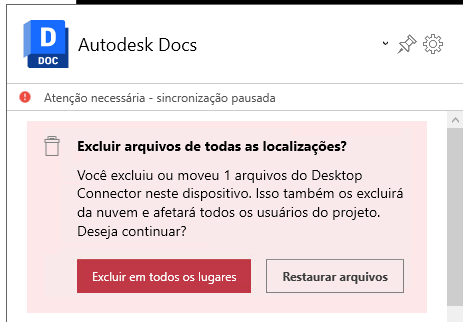
O Desktop Connector tem um tratamento especial para aplicativos que sabemos que causam isso. Se você estiver vendo esse comportamento, entre em contato com o Suporte da Autodesk para ver se podemos fornecer tratamento especial para seu aplicativo.
Migração de dados em massa
O Desktop Connector não foi projetado para migração em massa. Não há um limite definido para o número de arquivos/pastas que podem ser carregados de uma só vez pelo Desktop Connector. A quantidade de dados que você pode carregar usando o Desktop Connector depende de muitas variáveis, como tamanho dos arquivos, número de arquivos e estrutura de pastas. O carregamento de centenas de arquivos ou talvez até milhares de arquivos e pastas pode funcionar.
O suporte a dados de projeto é complicado; por isso, os carregamentos no Desktop Connector não são tão rápidos quanto no Windows. Por exemplo, carregar 10 mil arquivos de projeto com referências pode funcionar, mas pode levar mais tempo do que o esperado. Isso ocorre porque o Desktop Connector está fazendo um trabalho extra em segundo plano, fornecendo valor adicional aos dados de projeto ao oferecer suporte a referências de arquivo e metadados associados.
Ao carregar projetos na nuvem, considere as seguintes ferramentas:
- A ferramenta Carregar arquivos com referências foi incluída no Desktop Connector e serve como opção para carregar arquivos e referências.
- A Ferramenta de carregamento em massa do Forma Data Management pode ser usada para carregar grandes pastas e arquivos de projetos locais diretamente para a ferramenta Arquivos no Autodesk Forma. A ferramenta também permite carregar pastas e arquivos de projetos locais do Civil 3D e do AutoCAD para o Forma, mantendo os arquivos referenciados.
- A Ferramenta de migração do Autodesk DWG para o Forma Data Management é uma ferramenta que fornece orientação durante todo o processo de migração de dados, incluindo verificações de integridade de dados, correções e carregamento. Ela ajuda a corrigir erros de dados para confirmar um carregamento bem-sucedido e eficiente, mantendo os arquivos como uma fonte confiável da verdade.
- A Ferramenta de replicação da Autodesk permite que os clientes copiem dados entre diferentes versões dos CDEs da Autodesk.
Os arquivos não estão sendo sincronizados
O Desktop Connector mantém ativamente o status de sincronização entre o disco local e a nuvem a cada 30 segundos para projetos ativos e 5 minutos para projetos inativos. Essas configurações não são configuráveis no momento. Depois que um arquivo é aberto no computador, ele continuará baixando as atualizações da nuvem para esse arquivo até que o usuário opte por liberar espaço nesse arquivo. Se um arquivo estiver definido com o atributo sempre manter neste dispositivo, as atualizações desse arquivo serão baixadas automaticamente para o disco local, mesmo que ele ainda não tenha sido aberto na máquina.
Melhorias na verificação: a partir da v17.0, o novo recurso de verificação do espaço de trabalho fornece sincronização mais confiável e melhor detecção de alterações. Saiba mais sobre as melhorias na verificação na página de ajuda dos estados de sincronização.
Quando os arquivos não estiverem sendo sincronizados como esperado, considere as seguintes causas comuns:
- O arquivo está aberto em um aplicativo? Alguns aplicativos bloqueiam o arquivo no disco de forma que não permitam que o Desktop Connector atualize o disco local
- Há um trabalho na tela inicial para esse arquivo? Se o arquivo tiver um trabalho pendente na tela inicial, o Desktop Connector não baixará as atualizações para esse arquivo até que o trabalho seja concluído na tela inicial
- Há uma Notificação de exclusão exibida na tela inicial? Excluir notificação interromperá toda a atividade de sincronização no Desktop Connector até que o prompt seja respondido.
- Não há suporte para a adição de arquivos ou pastas diretamente em localizações acima da localização de Arquivos de projeto no espaço de trabalho do Desktop Connector. Obtenha acesso a projetos adicionais no Desktop Connector usando a caixa de diálogo Seleção de projeto. A caixa de diálogo abaixo será exibida quando o Desktop Connector for iniciado caso arquivos ou pastas sejam adicionados diretamente ao espaço de trabalho do Desktop Connector no nível "Hub" ou "Projeto" (por exemplo: DC\ACCDocs\Hub\Project\Project Files)
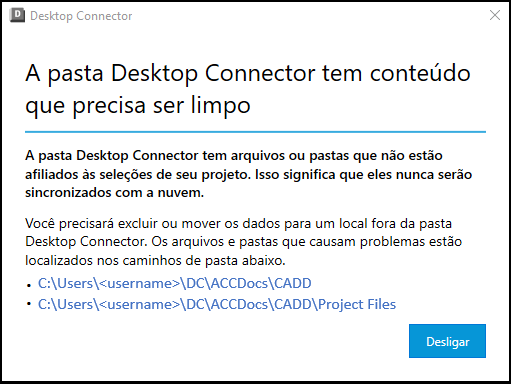
Para obter mais informações sobre Solução de problemas de sincronização, consulte a página do tópico Solução de problemas de sincronização.
Um acesso concedido recentemente não está aparecendo
Se o administrador conceder acesso ao Autodesk Fusion ou ao Autodesk Forma enquanto o Desktop Connector já estiver em execução, talvez você não veja os novos produtos imediatamente. O Desktop Connector verifica seu acesso quando é iniciado, de modo que as alterações feitas enquanto ele está em execução só aparecerão quando você reiniciar.
Para ver seu novo acesso, siga um destes procedimentos:
- Reinicie o Desktop Connector: clique com o botão direito do mouse no ícone da bandeja do Desktop Connector
 , selecione Sair e reinicie o Desktop Connector.
 - Efetue logout e login novamente: clique com o botão direito do mouse no ícone da bandeja, selecione Efetuar logout e volte a efetuar login.
Os conectores e projetos recém-disponíveis devem aparecer depois que você reiniciar ou voltar a efetuar login.
O Autodesk Identity Manager não está instalado
Se o Autodesk Identity Manager não estiver corretamente instalado para as versões desktop 2024 e mais recentes, você receberá a mensagem de erro a seguir na inicialização.
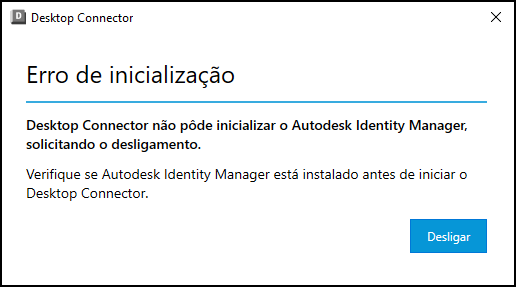
Selecione o  e siga uma das duas opções para instalar o Autodesk Identity Manager:
Opção 1: use o instalador do aplicativo Autodesk Access.
- Abra o aplicativo Autodesk Access (recomendado).
- Localize a notificação para uma atualização com o título "Componente do Autodesk Identity Manager".
- Clique em Atualizar e aguarde até que o processo seja concluído.
Opção 2: use o instalador no artigo a seguir.
- Baixe e descompacte o Windows_IDSDK_Installer_v1.10.4.zip.
- Clique duas vezes no arquivo
AdskIdentityManager-Installer.exepara iniciar a instalação. - Siga a tela da caixa de diálogo Instalação até que o processo seja concluído.
Duplicar unidades do conector
O Desktop Connector pode sair de forma anormal (por exemplo, um erro fatal) e, quando for reiniciado, as unidades de conector duplicadas serão exibidas. Por exemplo, há dois conectores do Forma Connector exibidos no Explorador de Arquivos, mas somente um deles está funcionando. Para remover as unidades duplicadas, siga estas etapas:
Saia do Desktop Connector.
Inicie o editor de registro (regedit.exe).
Navegue até a chave.
Computer\HKEY_CURRENT_USER\SOFTWARE\Microsoft\Windows\CurrentVersion\Explorer\MyComputer\NameSpacePara cada chave sob a chave
Namespaceno painel esquerdo, faça o seguinte:- Selecione a chave.
- Verifique o valor no painel direito.
- Se o valor for uma das opções (
Autodesk Docs,Fusion,Drive), clique com o botão direito do mouse nessa chave no painel esquerdo e selecioneDelete.
Reinicie o Desktop Connector. Após a reinicialização do aplicativo, não deverá haver unidades duplicadas.
Pastas indesejadas neste PC
As pastas indesejadas (como classe Autodesk Docs.ShellFolder) podem estar visíveis para o usuário na localização Dispositivos e unidades em Este PC. Esse problema pode ocorrer após o produto apresentar erro fatal e ser reiniciado. Agora, o Desktop Connector inclui um utilitário para limpar artefatos indesejados. O utilitário está localizado na pasta de instalação do Desktop Connector (a localização padrão é C:\Program Files\Autodesk\Desktop Connector\ShellCleanup.exe). Para usar o utilitário:
Saia do Desktop Connector
Abra um prompt de comando (digite CMD na barra inicial) no local de instalação do Desktop Connector
Execute o ShellCleanup.exe no prompt de comando (a saída mostra o que foi limpo)
Abra o Gerenciador de Tarefas
- Na guia Detalhes, selecione Finalizar tarefa em Explorer.exe
- Em seguida, reinicie o Explorer em Arquivo > Executar > Nova tarefa e digite "explorer"
Execute o Desktop Connector
Vários usuários que iniciam o Desktop Connector no mesmo dispositivo
O Desktop Connector permite que mais de um usuário sem privilégios elevados para iniciar o Desktop Connector no mesmo dispositivo. Se qualquer usuário estiver executando o Desktop Connector com privilégios elevados (ou seja, permissões de administrador), a seguinte mensagem será exibida.
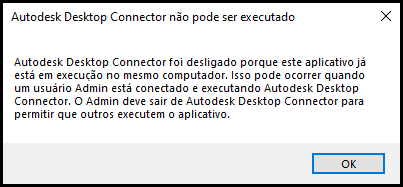
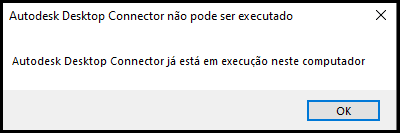
O usuário vê a seguinte mensagem quando o mesmo usuário inicia mais de uma instância do Desktop Connector no mesmo dispositivo.
Conceitos relacionados: