Ferramenta de solução de problemas
- Visão geral
- Quando usar a ferramenta de solução de problemas
- Arquivos hidratados versus não hidratados
- Como usar a ferramenta de solução de problemas
- Noções básicas sobre tipos de erro
- Noções básicas sobre a coluna Operações
- Fluxos de trabalho Ação necessária
- Vídeos da Ferramenta de solução de problemas
Visão geral
A Ferramenta de solução de problemas ajuda a identificar arquivos não sincronizados e a resolver problemas de sincronização entre a área de trabalho local e a nuvem. Funciona com projetos do Autodesk Forma e do Autodesk Fusion.
Quando usar a ferramenta de solução de problemas
Utilize esta ferramenta se:
- Você vê um erro na tela inicial para um carregamento com falha.
- Os arquivos são listados como Sincronização pendente
 no Explorador de arquivos, mas nenhum trabalho está ativo ou enfileirado na tela inicial.
 - Você pode ter feito alterações enquanto o Desktop Connector não estava em execução.
- As atualizações da nuvem não são refletidas em sua área de trabalho.
Arquivos hidratados versus não hidratados
- Hidratado: totalmente baixado e disponível para uso.
- Não hidratado: não totalmente baixado; disponível somente quando on-line.
Como usar a ferramenta de solução de problemas
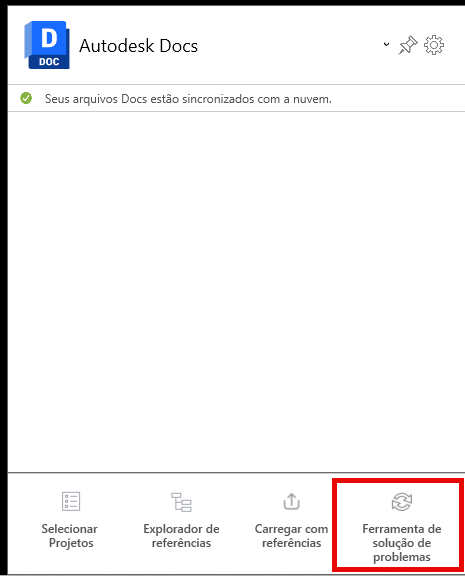
Acesse a Ferramenta de solução de problemas na tela inicial do Desktop Connector.
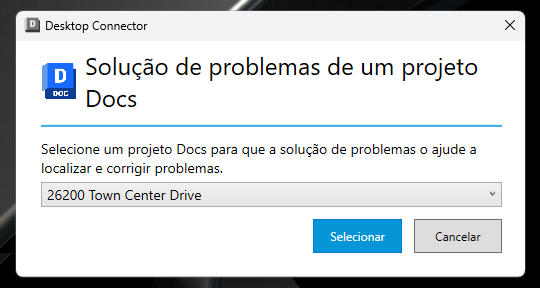
Selecione o projeto que você deseja verificar.
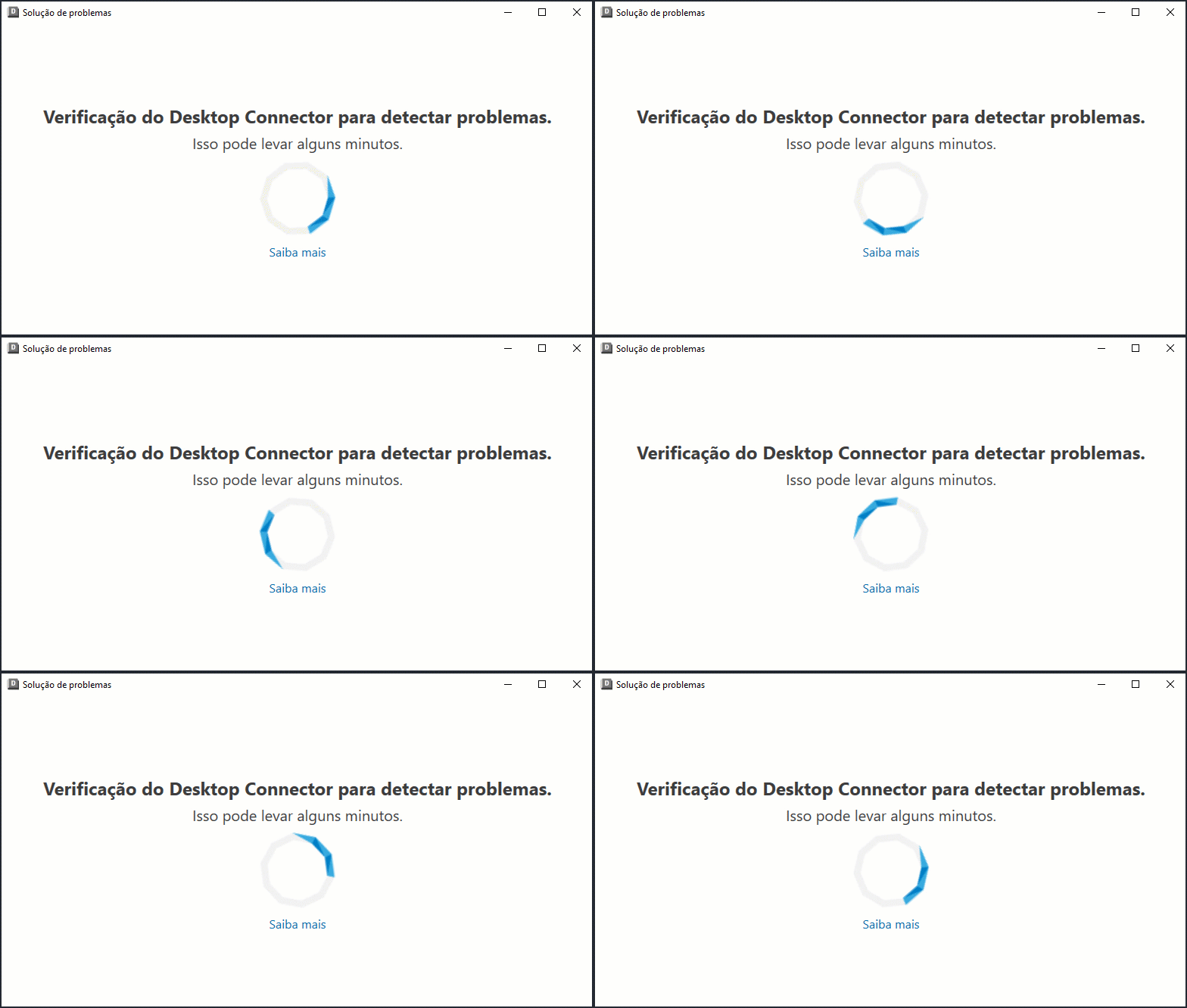
Aguarde a conclusão da verificação. Em seguida, os arquivos não sincronizados serão listados.
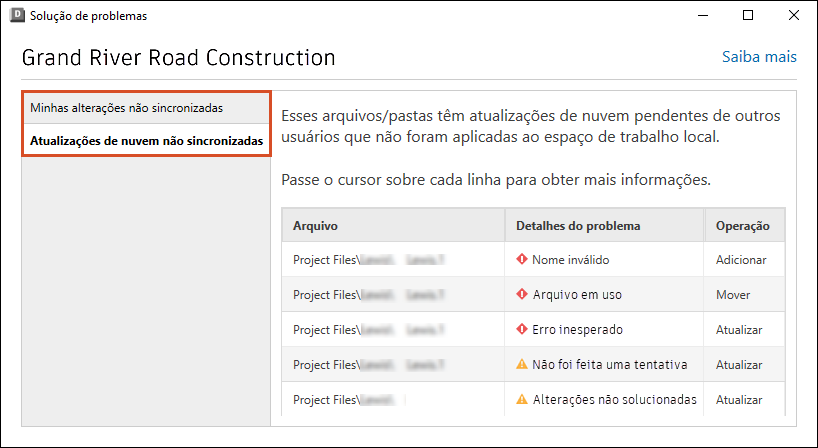
Revise as duas guias:
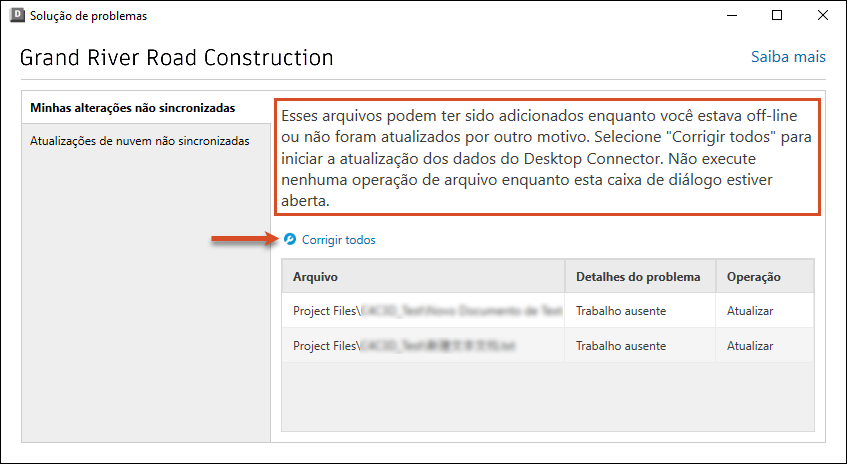
Minhas alterações não sincronizadas: alterações locais ainda não sincronizadas com a nuvem.
Atualizações de nuvem não sincronizadas: as alterações na nuvem ainda não foram aplicadas à área de trabalho.
Após rever os problemas, volte para Minhas alterações não sincronizadas e Corrigir tudo para resolver os problemas listados.
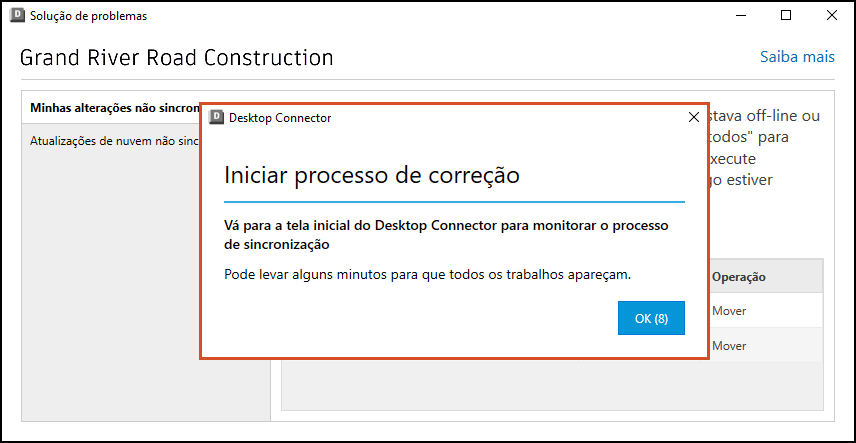
Uma caixa de diálogo informará que o processo de correção foi iniciado. Ele será automaticamente descartado após 10 segundos. É possível monitorar o andamento e seguir os prompts que são exibidos na tela inicial.
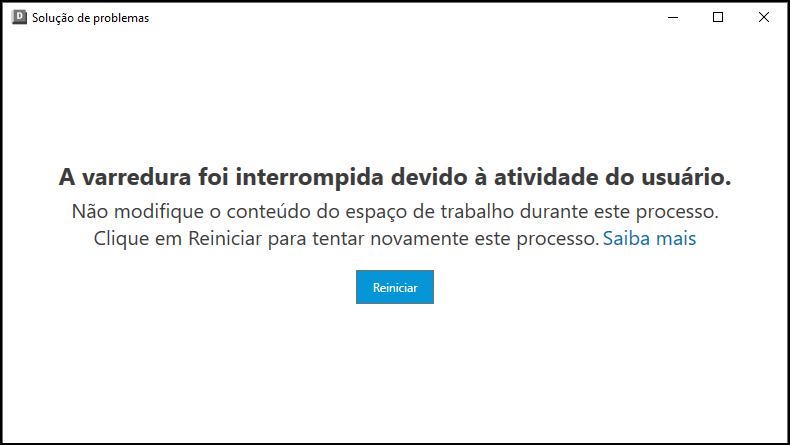
Se houver alguma atividade em um projeto selecionado enquanto a ferramenta estiver em execução, a ferramenta de solução de problemas interromperá a verificação.
Noções básicas sobre tipos de erro
- Trabalho ausente: alterações locais feitas enquanto o Desktop Connector estava off-line. Use Corrigir tudo.
- Nome inválido: o nome do projeto tem um espaço extra no final do nome (espaço à direita). Veja como corrigir isso.
- Arquivo em uso: o arquivo está aberto em sua máquina. Feche-o e resolva os conflitos, se solicitado. Talvez seja necessário seguir o Processo de gerenciamento de conflitos para resolver isso.
- Erro inesperado: tente remover e adicionar novamente o projeto.
- Não tentada: atualização bloqueada por outra atualização pendente.
- Alterações não resolvidas: as atualizações locais ainda não foram executadas. Use Corrigir tudo.
Noções básicas sobre a coluna Operações
A coluna Operação lista o tipo de ação que não foi executada. Selecionar Corrigir tudo nesta guia gerará trabalhos que correspondem a todos os arquivos listados. No momento, a seleção granular de arquivos não está disponível. A Ferramenta de solução de problemas pode fazer referência às seguintes operações:
- Adicionar: uma nova pasta ou um novo arquivo foi criado no espaço de trabalho.
- Atualização: foi modificado um arquivo ou uma pasta existente.
- Mover: uma pasta ou um arquivo foi renomeado ou movido para uma localização diferente.
- Excluir: um arquivo ou uma pasta foi removido do espaço de trabalho.
- Download: a ferramenta tentou baixar um arquivo que não estava totalmente disponível localmente (hidratado).
- Liberar espaço: a ferramenta tentou liberar espaço em disco disponibilizando um arquivo somente on-line. Saiba mais sobre como liberar espaço.
- Desconhecido: a ferramenta de solução de problemas não tem certeza da ação e você provavelmente precisará seguir o fluxo de trabalho Ação necessária.
Fluxos de trabalho Ação necessária
Alguns fluxos de trabalho exigem etapas adicionais. A coluna Detalhes do problema os realça com "Ação necessária".
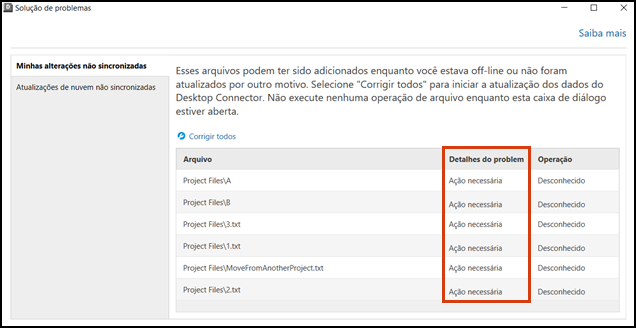
Cenário 1: Movimentação de arquivos entre projetos
Não é permitida a transferência direta entre projetos.
Se o Desktop Connector estiver inativo e o status do arquivo a ser movido for
Available when online, será possível mover o arquivo entre projetos. Se o Desktop Connector estiver ativo, isso será bloqueado.Recomendado: copie o arquivo do projeto de origem e cole-o no projeto de destino.
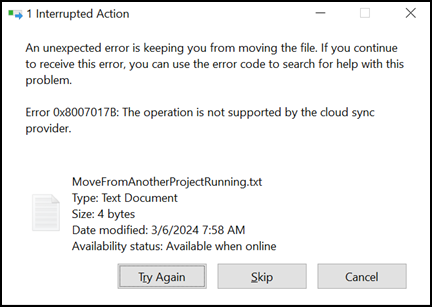
Quando um arquivo é movido, ele é percebido como uma exclusão pelo projeto original e como uma adição pelo novo projeto. No entanto, o Desktop Connector não é capaz de reconhecer o projeto original, o que o impede de baixar o arquivo para carregar no novo projeto.
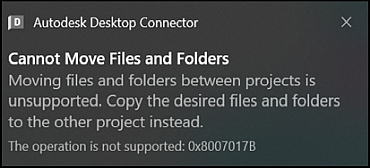
Para corrigir isso, o usuário precisa determinar de qual projeto o arquivo se originou e aplicar a Ferramenta de solução de problemas a esse projeto. Como o movimento do arquivo aparece como uma exclusão no projeto original, ele será relatado como tal.

Neste ponto, o usuário deve selecionar Fix All. Essa ação iniciará o trabalho de exclusão e acionará um prompt de confirmação da exclusão. Para evitar a perda de conteúdo do arquivo, ele deverá escolher a opção Restore.
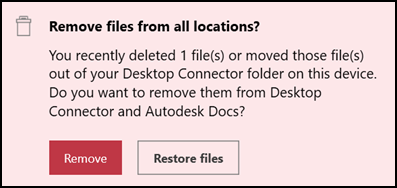
Uma vez seguidas essas etapas, o usuário poderá copiar o arquivo do projeto original e colá-lo no projeto de destino. Caso seja solicitado, ele poderá optar por substituir o arquivo que não foi totalmente baixado (desidratado) no projeto de destino.
Cenário 2: Renomeação cíclica (A→B, B→A)
Se você renomeou arquivos/pastas em um contorno enquanto o Desktop Connector estava off-line:
Renomeie um item para um nome temporário (por exemplo,
AparaA_temp). Ao renomear arquivos, as extensões de arquivo devem permanecer as mesmas.Conclua as outras renomeações (por exemplo,
BparaA).Renomeie o item temporário com o nome final (por exemplo,
A_tempparaB).Execute ou atualize a solução de problemas e selecione Corrigir tudo.
Permita que os trabalhos sejam concluídos e, em seguida, renomeie arquivos
tempconforme necessário.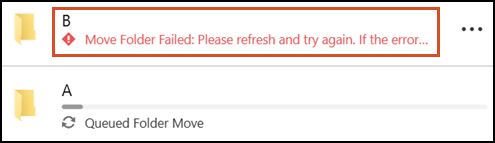
Se você já selecionou Corrigir tudo e houve falha nos trabalhos: renomeie o primeiro item com falha para um nome temporário, permita que outros trabalhos sejam concluídos e, em seguida, renomeie-o de volta.
Vídeos da Ferramenta de solução de problemas
| Solução de problemas de alterações locais não sincronizadas | |
| Solução de problemas de alterações não sincronizadas na nuvem | |
Conceitos relacionados: