Autodesk Drive: Compartilhamento de pastas
O Autodesk Drive permite compartilhar pastas e o conteúdo delas. As pastas compartilhadas com você podem ser acessadas por meio do Desktop Connector.
Para obter mais informações sobre como compartilhar no Autodesk Drive e como configurá-lo, consulte o tópico: Compartilhar pastas.
Acesso a pastas compartilhadas
No Explorador de arquivos do Windows, navegue até o Autodesk Drive. Você terá acesso a "Meus dados", que contém todas as suas pastas e arquivos. Se outras pessoas tiverem compartilhado pastas no Autodesk Drive, você poderá acessá-las em "Compartilhado comigo". Os compartilhamentos são exibidos pelo nome da pessoa que compartilhou a pasta seguido do nome da pasta (ex.: Jane Smith - Plano do terreno).
Uso de pastas compartilhadas no Desktop Connector
Os tipos de ação que você pode executar ao usar uma pasta compartilhada dependem do nível das permissões atribuídas a você.
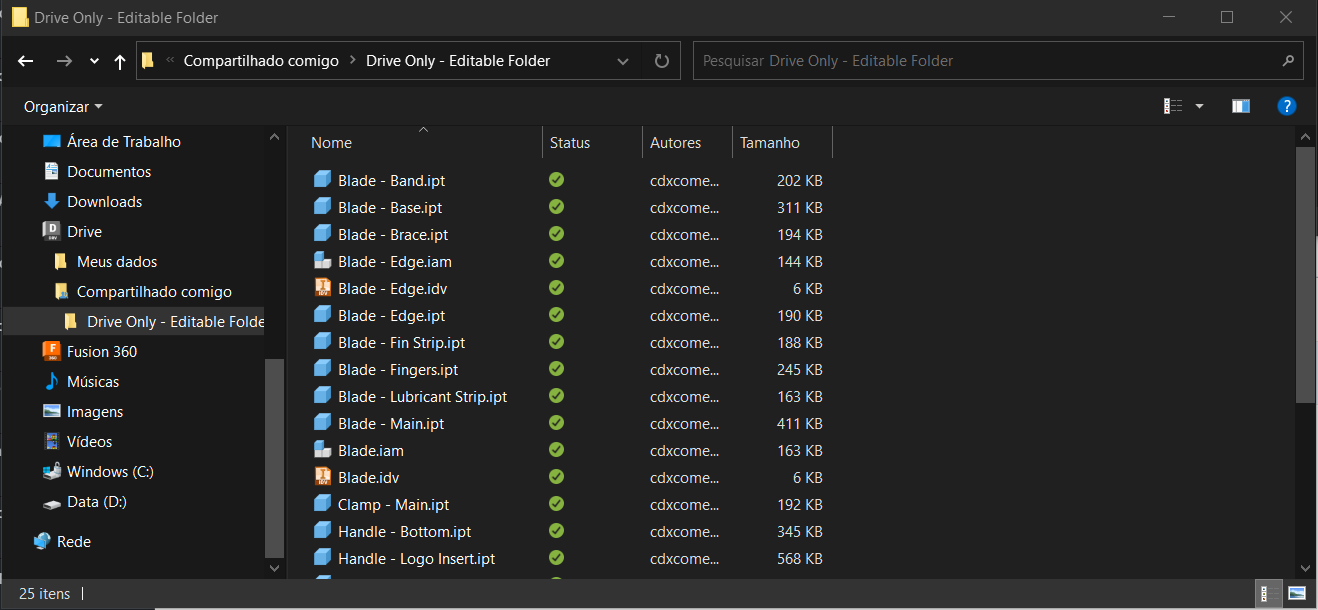
Quando a permissão "Pode editar" é atribuída
As seguintes ações podem ser executadas na própria Pasta compartilhada:
- Abrir, Sincronizar, Liberar espaço, Visualizar on-line, Copiar vínculo
As seguintes ações podem ser executadas nos arquivos e nas pastas da Pasta compartilhada:
- Adicionar/atualizar arquivos por meio do aplicativo de criação ou arrastando-os e soltando-os na pasta
- Abrir, Sincronizar, Liberar espaço, Visualizar on-line, Copiar vínculo, Exportar, Excluir, Renomear
- Mover arquivos usando a função de arrastar e soltar na estrutura de pastas compartilhadas
Quando a permissão "Pode fazer o download" ou "Pode visualizar" é atribuída
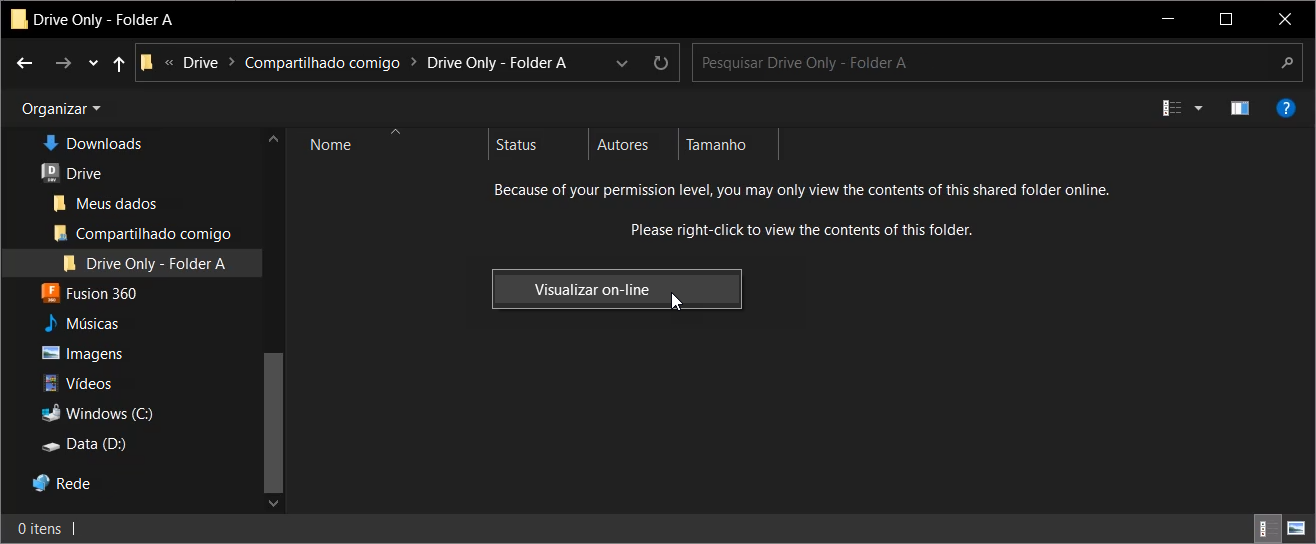
As pastas compartilhadas com esses tipos de permissão são listadas em "Compartilhado comigo", mas têm recursos muito limitados no Desktop Connector. Para evitar edições de arquivos que causem falhas de carregamento devido à falta de permissão de edição, o conteúdo da pasta compartilhada não é exibido para o usuário.
- É enviada uma mensagem informando que, devido ao nível de permissão, os arquivos só podem ser visualizados no Autodesk Drive on-line.
- Para visualizar rapidamente esses arquivos no Autodesk Drive on-line, clique com o botão direito do mouse e selecione "Visualizar on-line".
- A tentativa de arrastar arquivos para a pasta será bloqueada, e um ícone de bloqueio será exibido.
Conflitos de nomenclatura
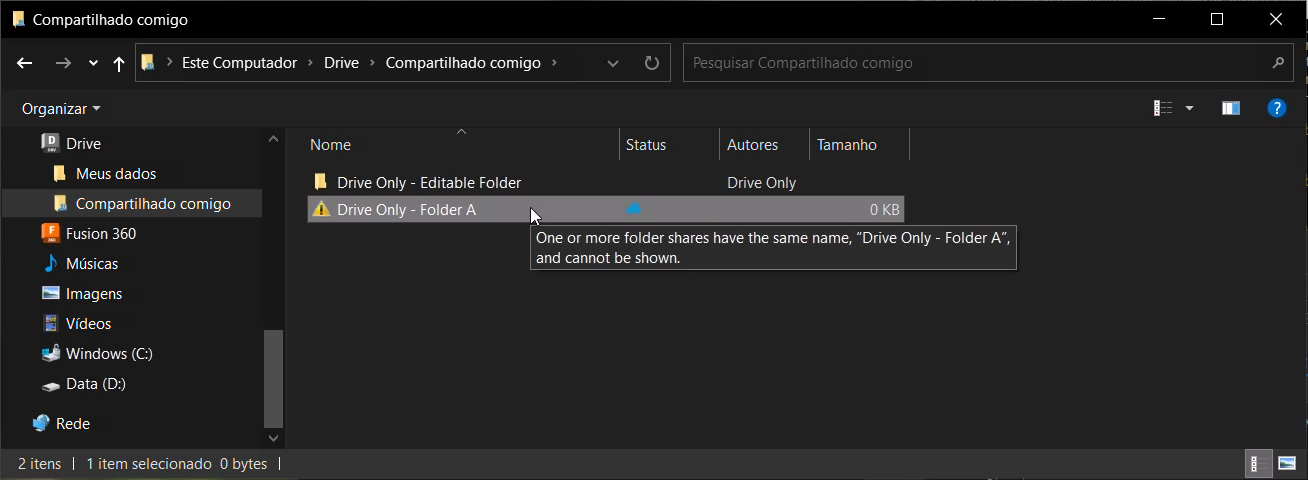
Pastas compartilhadas que têm nome idêntico seguem o comportamento existente para nomes de pastas duplicados e apresentam o ícone de erro ao lado do nome.
- Você só poderá navegar nessas pastas depois que o conflito de nome for resolvido.
- Para resolver o conflito, solicite que uma das pastas compartilhadas seja renomeada.
- Você pode acessar pastas com conflitos de nome no Autodesk Drive on-line.
Considerações sobre referências de arquivo
- Para que as relações entre os arquivos sejam mantidas, todos os dados relacionados precisam estar contidos na estrutura de pastas compartilhadas. As referências de arquivo não podem se estender por várias pastas compartilhadas.
- Ao trabalhar com dados do Inventor em uma pasta compartilhada do Autodesk Drive, é recomendável que cada compartilhamento contenha seu próprio arquivo de projeto do Inventor (ipj).