Animar configurações
Saiba como criar, anotar e documentar vistas explodidas e animações de Configurações no espaço de trabalho Animação em Fusion.
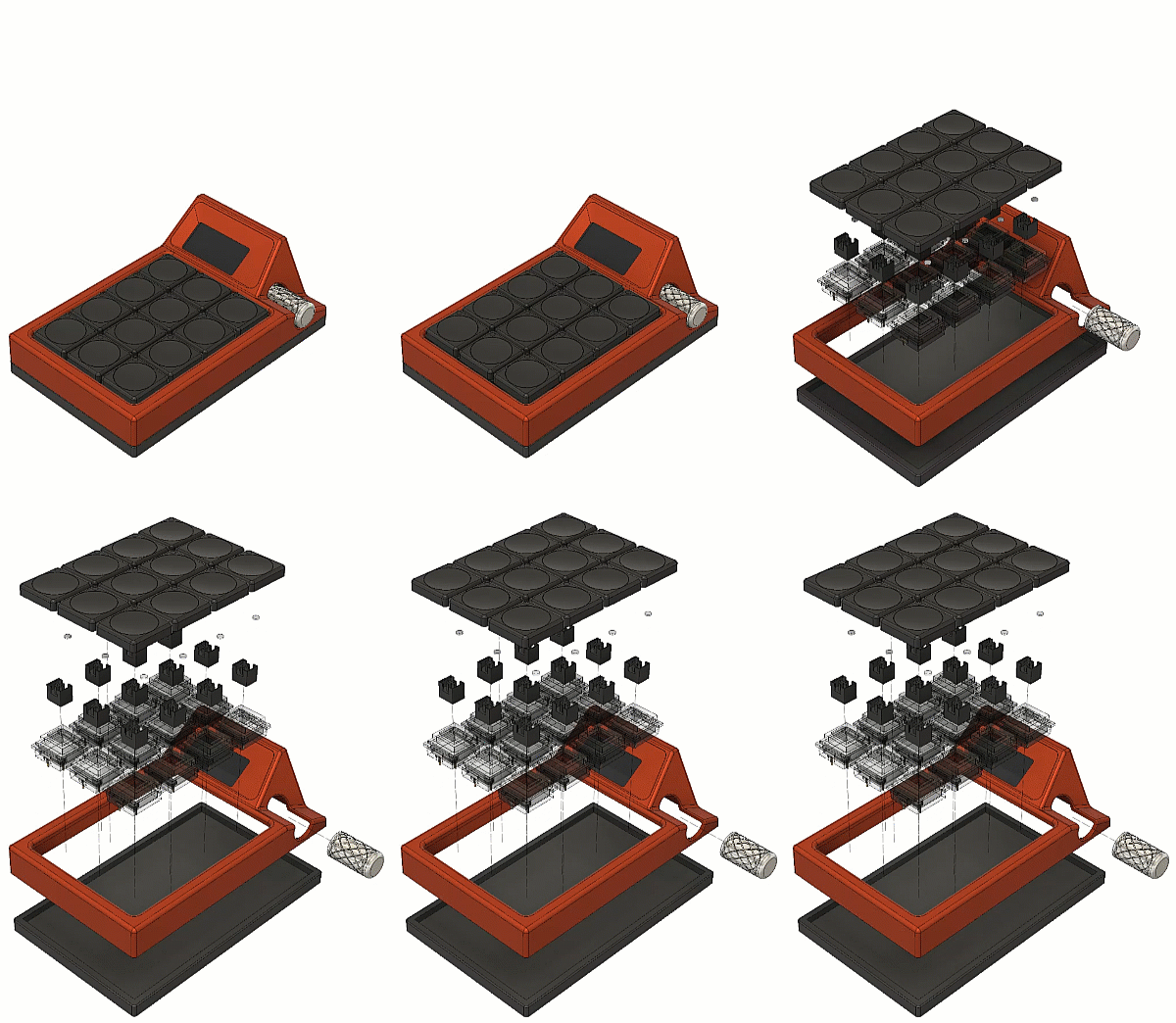
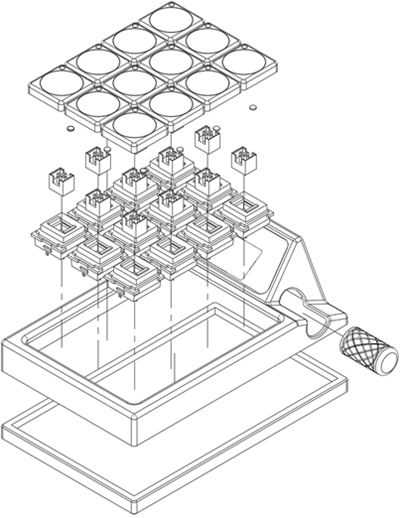
Animar storyboards para uma configuração
- Alterne para o espaço de trabalho Animação.
- No Navegador, ative a Configuração com a qual você deseja trabalhar.
- Na barra de ferramentas Animação:
- Utilize Storyboard > Criar Storyboard para criar vários Storyboards para a Configuração ativa.
- Utilize as ferramentas de Transformação para modificar componentes em uma montagem em diferentes pontos na Linha de tempo da animação:
- Transformar as posições relativas dos componentes.
- Mova os componentes para uma vista explodida.
- Restaure os componentes para sua posição de origem.
- Exibir e ocultar componentes diferentes.
- Utilize a ferramenta Anotação > Chamada de detalhe para soltar pinos com notas na montagem.
- Utilize a ferramenta Vista para controlar a câmera conforme você anima.
- Na Linha de tempo da animação:
- Copie os Storyboards existentes.
- Arraste ou clique com o botão direito do mouse para editar a Hora de início, Hora de término ou Duração.
- Reproduza o Storyboard ativo.
- Inverter o Storyboard ativo.
- Na barra de ferramentas, utilize a ferramenta Publicar para exportar Storyboards como vídeos.
Criar vista explodida Desenhos de Storyboards para uma configuração
No Navegador, ative a Configuração com a qual você deseja trabalhar.
No menu Arquivo, selecione Novo Desenho > De Animação.
No diálogo Novo Desenho, selecione a Configuração.
Na lista Referência, selecione um Storyboard.
Ajuste as configurações de Destino.
Clique em OK.
O novo desenho é criado e é aberto no espaço de trabalho Desenho na sua própria guia.
Coloque a vista explodida.
Utilize as ferramentas no espaço de trabalho Desenho para anotar e salvar o desenho.
Ativar uma configuração diferente
- Alterne para o espaço de trabalho Animação.
- No Navegador, expanda a lista de Configurações.
- Selecione uma Configuração.
A Configuração selecionada é exibida na tela. O Navegador é atualizado para refletir a Configuração ativa. Qualquer Storyboard associado à Configuração ativa é exibido ao longo da parte inferior da tela.
Dicas
- Cada Configuração tem um Storyboard vazio associado inicialmente.
- É possível criar vários Storyboards para cada Configuração.
- Se um Desenho já existir para a Configuração, é possível selecionar o Desenho existente e adicionar a vista explodida a ele.