Criar desenhos de configurações
Saiba como criar desenhos que documentam Configurações no espaço de trabalho Desenho no Fusion.
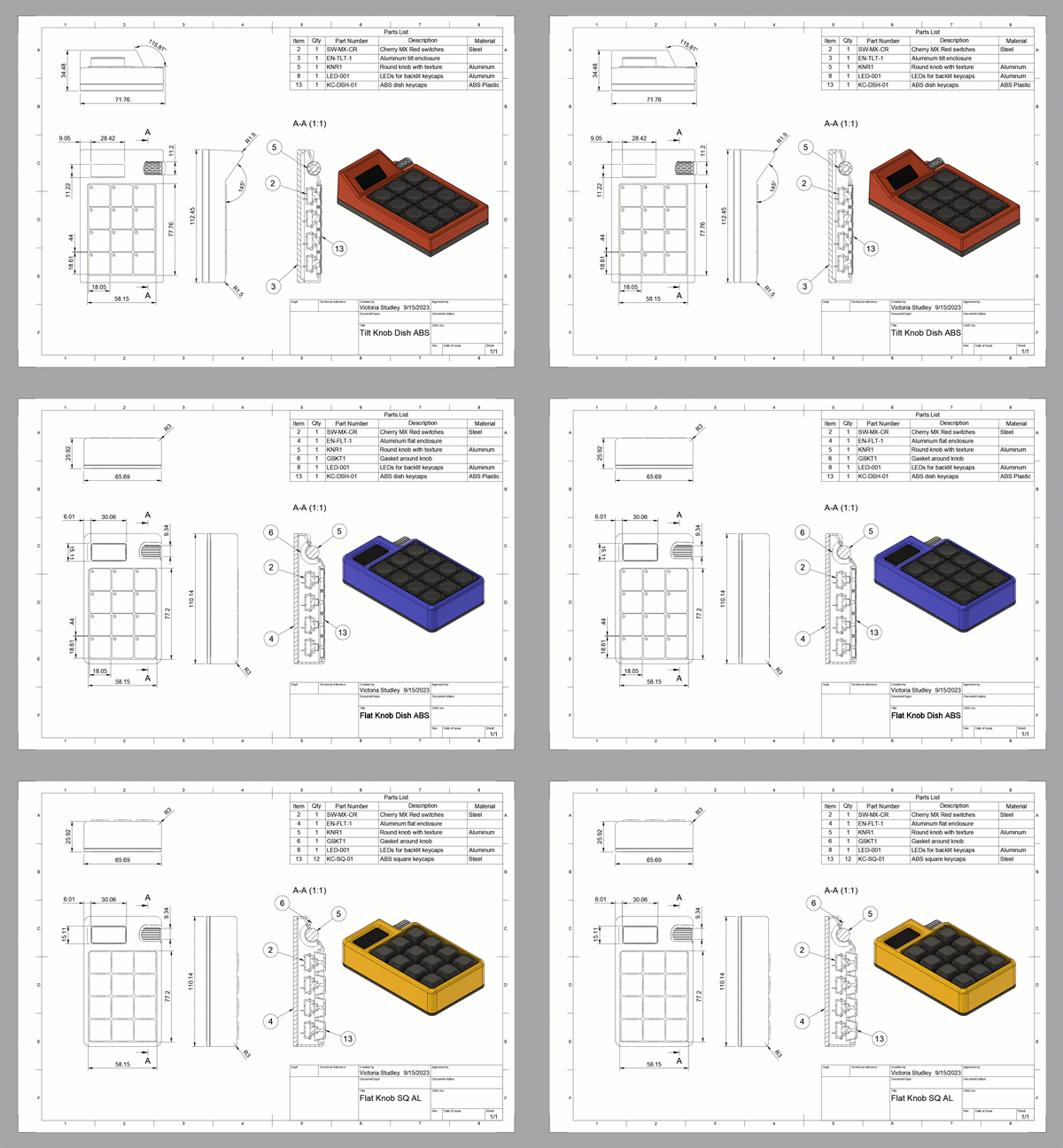
Criar um desenho para documentar configurações
Cada desenho pode documentar uma ou mais Configurações do mesmo Projeto configurado.
Abra um Projeto configurado.
No Navegador, ative a Configuração com a qual deseja trabalhar.
No menu Espaço de trabalho, selecione Drawing > From Design.
A caixa de diálogo Criar desenho é exibida.
Na caixa de diálogo Criar desenho, selecione:
- A Configuração que você deseja documentar.
- O Conteúdo para incluir no desenho.
- As configurações de Destino.
Clique em OK.
O novo desenho é criado e aberto no espaço de trabalho Desenho em uma guia própria.
Insira a primeira Vista de desenho.
Na Desenho barra de ferramentas:
- Utilize as ferramentas Criar para criar Vistas de desenho e Esboços.
- Utilize as ferramentas Modificar para modificar, mover, rotacionar e excluir objetos em Folhas no desenho.
- Use as ferramentas de Geometria para adicionar linhas de centro, marcas de centro e extensões.
- Utilize as ferramentas Cotas para cota geometria em Vistas de desenho.
- Utilize as ferramentas de Texto para adicionar notas em cada Folha.
- Use as ferramentas Símbolos para adicionar símbolos a cada Folha.
- Utilize a Inserir ferramenta para adicionar imagens a cada Folha.
- Utilize as Tabelas ferramenta para adicionar tabelas a cada Folha.
- Utilize Exportar ferramenta para exportar Folhas para diferentes formatos.
Na Folha, modifique o Bloco de margens e carimbo.
Na barra Sheets:
- Adicione novas Folhas ao desenho.
- Duplicar folhas para documentar outras configurações no conjunto de forma semelhante.
Salve o desenho.
Crie um desenho tabulado que represente um conjunto completo de configurações
- Use o fluxo de trabalho anterior para criar um desenho com base em uma configuração que represente bem o conjunto completo.
- No Desenho barra de ferramentas, utilize a Tabela de > de Configuração ferramenta para colocar uma tabela:
- Mostre ou oculte as colunas de aspecto configuradas.
- Ajustar a ordem das colunas.
- Para cada vista dimensionada, substitua valores numéricos por nomes de aspecto configurados que coincidam com os cabeçalhos das colunas.
O resultado é um desenho tabulado que representa o conjunto completo de Configurações com uma tabela de pesquisa em uma única folha.
Alternar a configuração para um único conjunto de vistas em um documento de desenho
Abra um desenho que documente uma ou mais configurações.
Selecione a Folha que contém o Conjunto de vistas que deseja alternar.
Clique com o botão direito do mouse em uma Vista.
Selecione Alternar configuração.
A caixa de diálogo Selecionar configuração é exibida.
Na lista Escopo, selecione Conjunto de vistas.
Selecione uma Configuração diferente.
Clique em OK.
A Configuração selecionada substitui a Configuração original para todas as vistas no Conjunto de vistas. Eles são atualizados para refletir a nova Configuração. As cotas e anotações para o Conjunto de vistas atualizadas. Se uma cota ou anotação não for mais relevante, ela será excluída automaticamente. Todos os outros conjuntos de vistas na folha e em todo o desenho não são alterados.
Salvar como para documentar uma configuração diferente em seu próprio documento de desenho
Abra um desenho que documente uma Configuração.
No Navegador, clique com o botão direito do mouse na referência Configuração.
Selecione Alternar configuração.
A caixa de diálogo Selecionar configuração é exibida.
Na lista Escopo, selecione Desenho.
Selecione uma Configuração diferente.
Clique em OK.
A Configuração selecionada substitui a Configuração original em todo o desenho. O Navegador e todas as Vistas em todas as Folhas são atualizados para refletir a nova Configuração. As cotas e anotações são atualizadas. Se uma cota ou anotação não for mais relevante, ela será excluída automaticamente.
Use Arquivo > Salvar como para salvar o desenho atualizado como um documento separado associado à nova Configuração.
Dicas
- Crie um único desenho para documentar todas as configurações. Após criar um Conjunto de vistas para uma configuração, adicione cotas e anotações. Para criar rapidamente a mesma folha para a próxima configuração, duplique a folha e use Alternar configuração.
- Crie primeiro um desenho para a configuração mais complexa, depois Alternar configuração e Salvar como para documentar outras configurações e manter anotações relevantes.
- Se um Desenho já existe para uma vista explodida da Configuração, é possível selecionar aquele Desenho existente e adicioná-lo.
- Use a Tabela > Tabela de configuração ferramenta para criar um desenho tabulado que represente o conjunto completo de configurações com uma tabela de pesquisa em uma única folha.