Configurar, resolver e comparar estudos de simulação para configurações
Saiba como configurar e resolver Estudos de simulação e comparar Resultados de simulação para Configurações no espaço de trabalho Simulação em Fusion.
Configurar e resolver um estudo de simulação para uma configuração
É possível configurar e resolver estudos de simulação para cada Configuração em um Projeto configurado.
Alterne para o espaço de trabalho Simulação.
A caixa de diálogo Novo estudo é exibida.
Selecione um Tipo de estudo.
Clique em Criar estudo.
O novo Estudo de simulação é criado para a Configuração ativa e é exibido no Navegador.
Na barra de ferramentas Simulação > Setup, prepare o estudo de simulação:
- Utilize a ferramenta Estudo > Novo estudo de simulação para criar estudos adicionais para a Configuração ativa.
- Utilize a ferramenta Simplificar para inserir o ambiente contextual Simplificar e simplificar a geometria para o estudo.
- Utilize as ferramentas Materiais para selecionar materiais, criar novas bibliotecas de materiais e modificar as propriedades do material.
- Configurar condições de limite relevantes para o tipo de estudo:
- Utilize as ferramentas Restrições para restringir a geometria e limitar o movimento.
- Utilize as ferramentas de Cargas para aplicar cargas à geometria e simular condições realistas.
- Utilize as ferramentas Contatos para identificar e definir contatos entre componentes e corpos que se tocam ou se sobrepõem.
- Utilize as ferramentas de Exibição para ajustar a vista.
- Utilize as ferramentas Gerenciar para modificar o tipo de estudo ou seus parâmetros, ajustar as configurações de malha e visualizar os atributos do caso de carga.
Utilize as ferramentas Resolver para resolver o estudo de simulação:
- Execute uma Verificação prévia.
- Resolva o estudo.
- Visualize o andamento na caixa de diálogo Status do trabalho.
- Visualize os Detalhes da solução para o estudo.
Insira o ambiente contextual Resultados para visualizar e comparar os resultados do estudo:
- Utilize as Ferramentas de resultados para personalizar a apresentação dos resultados, visualizar resultados numéricos e gerar relatórios.
- Utilize as ferramentas Comparar para acessar o ambiente contextual Comparar para comparar diferentes estudos.
- Utilize as ferramentas de Inspeção para visualizar valores mínimos e máximos, resultados de apalpador em localizações específicas, exibir forças e momentos de reação, criar um plano de fatia através de resultados e visualizar dados do solucionador.
Os estudos e seus resultados são associados à Configuração para a qual foram criados e permanecem dessa forma, mesmo quando você ativa diferentes Configurações. Os resultados ficam desatualizados se você atualizar a Configuração associada no espaço de trabalho Projeto ou no ambiente contextual Simplificar.
Comparar resultados de simulação para diferentes configurações
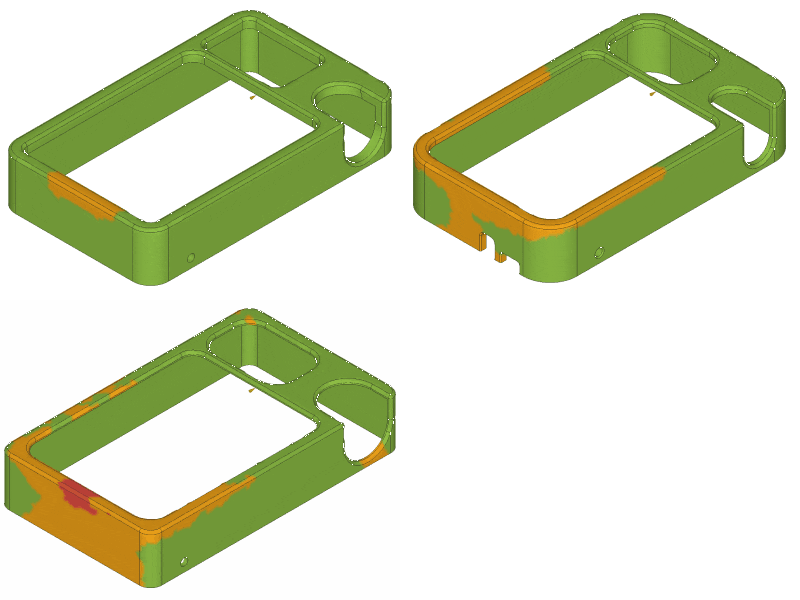
Após criar e resolver estudos de simulação para duas ou mais Configurações, é possível comparar os resultados.
Insira o ambiente contextual Resultados.
Na barra de ferramentas Resultados, clique em Comparar para inserir o ambiente contextual Comparar.
O Estudo ativo é exibido na Tela.
Opcional: selecione um estudo diferente de uma Configuração diferente para comparar.
Na janela de visualização, expanda a lista de Estudos.
Selecione um Estudo.
O Estudo selecionado é exibido na Tela.
Na barra de ferramentas Simulação, na guia Comparar:
- Utilize as ferramentas Sincronizar para controlar a vista da câmera, o tipo de resultado e as configurações de legenda de todas as configurações visíveis ao mesmo tempo.
- Utilize as ferramentas Opções para modificar os controles de legenda e a faixa.
- Utilize as ferramentas de Layout para personalizar o layout da janela de visualização.
- Utilize as ferramentas de Exibição para alternar entre Visibilidade da Malha e Visibilidade da Estrutura de Arame.
Os Estudos são exibidos em Comparar.
Ativar uma configuração diferente
- Alterne para o espaço de trabalho Simulação.
- No Navegador, expanda a lista de Configurações.
- Selecione uma Configuração.
A Configuração selecionada é exibida na tela. O Navegador é atualizado para refletir a Configuração ativa. Os estudos e os resultados são filtrados para exibir somente os que estão associados com a Configuração ativa.
Na primeira vez que você ativar uma Configuração, a caixa de diálogo Novo estudo de simulação é exibida para que você possa selecionar um tipo de estudo e criar seu primeiro estudo.
Dicas
- Após criar estudos semelhantes para diferentes Configurações, insira o ambiente contextual Comparar para comparar os resultados entre diferentes Configurações.