Referência de espaço de trabalho de desenho
É possível criar desenhos para documentar montagens de projeto e animações no espaço de trabalho Desenho no Fusion.
Se você planeja reutilizar blocos de margens e carimbo, bordas, configurações de documento ou configurações de folha em vários desenhos, crie um modelo de desenho para poupar tempo e aplicar normas consistentes. Também é possível criar vistas de marcador de posição e tabelas de marcador de posição que geram automaticamente vistas de desenho e listas de peças do projeto referenciado ao usar o modelo para criar um novo desenho.
Acessar o espaço de trabalho de desenho
Abra um projeto salvo em Fusion.
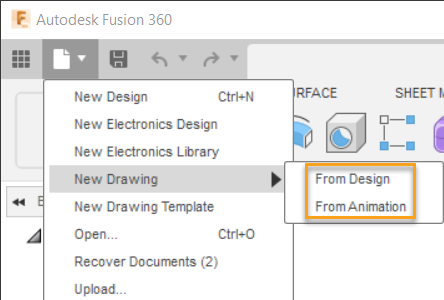
Na Barra de aplicativos, clique em Arquivo > Novo desenho > Do projeto ou Da animação.
O diálogo Criar Desenho é exibido.
Ajuste as configurações na caixa de diálogo Criar desenho e clique em OK.
Fusion cria um novo desenho e o abre em uma nova guia de documento, onde o espaço de trabalho Desenho está ativo.
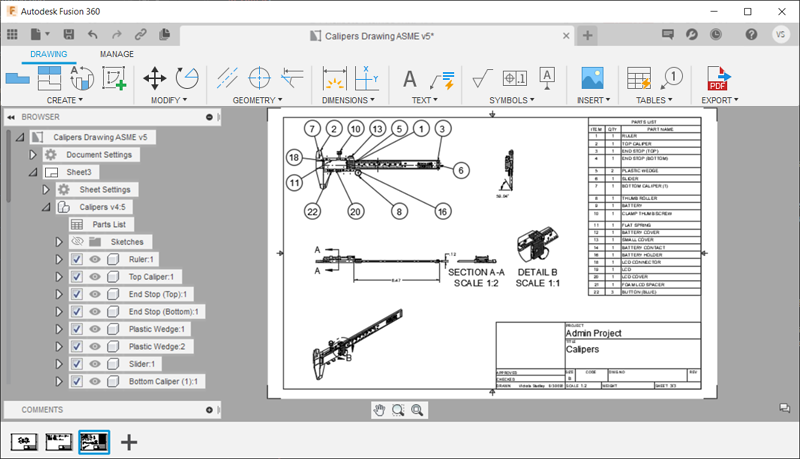
Nota: Também é possível clicar duas vezes em qualquer desenho existente para acessar o espaço de trabalho Desenho.
Guia Desenho
Na barra de ferramentas, a guia Desenho é exibida.
A guia Desenho é dividida em painéis:
- Criar
- Modificar
- Geometria
- Cotas
- Texto
- Símbolos
- Inserção
- Tabelas
- Exportar
Criar painel
Selecione qualquer um dos comandos no painel Criar para criar novas vistas de desenho, vistas quebradas ou esboço na folha atual.
| Comando | Descrição |
|---|---|
| Vista base | Cria uma vista base ortogonal da montagem de projeto. |
| Vista projetada | Projeta vistas ortogonais da montagem de projeto, relativas a uma vista principal. |
| Vista de corte | Revela o interior da montagem de projeto cortando através de uma vista principal ao longo de uma linha específica. |
| Vista de detalhe | Amplia uma área de uma vista principal da montagem de projeto. |
| Quebrar vista | Encurta uma vista de desenho existente ao remover uma parte do projeto e indicar a seção ausente no desenho. |
| Criar esboço | Cria um esboço no espaço de trabalho de desenho. |
Painel Modificar
Selecione qualquer um dos comandos no painel Modificar para modificar a geometria na folha atual.
| Comando | Descrição |
|---|---|
| Mover | Move a geometria. |
| Rotacionar | Rotaciona a geometria. |
| Excluir | Exclui a geometria. |
Painel Geometria
Selecione qualquer um dos comandos no painel Geometria para criar uma nova geometria de anotação na folha atual.
| Comando | Descrição |
|---|---|
| Linha central | Cria uma linha de centro através da geometria selecionada em uma vista de desenho. |
| Marca de centro | Cria uma marca de centro para anotar a geometria circular em uma vista de desenho. |
| Padrão de marca de centro | Cria um padrão de marca de centro para anotar a geometria circular em uma vista de desenho. |
| Extensão de aresta | Cria uma extensão de aresta para anotar a geometria em uma vista de desenho. |
| Criar esboço | Cria um esboço de desenho. |
Painel Dimensões
Selecione qualquer um dos comandos no painel Dimensões para dimensionar componentes em vistas de desenho na folha atual.
| Comando | Descrição |
|---|---|
| Dimensão | Cria uma cota linear, alinhada, angular, de raio ou de diâmetro ao selecionar a geometria em uma vista de desenho. |
| Cota por coordenadas | Cria uma cota que faz referência às origens da vista. |
| Dimensão Linear | Cria uma cota que mede a distância horizontal ou vertical entre dois pontos. |
| Cota alinhada | Cria uma cota que mede a distância precisa entre dois pontos. |
| Cota angular | Cria uma cota que mede o ângulo de uma aresta arredondada ou o ângulo entre dois pontos ou arestas. |
| Cota radial | Cria uma cota que mede o raio de uma aresta arredondada, como um arredondamento, um furo, uma esfera ou um cilindro. |
| Cota de diâmetro | Cria uma cota que mede o diâmetro de uma aresta arredondada, como um arredondamento, um furo, uma esfera ou um cilindro. |
| Cota de linha de base | Cria uma série de cotas, cada uma medida a partir da base de uma cota linear existente. |
| Dimensão de cadeia | Cria uma série de cotas, cada uma medida a partir do final da cota anterior. |
| Quebra da cota | Cria uma quebra em uma linha de cota onde ela se sobrepõe a outras cotas e chamadas de detalhe. |
Painel Texto
Selecione qualquer um dos comandos no painel Texto para adicionar texto ou linhas de chamada à folha atual.
| Comando | Descrição |
|---|---|
| Texto | Cria texto. |
| Linha de chamada | Cria uma linha de chamada. |
Painel Símbolos
Selecione qualquer um dos comandos no painel Símbolos para adicionar símbolos GD&T à folha atual.
| Comando | Descrição |
|---|---|
| Textura da superfície | Cria um símbolo de textura da superfície |
| Tolerância geométrica | Adiciona um símbolo de tolerância geométrica. |
| Identificador de referência | Cria um símbolo de identificação de referência. |
Painel Insert
Selecione o comando Imagem para inserir uma imagem na folha atual.
Painel Tabelas
Selecione qualquer um dos comandos no painel Tabelas para criar uma lista de peças e anotação associada na folha atual.
| Comando | Descrição |
|---|---|
| Tabela | Cria uma tabela de lista de peças para os componentes da montagem de projeto. |
| Balão de referência | Cria um balão de referência para localizar componentes da lista de peças em uma vista de desenho. |
| Identificador de vergadura | Cria um identificador de dobra para localizar dobras de chapa de metal em uma vista de desenho. |
| Renumerar | Renumerar os balões de referência em uma vista de desenho para coincidir com os componentes da lista de peças. |
| Alinhar balão de referência | Apelidos de balões de referências em uma vista de desenho. |
Painel Exportar
Selecione qualquer um dos comandos no painel Exportar para exportar o conteúdo do desenho para um formato de arquivo diferente.
| Comando | Descrição |
|---|---|
| Exportar PDF | Cria um PDF contendo o conteúdo do desenho. |
| Exportar DWG | Cria um DWG que contém o conteúdo do desenho. |
| Exportar folha como DXF | Cria um DXF contendo o conteúdo do desenho na folha atual. |
| Exportar CSV | Cria um CSV contendo o conteúdo da tabela selecionada. |