Ambiente contextual de modelo
No ambiente contextual Modelo, é possível criar e modificar modelos de desenho para utilizar ao criar novos desenhos no espaço de trabalho Desenho em Fusion.
Se você planeja reutilizar blocos de margens e carimbo, bordas, configurações de documento ou configurações de folha em vários desenhos, crie um modelo de desenho para poupar tempo e aplicar normas consistentes. Também é possível criar vistas de marcador de posição e tabelas de marcador de posição que geram automaticamente vistas de desenho e listas de peças do projeto referenciado ao usar o modelo para criar um novo desenho.
Acessar o ambiente contextual Modelo
Na Barra de aplicativos, clique em Arquivo > Novo modelo de desenho.
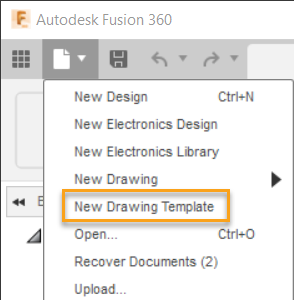
Você irá inserir o ambiente contextual Modelo.
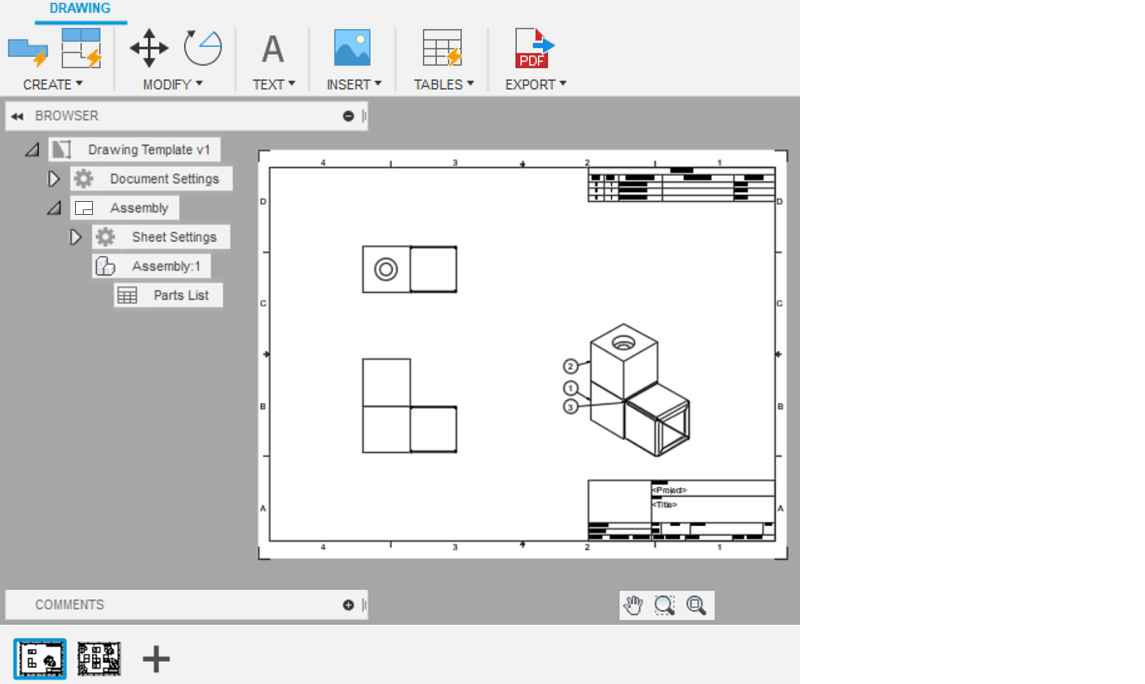
Nota: Também é possível clicar duas vezes em qualquer modelo de desenho existente.
Guia Desenho
Na barra de ferramentas, a guia Desenho é exibida.
A guia Desenho é dividida em painéis:
- Criar
- Modificar
- Texto
- Inserção
- Tabelas
- Exportar
Criar painel
Selecione qualquer um dos comandos no painel Criar para criar novos marcadores de posição de vista de desenho.
| Comando | Descrição |
|---|---|
| Espaço reservado para vista base | Cria um marcador de posição da vista base na folha atual. |
| Espaço reservado para vista projetada | Cria marcadores de posição da vista projetada na folha atual. |
Painel Modificar
Selecione qualquer um dos comandos no painel Modificar para modificar a geometria.
| Comando | Descrição |
|---|---|
| Mover | Move a geometria. |
| Rotacionar | Rotaciona a geometria. |
| Excluir | Exclui a geometria. |
Painel Texto
Selecione o comando Texto para criar texto na folha atual.
Painel Insert
Selecione o comando Imagem para inserir uma imagem na folha atual.
Painel Tabelas
Selecione o comando Argumento da tabela para criar um novo marcador de posição de tabela na folha atual.
Painel Exportar
Selecione qualquer um dos comandos no painel Exportar para exportar o conteúdo do modelo para um formato de arquivo diferente.
| Comando | Descrição |
|---|---|
| Exportar PDF | Cria um PDF contendo o conteúdo do modelo. |
| Exportar DWG | Cria um arquivo DWG que contém o conteúdo do modelo. |
| Exportar folha como DXF | Cria um DXF contendo o conteúdo do modelo na folha atual. |