Ambiente contextual do bloco de margens e carimbo
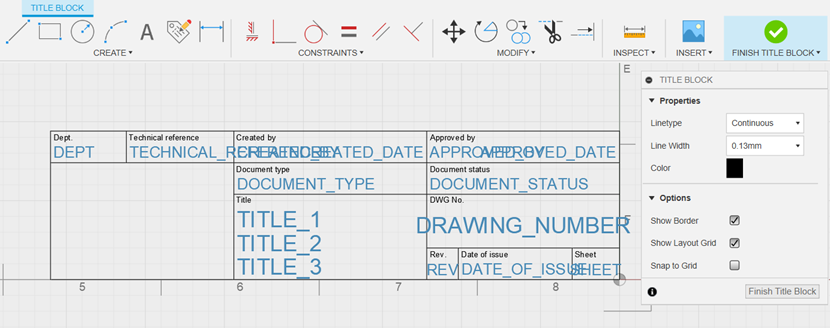
No ambiente contextual Bloco de margens e carimbo, é possível criar e modificar blocos de margens e carimbo para adicionar às folhas no espaço de trabalho Desenho no Fusion.
Se você planeja reutilizar blocos de margens e carimbo, bordas, configurações de documento ou configurações de folha em vários desenhos, crie um modelo de desenho para poupar tempo e aplicar normas consistentes. Também é possível criar vistas de marcador de posição e tabelas de marcador de posição que geram automaticamente vistas de desenho e listas de peças do projeto referenciado ao usar o modelo para criar um novo desenho.
Acessar o ambiente contextual do bloco de margens e carimbo
Selecione o bloco de margens e carimbo na folha atual, clique com o botão direito do mouse e selecione Editar bloco de margens e carimbo no menu de contexto.
Insira o ambiente contextual Bloco de margens e carimbo.
Nota: No navegador, também é possível expandir o nó Configurações da folha, clicar com o botão direito do mouse na configuração Bloco da legenda e selecionar Editar bloco da legenda.
Guia Bloco de margens e carimbo
Na barra de ferramentas, a guia Bloco de margens e carimbo é exibida.
A guia Bloco de margens e carimbo é dividida em painéis:
- Geometria
- Modificar
- Texto
- Inspect
- Inserção
- Concluir bloco de legenda
Painel Geometria
Selecione qualquer um dos comandos no painel Geometria para criar uma nova geometria.
| Comando | Descrição |
|---|---|
| Linha | Cria uma linha reta. |
| Retângulo por 2 pontos | Cria um retângulo. |
| Center Radius Circle | Cria um círculo. |
| Arco de 3 pontos | Cria um arco. |
Painel Modificar
Selecione qualquer um dos comandos no painel Modificar para modificar a geometria.
| Comando | Descrição |
|---|---|
| Mover | Move a geometria. |
| Rotacionar | Rotaciona a geometria. |
| Copiar | Copia a geometria. |
| Aparar | Recorta a geometria. |
| Estender | Estende a geometria. |
| Deslocamento | Desloca a geometria. |
| Excluir | Exclui a geometria. |
Painel Texto
Selecione qualquer um dos comandos no painel Texto para adicionar texto ou atributos ao bloco de margens e carimbo.
| Comando | Descrição |
|---|---|
| Texto | Cria texto. |
| Atributo | Cria um atributo. |
Inspecionar painel
Selecione o comando Medir para medir a geometria no bloco de margens e carimbo.
Painel Insert
Selecione o comando Imagem para inserir uma imagem no bloco de margens e carimbo.
Concluir bloco de legenda
Clique no botão Concluir bloco de margens e carimbo para finalizar a edição do bloco de margens e carimbo e sair do ambiente contextual Bloco de margens e carimbo.