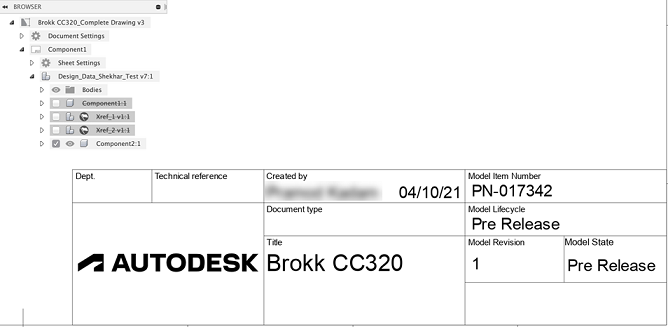
Editar atributos em um bloco de margens e carimbo
Saiba como editar atributos em um bloco de margens e carimbo.
Se você planeja reutilizar blocos de margens e carimbo, bordas, configurações de documento ou configurações de folha em vários desenhos, crie um modelo de desenho para poupar tempo e aplicar normas consistentes. Também é possível criar vistas de marcador de posição e tabelas de marcador de posição que geram automaticamente vistas de desenho e listas de peças do projeto referenciado ao usar o modelo para criar um novo desenho.
Editar valores de atributo
Após criar ou abrir um desenho, na folha atual:
Clique duas vezes no bloco de margens e carimbo.
O diálogo Propriedades é exibido.
Clique para selecionar um atributo.
O cursor é exibido no campo de texto.
Digite o texto no campo de texto do atributo.
Clique em Fechar.
Nota: Se você inserir texto para um atributo que é preenchido automaticamente, o texto personalizado inserido substituirá os dados herdados do projeto.
Alterar unidades de massa
Se você tiver um atributo de Massa no bloco de margens e carimbo, é possível alterar as unidades de massa.
Clique duas vezes no bloco de margens e carimbo.
O diálogo Propriedades é exibido.
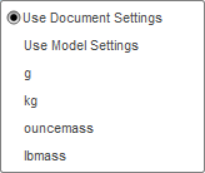
Selecione as unidades de massa desejadas no menu suspenso Unidades de massa.
 .
.Clique em Finalizar propriedades.
Alterar precisão de massa
Se você tiver um atributo de Massa no bloco de margens e carimbo, é possível alterar a precisão da massa.
Clique duas vezes no bloco de margens e carimbo.
O diálogo Propriedades é exibido.
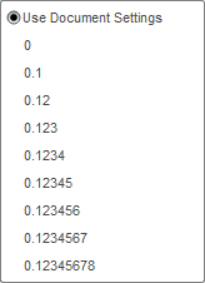
Selecione a precisão de massa desejada no menu suspenso Precisão de massa.
Clique em Finalizar propriedades.
Redefinir valores de atributo
Selecione o bloco de margens e carimbo, clique com o botão direito do mouse e selecione Redefinir propriedades no menu de contexto.
Nota: A configuração Redefinir propriedades também é exibida na caixa de diálogo Propriedades enquanto você edita atributos.
Adicionar atributos:
Para adicionar mais atributos ao bloco de margens e carimbo, acesse o ambiente contextual do bloco de margens e carimbo.
Selecione o bloco de margens e carimbo na folha atual, clique com o botão direito do mouse e selecione Editar bloco de margens e carimbo no menu de contexto.
Insira o ambiente contextual Bloco de margens e carimbo.
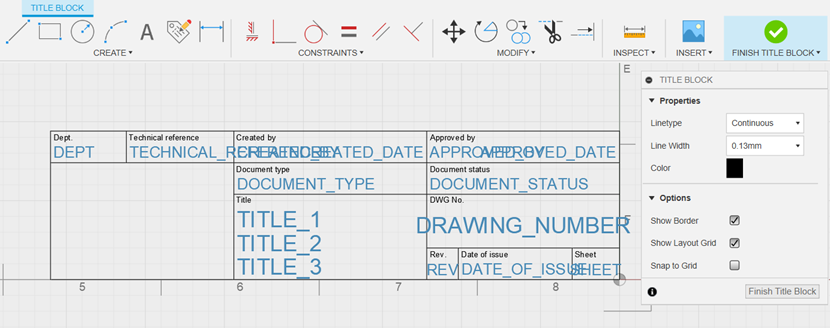
No ambiente contextual Bloco de margens e carimbo, selecione *Bloco de margens e carimbo > Texto > ícone de atributo *
 e, a seguir, clique para inserir o atributo.
A caixa de diálogo Atributo é exibida.
Selecione um atributo no menu suspenso Atributo.
- Personalizado
- Desenhado por
- Data do desenho
- Drawing Scale
- Tamanho do papel
- Nome de projeto
- Número da folha
- Título 1
- Número da peça
- Nome de peça
- Massa
- Material
Nota: Você precisa inserir manualmente os valores dos atributos personalizados. Todos os outros atributos são preenchidos automaticamente com propriedades herdadas do desenho.
Opcionalmente, ajuste a Altura e a Justificação do atributo.
Fusion Manage ExtensionEste recurso faz parte de uma extensão. As extensões são uma forma flexível de acessar recursos adicionais no Fusion. Saiba mais.
Gerenciar ciclo de vida do desenho
Gerenciar número do desenho
Gerenciar revisão do desenho
Gerenciar estado do desenho
Os seguintes atributos Fusion Manage Extension incluem propriedades do modelo.
Número do item do modelo
Ciclo de vida do modelo
Revisão do modelo
Estado do modelo
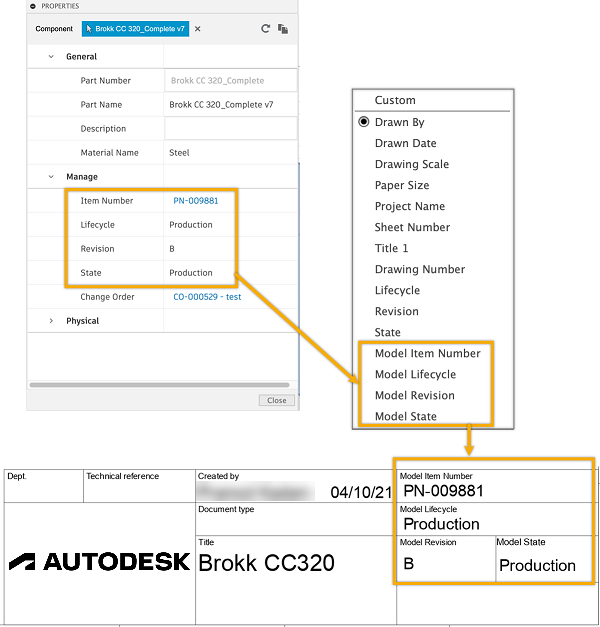
Dicas
As regras inteligentes controlam todos os atributos com base no modelo e as informações exibidas no bloco de margens e carimbo.
Se a chapa de desenho contém vistas de vários componentes, as propriedades gerais da montagem são exibidas.
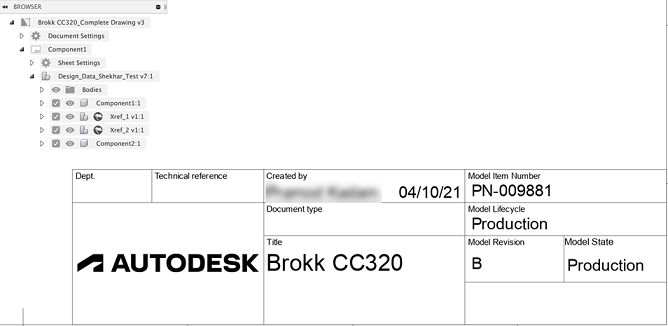
Se uma única peça é exibida em uma chapa de desenho, as propriedades exibidas são específicas para aquela peça.