Blocos de título e bordas
No espaço de trabalho Desenho em Fusion, cada folha tem um bloco de margens e carimbo que contém informações sobre o projeto que está documentando, bem como uma borda.
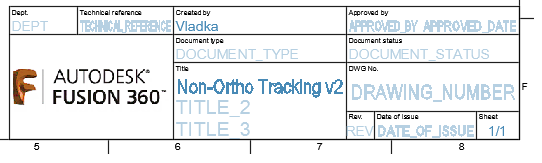
Se você planeja reutilizar blocos de margens e carimbo, bordas, configurações de documento ou configurações de folha em vários desenhos, crie um modelo de desenho para poupar tempo e aplicar normas consistentes. Também é possível criar vistas de marcador de posição e tabelas de marcador de posição que geram automaticamente vistas de desenho e listas de peças do projeto referenciado ao usar o modelo para criar um novo desenho.
Caixas de título
Um bloco de margens e carimbo é um modelo de geometria e informações que são exibidas em cada folha em um desenho.
Cada bloco de margens e carimbo pode consistir em:
- Geometria para ajudar a organizar informações
- Texto que permanece o mesmo em cada folha
- Atributos para propriedades que podem mudar de folha para folha
- Imagens como o logotipo de uma empresa ou uma renderização conceitual do projeto
Blocos de legenda padrão
Há dois blocos de margens e carimbo padrão, com base nas normas de desenho:
- ASME
- ISO
Quando você cria um novo desenho, o bloco de margens e carimbo padrão para a norma selecionada é adicionado à folha.
Novos blocos de margens e carimbo
É possível criar seus próprios blocos de margens e carimbo personalizados, começando por:
- A partir de um bloco de margens e carimbo existente
- Do zero
- A partir de um arquivo DWG
Nota: No navegador, sob o nó Configurações da folha, é possível alternar entre os blocos de margens e carimbo que você criou no desenho.
A partir de um bloco de margens e carimbo existente
Ao criar um novo bloco de margens e carimbo a partir de um bloco de margens e carimbo existente, você começa com uma cópia do bloco de margens e carimbo padrão ou de outro bloco de margens e carimbo personalizado que já tenha criado no desenho.
O novo bloco de margens e carimbo contém uma cópia idêntica de toda a geometria, texto, atributos e imagens do bloco de margens e carimbo original, que pode ser modificada para se ajustar ao seu projeto.
Do zero
Quando você cria um novo bloco de margens e carimbo do zero, começa com uma tela em branco sem geometria, texto, atributos ou imagens.
A partir de um arquivo DWG
Se você criar um bloco de margens e carimbo no AutoCAD, poderá inserir a geometria, o texto, os atributos e as imagens do espaço do modelo no arquivo DWG para criar um novo bloco de margens e carimbo no Fusion.
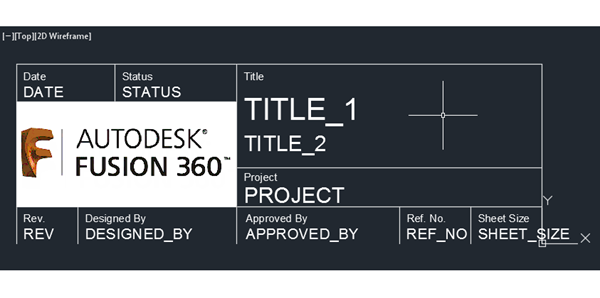
Geometria, texto, atributos e imagens são inseridos na mesma escala relativa e no mesmo ângulo de rotação que aparecem no AutoCAD.
O ponto de origem do WCS (0,0) no espaço do modelo no AutoCAD se torna o canto inferior direito da chapa de desenho.
Atributos
Os atributos permitem adicionar propriedades a um bloco de margens e carimbo que herda informações do projeto ou permite inserir texto personalizado em uma base folha a folha. É possível definir atributos no ambiente contextual Bloco de margens e carimbo. O valor de cada propriedade é preenchido automaticamente ou você pode preenchê-lo manualmente clicando duas vezes no bloco de margens e carimbo.
Há dois tipos de atributos:
- Automático: quando você cria um atributo automático, o valor da propriedade é herdado do projeto.
- Personalizado: ao criar um atributo personalizado, é possível editar manualmente o valor da propriedade em cada folha ao clicar duas vezes no bloco de margens e carimbo.
Por exemplo, você pode criar atributos automáticos para exibir a escala do desenho, o nome do projeto e o número da folha. A seguir, é possível criar um atributo personalizado para inserir notas adicionais sobre cada folha individual.
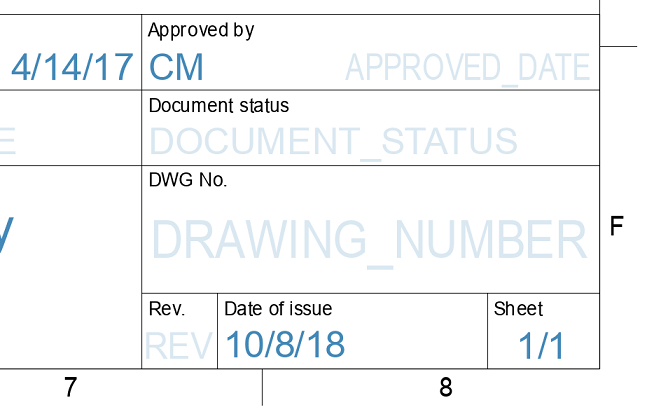
A cor de um atributo indica se o valor é preenchido no bloco de margens e carimbo:
- Os atributos em azul escuro são preenchidos com um valor.
- Os atributos azuis claro ainda não são preenchidos com um valor e aparecem somente como marcadores de posição.
Ambiente contextual do bloco de margens e carimbo
Ao criar um novo bloco de margens e carimbo ou editar um bloco de margens e carimbo existente, você insere o ambiente contextual Bloco de margens e carimbo.
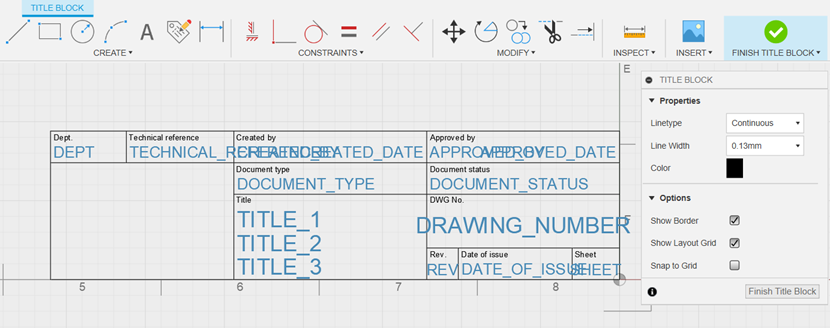
Você pode criar, modificar e medir:
- Geometria
- Texto
- Atributos
- Imagens
Nota: a borda é exibida aqui para contexto, mas não é possível editar a borda no ambiente contextual Bloco de margens e carimbo.
Bordas
Uma borda é um modelo que é exibido em torno do perímetro de cada folha em um desenho.
Cada borda pode consistir em geometria, texto e imagens que ajudam a organizar a folha. Por exemplo, incorporar um eixo numerado e com letras na borda pode ajudar a localizar elementos mais rapidamente em um projeto complexo.
Bordas padrão
Há uma borda padrão para cada combinação de padrão de desenho e tamanho de folha.
Quando você cria um novo desenho, a borda padrão para o tamanho de folha e padrão selecionados é adicionada à folha.
É possível editar a borda para se adequar às necessidades do seu projeto.
Ambiente contextual de borda
Ao editar uma borda, você insere o ambiente contextual Borda.
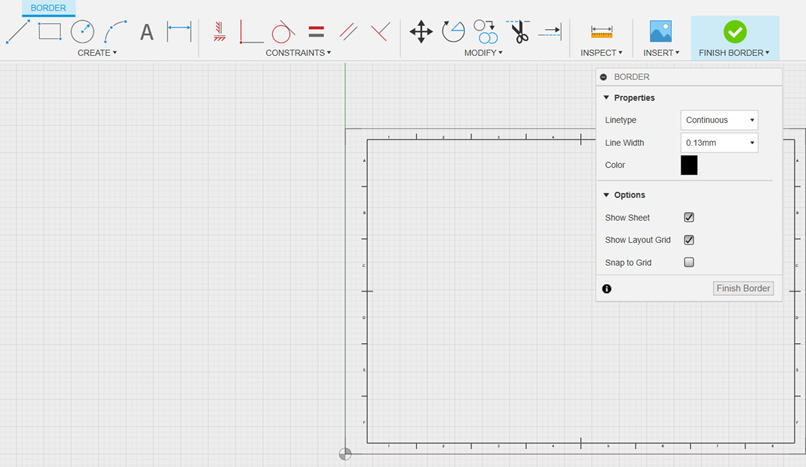
Você pode criar, modificar e medir:
- Geometria
- Texto
- Imagens
Nota: Quando você edita uma borda, somente edita a borda associada à combinação de tamanho de folha e padrão.