Inserir uma imagem em um bloco de margens e carimbo
Saiba como inserir uma imagem em um bloco de margens e carimbo no Fusion.
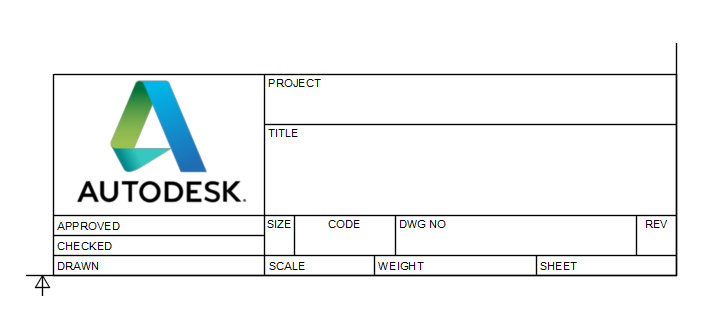
No espaço de trabalho Desenho, selecione o bloco de margens e carimbo, clique com o botão direito do mouse e selecione Editar bloco de margens e carimbo para inserir o ambiente contextual Bloco de margens e carimbo.
Nota: Se o Novo bloco de margens e carimbo for exibido primeiro, será necessário criar um novo bloco de margens e carimbo antes de poder modificá-lo.
Se você planeja reutilizar blocos de margens e carimbo, bordas, configurações de documento ou configurações de folha em vários desenhos, crie um modelo de desenho para poupar tempo e aplicar normas consistentes. Também é possível criar vistas de marcador de posição e tabelas de marcador de posição que geram automaticamente vistas de desenho e listas de peças do projeto referenciado ao usar o modelo para criar um novo desenho.
Inserir uma imagem em um bloco de margens e carimbo
Na barra de ferramentas, selecione Inserir > Imagem
 .
.No diálogo Inserir, selecione uma imagem.
Clique em Inserir.
O diálogo Imagem é exibido.
Clique na tela para colocar o canto inferior esquerdo da imagem.
Nota: A imagem é dimensionada primeiro para caber dentro da caixa de imagem no bloco de margens e carimbo padrão.
Na caixa de diálogo Imagem, ajuste a distância da imagem, o ângulo de rotação e as configurações de escala.
Clique em OK.