Atribuir licenças aos membros do hub
estamos atualizando gradualmente a forma como os membros do hub são gerenciados. As etapas abaixo descrevem a nova experiência. Verifique se há guias separadas Membros e Grupos na seção Admin do o cliente da Web do Fusion para ver se a atualização está disponível em seu hub.
Depois que os membros convidados aceitarem os convites para participar do hub, você poderá atribuir Fusion licenças a eles. Essas etapas continuam de onde você (ou outro administrador) parou em Convidar pessoas para um hub (novo administrador).
Verificar status do convite
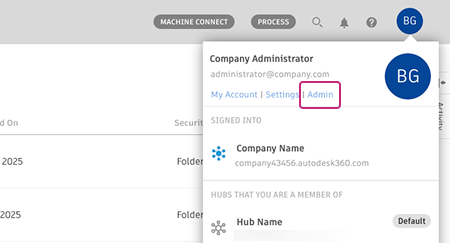
Clique na imagem perfil no canto superior direito e selecione Admin.
Vá para a guia Membros.

Na coluna Status, verifique se os membros convidados recentemente aceitaram os convites e se licenças podem ser atribuídas:
- Pendente: os membros ainda não aceitaram o convite.
- Ativo: os membros aceitaram o convite, ingressaram no hub e agora podem receber uma licença.
Atribuir licenças
Antes de começar
Para atribuir licenças em massa, é possível importar uma lista de membros usando o gerenciamento de contas da Autodesk. Prepare um arquivo CSV com colunas separadas para nome, sobrenome e endereço de e-mail, desta forma:
| First name | Last name | Endereço eletrônico |
|---|---|---|
| John | Ferreiro | jsmith@email.com |
| Jane | Corça | jdoe@email.com |
O processo de importação ignora os membros que já têm licenças.
Atribuir licenças aos membros
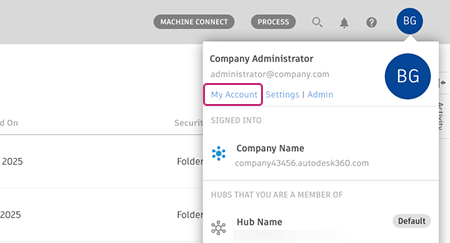
Clique na imagem perfil no canto superior direito da página e selecione Minha conta ou acesse manage.autodesk.com.
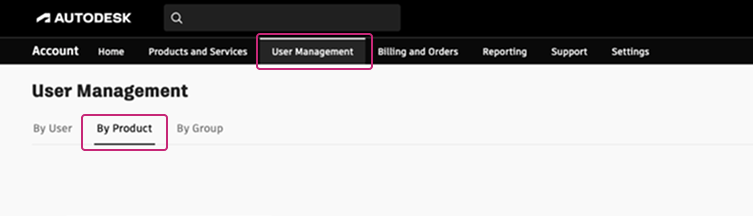
No gerenciamento de contas da Autodesk, acesse Gerenciamento de usuários > Por produto.
Clique em Fusion.
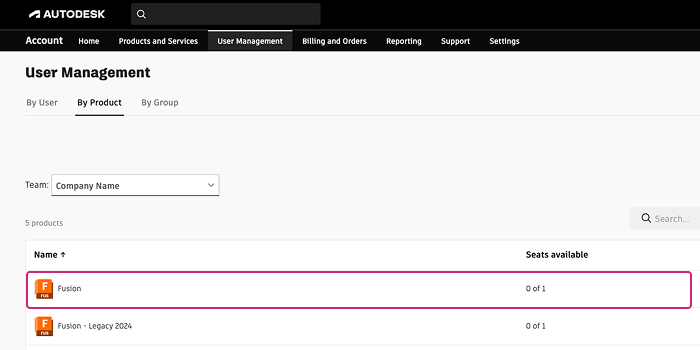
Isso mostra o número de licenças (posições) disponíveis, o número total de licenças e, em Usuários atribuídos, as pessoas que tiveram licenças atribuídas até o momento (se houver).
Clique em Atribuir usuários.
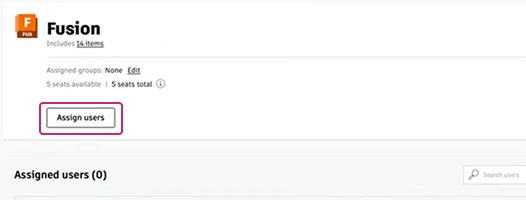
Na caixa de diálogo exibida, escolha uma das seguintes maneiras de atribuir suas licenças:
Use a guia Atribuir para pesquisar e adicionar usuários por nome ou endereço de e-mail.
Use a guia Importar para atribuir para carregar um arquivo CSV para atribuição de licença em massa.
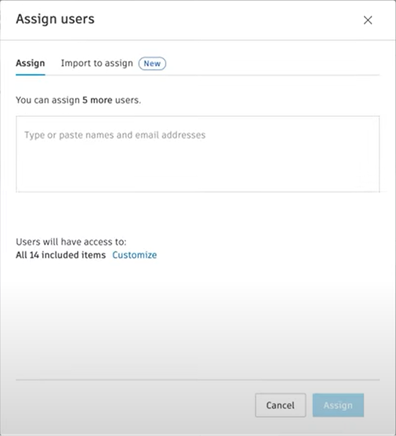
Clique em Assign.
Os membros atribuídos agora aparecem na lista de licenças.
Depois que as licenças forem atribuídas, você poderá Criar um projeto opcionalmente para que os membros do seu hub trabalhem ou deixar que eles mesmos façam isso. Tudo depende da sua organização e de como você deseja distribuir as responsabilidades.
Para obter mais informações sobre como configurar Fusion hubs, consulte esta postagem do Autodesk blog.