Referência da guia Início
A guia Início é uma localização central onde é possível visualizar e acessar seus dados. Ele foi projetado para vários produtos da Autodesk, para que você tenha uma maneira consistente de acessar seu trabalho.
Para ter a guia Início aberta por padrão sempre que você iniciar Fusion, vá para Perfil > Preferências > Geral e marque a caixa Iniciar guia Início na inicialização.
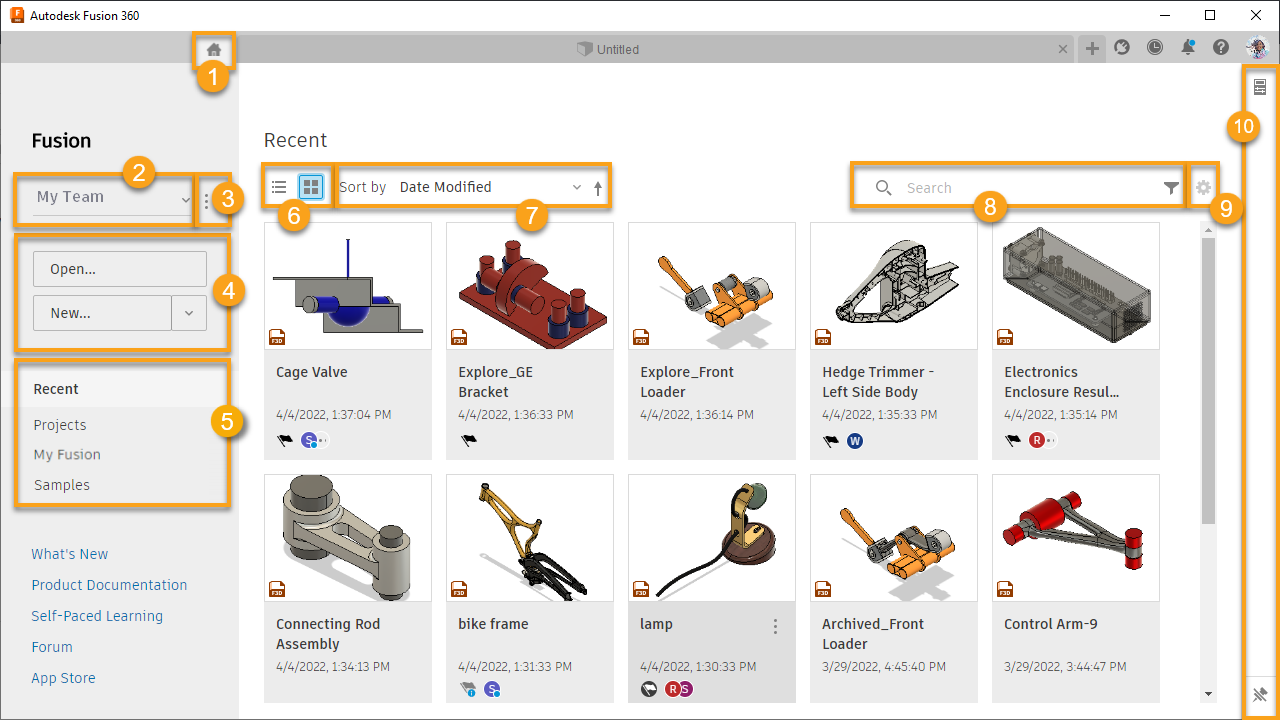
Acesse a guia Início.
Alterne entre hubs no Fusion.
Acesse os controles contextuais para o comutador de hub.
Abra ou crie projetos.
Visualize dados, projetos, Meu Fusion recentes e arquivos de amostra.
Meu Fusion é a sua área de atalhos personalizados. Veja Iniciar Fusion e o cliente da Web do Fusion.
Alterne entre a vista de lista e a vista de grade. Classificar projetos.
Pesquisar (
 ) e filtro (
 ).
).Personalizar colunas (disponível somente na Vista de lista).
Mostrar propriedades de um componente selecionado.
Acessar a guia Início
Na barra de aplicativo, clique em Início  .
.
Alternar entre hubs em Fusion
- No canto superior esquerdo da janela, clique no ícone para baixo
 para expandir a lista de hubs.
 - Clique no hub para o qual deseja alternar.
Você pode pertencer a vários hubs. Você pode alternar o hub em que está trabalhando para abrir um projeto criado nele ou criar um novo projeto dentro desse hub.
Acessar controles contextuais para o comutador de hub
Clique no menu Mais  à direita do comutador de hub para acessar mais controles.
É possível selecionar as seguintes opções:
- Reload: Atualiza a lista de projetos.
- Novo ou ingressar: cria um hub ou unir um existente.
- Configurações do hub: Mostra as configurações para o hub atual em um navegador da Web (para hub administradores ou proprietários).
- Membros e funções: mostra os membros e as funções do hub atual em um navegador da Web (para hub administradores ou proprietários).
Abrir ou criar projetos
Clique em Abrir para abrir um projeto existente ou em Novo para criar um projeto dentro do hub.
Visualizar dados e projetos recentes
A opção Recente é selecionada por padrão, mostrando os projetos recentemente trabalhados.
Para navegar em projetos:
No lateral esquerdo da janela, clique em Projetos.
Um painel do meio é aberto contendo uma lista de projetos dos quais você é membro.
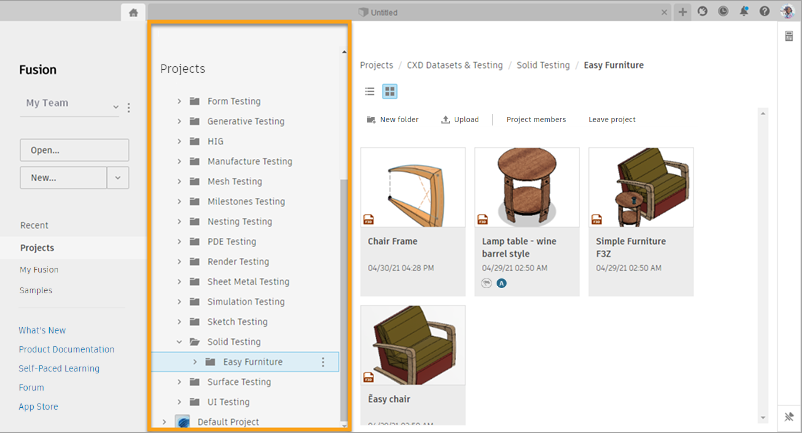
Navegue pelos projetos até encontrar o projeto ou o componente com o qual deseja trabalhar.
Alternar entre a vista em lista e a vista em grade
Acima da lista ou grade de projetos, clique em Vista de lista  ou ícone de Vista de grade
  .
.
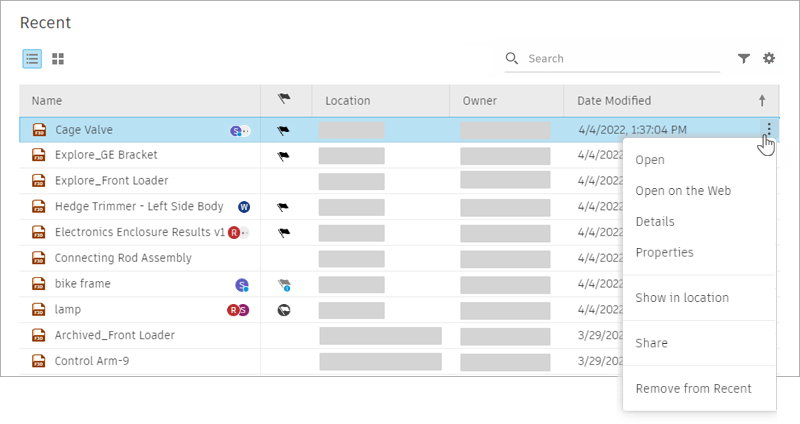
Vista de lista: mostra os dados em uma lista com colunas.
Vista de grade: mostra visualizações em miniatura de seus dados.
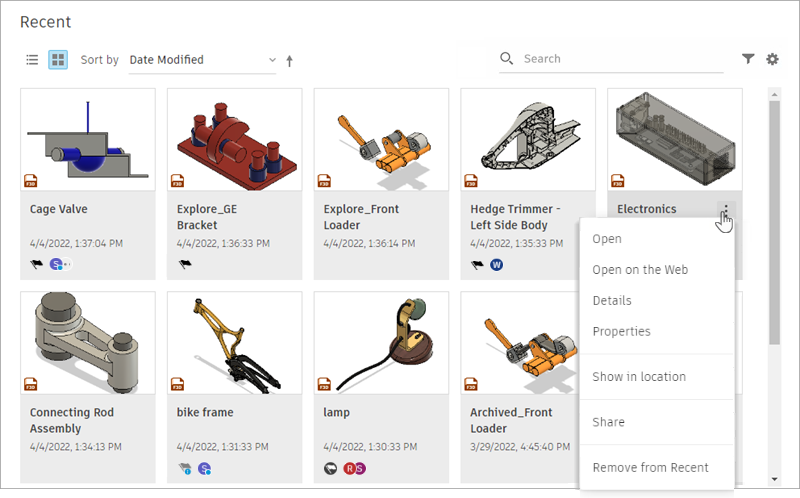
à direita.Classificar projetos
Em Vista de grade, clique no para expandir o menu Classificar e alterar os critérios de classificação. Você também pode clicar em Seta para cima  ou Seta para baixo
  para alterar a ordem de classificação.
Na Vista de lista, clique no cabeçalho da coluna na linha cabeçalho acima da lista de projetos para classificar os projetos.
Em ambas as vistas, é possível classificar seus projetos pelas seguintes propriedades:
- Nome
- Localização
- Data de modificação
- Última abertura
Pesquisar e filtrar
Enquanto estiver na vista Recente ou Projetos, é possível pesquisar componentes ao inserir palavras-chave na caixa Pesquisar. O tipo de dados que você pode pesquisar depende da vista em que você está.
Recentes
Em Recentes, Pesquisar encontrará nomes de componente correspondentes.
Clique no ícone Filtro
para mostrar as opções de restrição dos resultados da pesquisa:Data de modificação
Tipos de arquivos
Tipos de marcos (somente em Recentes)
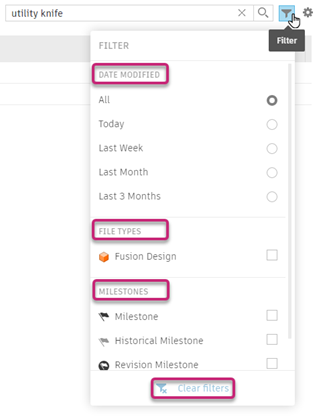 Observação: Se você estiver trabalhando em um hub com edição colaborativa, o termo Marcos será alterado para Versões. Agora é possível filtrar por Versão, Versão histórica, Revisão e Revisão histórica. Verifique este ícone
 ao lado do nome do hub para confirmar que a edição colaborativa está disponível. Saiba mais sobre a edição colaborativa.
Clique em Limpar filtros para limpar as seleções.
Projetos
Em Projetos, você tem mais controle sobre onde e o que deseja pesquisar. Por padrão, o Fusion procura por arquivos e pastas na hub atual.
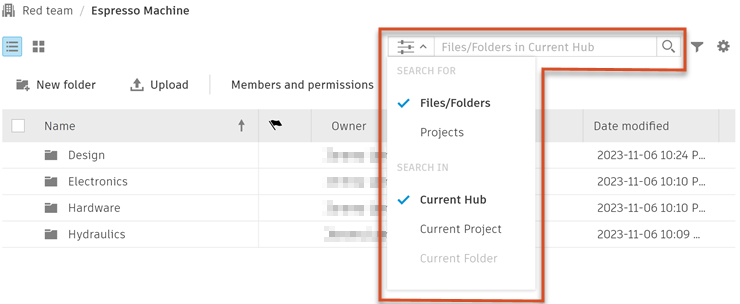
Use o menu suspenso Pesquisar  para alterar o que você procura e onde. Fusion pesquisará não apenas nomes, mas também conteúdo, incluindo componentes referenciados e números de peça.
Se você restringir a pesquisa a Projetos, Fusion pesquisará nomes de projeto correspondentes na hub atual e desativará as opções Projeto atual e Pasta atual.
Personalizar colunas na vista de lista
Ao lado da barra de pesquisa, clique em Configurações de coluna  para abrir o menu para personalizar a exibição de colunas.
- Para reordenar as colunas, clique e arraste seus nomes dentro de Colunas exibidas.
- Para ocultar uma coluna, coloque o ponteiro sobre ela e clique em X.
- Para exibir uma coluna, selecione-a em Colunas disponíveis.
Mostrar propriedades de um componente selecionado
Na parte superior direita da janela, clique no ícone Propriedades  para visualizar as propriedades de um componente selecionado.
No canto inferior direito da janela, clique no ícone Pino  para pino o painel Propriedades.