Fusion Referência de preferências
As preferências controlam as configurações padrão no Fusion. Todas as alterações feitas nas preferências são salvas com o ID Autodesk e carregadas quando você entra no Fusion em outro computador.
Acessar a caixa de diálogo Preferências
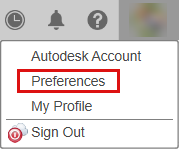
No canto superior direito, na barra Aplicativo, clique em Meu Perfil.
Selecione Preferências.
Definir as preferências Fusion
Revise estas três preferências comumente ajustadas.
- Geral > Atalhos de Pan, Zoom, Órbita: Definir o comportamento do botão do meio do mouse para navegação na vista. As opções incluem Fusion (padrão), Alias, Inventor ou SolidWorks.
- Geral > Modelagem padrão orientação: O orientação padrão de modelagem é Z para cima. Para alterá-lo, selecione Y para cima, clique em OK e reinicie o Fusion. O ViewCube então indica o novo orientação de modelagem padrão mostrando o Y para cima.
- *Unidades padrão: * Defina as unidades padrão para os ambientes de projeto, manufatura e Simulação.
- Gráficos: Use as configurações nesta seção para ajustar placa gráfica configurações para fornecer melhor desempenho ou melhor exibição.
Defina as preferências gerais desejadas.
Geral: Configurações comuns aos Fusion aplicativo e espaços de trabalho, como controle de versão (salvar), pan, zoom e órbita.
- Clique em Geral na lista de preferências.
- Role até os atalhos Pan, Zoom, Orbit.
- Selecione o CAD aplicativo com o qual você se sente mais confortável. Isto altera o comportamento do mouse para pan, zoom e órbita.
- Navegue pelas outras opções na página Geral.
> geral API: controle o comportamento do script e da programação.
Geral > Design: controle as configurações para as guias Esboço, Sólido e Superfície e o ambiente contextual Forma no espaço de trabalho Projeto.
Geral > Renderização: controle as configurações para o espaço de trabalho de renderização.
Geral > fabricação: controle as configurações para o espaço de trabalho de fabricação.
Desenho > geral: Defina os padrões para desenhos recém-criados. Marque a caixa de seleção Ativar bibliotecas de nuvem para ter acesso às bibliotecas de nuvem na página inicial do painel de dados.
> Simulação geral e projeto generativo: controle as configurações do espaço de trabalho de Simulação e do espaço de trabalho do Projeto generativo.
Tokens & Créditos de nuvem: visualize os saldos das contas de token e de crédito de nuvem disponíveis, selecione a conta padrão a ser cobrada e visualize o custo das tarefas.
Material: defina o material físico e a aparência padrão.
Malha: controle as preferências para inserir um malha.
Gráficos: Preferências para a exibição gráfica.
Rede: configurações de proxy para acesso à rede.
Coleta e uso de dados: controle os tipos de dados que Fusion coleta para aprimorar o produto.
Exibição de unidade e valor: controle a precisão e a exibição das unidades.
Exibição de unidade e valor > Simulação e Design generativo: controle como os valores de saída são exibidos para simulações e projetos generativos.
Unidades padrão > projeto: defina as unidades padrão para os ambientes de projeto.
Unidades padrão > Manufatura: defina as unidades padrão para o espaço de trabalho de fabricação.
Unidades padrão > Simulação e Projeto generativo: defina as unidades padrão para os espaços de trabalho Simulação e Design generativo.
Visualização Recursos: experimente a nova funcionalidade enquanto ainda está em um estágio conceitual.
Observação: Você deve ser membro do Programa Fusion Insider para acessar os recursos de visualização do Insider.
Revise outras páginas de preferências.
- A caixa de diálogo Preferências contém várias páginas. Clique nas outras páginas para revisar as configurações disponíveis.
Clique em OK para aceitar as alterações e fechar a caixa de diálogo.
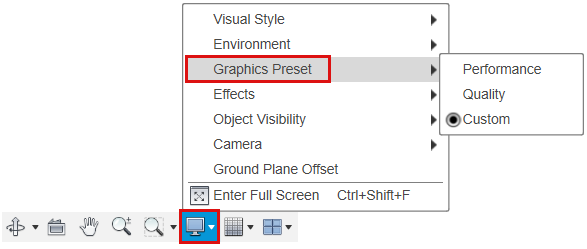
Predefinições gráficas
Selecione uma predefinição gráfica para alterar rapidamente as configurações relacionadas. As alterações nas predefinições Qualidade ou Desempenho substituirão a predefinição Personalizada.
Desempenho
Otimiza o desempenho gráfico, mas pode reduzir a qualidade visual.
Qualidade
Fornece uma melhor experiência visual, mas pode reduzir tela desempenho de navegação.
Personalizado
Essas configurações gráficas podem ser modificadas para que você possa equilibrar a qualidade e o desempenho para atender às suas necessidades específicas. Os efeitos de tela também podem ser modificados no Canvas barra de ferramentas. As alterações feitas no Canvas Effects substituir a predefinição Custom.
- Dinâmico: quando esta opção está Ativada, as configurações gráficas serão automaticamente reduzidas ou desativadas na ordem de prioridade para que a taxa de quadros especificada possa ser mantida durante tela navegação.
- Taxa de quadros mínima durante a navegação (FPS): a taxa de quadros abaixo da qual os efeitos gráficos começam a ser degradados para preservar o desempenho.
- Estilo de exibição de seleção: Controla como as seleções e realces são exibidos.
- Estilo de exibição de seleção degradado: quando abaixo do FPS mínimo, controla como as seleções e realces são exibidos.
- Efeito de transparência: A transparência avançada fornece uma exibição melhor e transparente, mas pode diminuir a qualidade do desempenho.
- Saliência de madeira: Ativa o efeito de saliência quando suportado pela Madeira (Sólida) e pelo driver gráfico.
- Animar transições de vista: anima as transições de vista nomeada e de vista de esboço. Desmarque para ignorar a animação e melhorar o desempenho.
- Ativar exibição normal da superfície: habilita a exibição normal da superfície.
- Esmaecimento da aresta oculta (%): Controla a opacidade da aresta oculta.
- Configurações específicas da exibição: Configurações de exibição específicas da máquina.
- Gráficos de tela de alta resolução: permite a escala gráfica para obter mais detalhes no tela de modelagem ao usar uma exibição de alto DPI. Desativá-la pode melhorar o desempenho gráfico. Essa opção não tem efeito em escala de DPI 100%.
- Efeitos de tela: Configurações que podem aprimorar a aparência de objetos no tela 3D. Algumas configurações podem afetar o desempenho gráfico.
- Cúpula do ambiente: exibe um efeito de céu e horizonte virtuais.
- Plano básico: ativa sombras e reflexões no chão.
- Sombra do chão: projeta sombras de corpos visíveis na plano base.
- Reflexão de chão: exibe reflexões de corpos visíveis no plano base.
- Sombra do objeto: projeta sombras de corpos visíveis em outros corpos.
- Oclusão de ambiente: exibe o sombreamento em corpos visíveis com base na exposição à iluminação ambiente.
- Suavização de serrilhado: melhora a qualidade visual suavizando arestas curvas e superfícies.
Predefinições de atalho mouse específicas do programa
Ajuste a configuração dos atalhos Pan, Zoom, Órbita para coincidir com os atalhos de pan, zoom e órbita mouse de qualquer um dos seguintes programas.
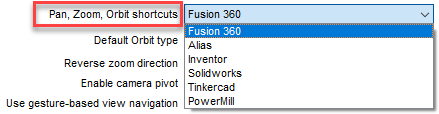
Fusion
- Zoom: gire o botão do meio do mouse ou Ctrl + Shift + botão do meio do mouse
- Pan: botão do meio do mouse
- Órbita: Shift + botão do meio do mouse
Alias
- Zoom: Shift + Alt + botão direito do mouse
- Pan: Shift + Alt + botão do meio do mouse
- Órbita: Shift + Alt + botão esquerdo do mouse
Inventor (somente Windows)
- Zoom: F3 + botão esquerdo do mouse
- *Pan: * F2 + botão esquerdo do mouse
- Órbita: F4 + botão esquerdo do mouse
SolidWorks
- Zoom: Shift + rolar botão do meio do mouse
- Pan: Ctrl + botão do meio do mouse (Windows) ou Command + botão do meio do mouse (MacOS)
- Órbita: botão do meio do mouse
Tinkercad
- Zoom: gire o botão do meio do mouse ou Ctrl + Shift + botão do meio do mouse
- Pan: botão do meio do mouse
- Órbita: botão direito do mouse
PowerMill
Zoom: Girar o botão do meio do mouse
*Pan: * Shift + botão do meio do mouse
Órbita: botão do meio do mouse
Zoom para caixa: Ctrl + Shift + botão do meio do mouse (Windows) ou Command + Shift + botão do meio do mouse (MacOS)
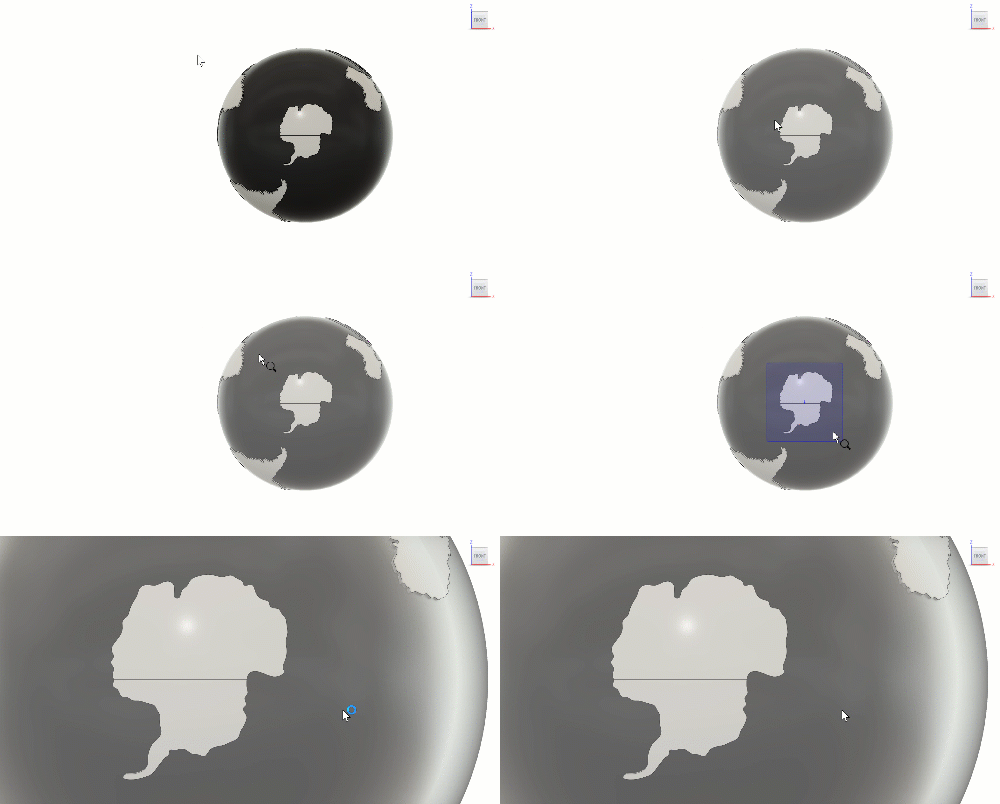
Girar em torno de X: Shift + alt + botão esquerdo do mouse (Windows) ou Shift + Option + botão esquerdo do mouse (MacOS)
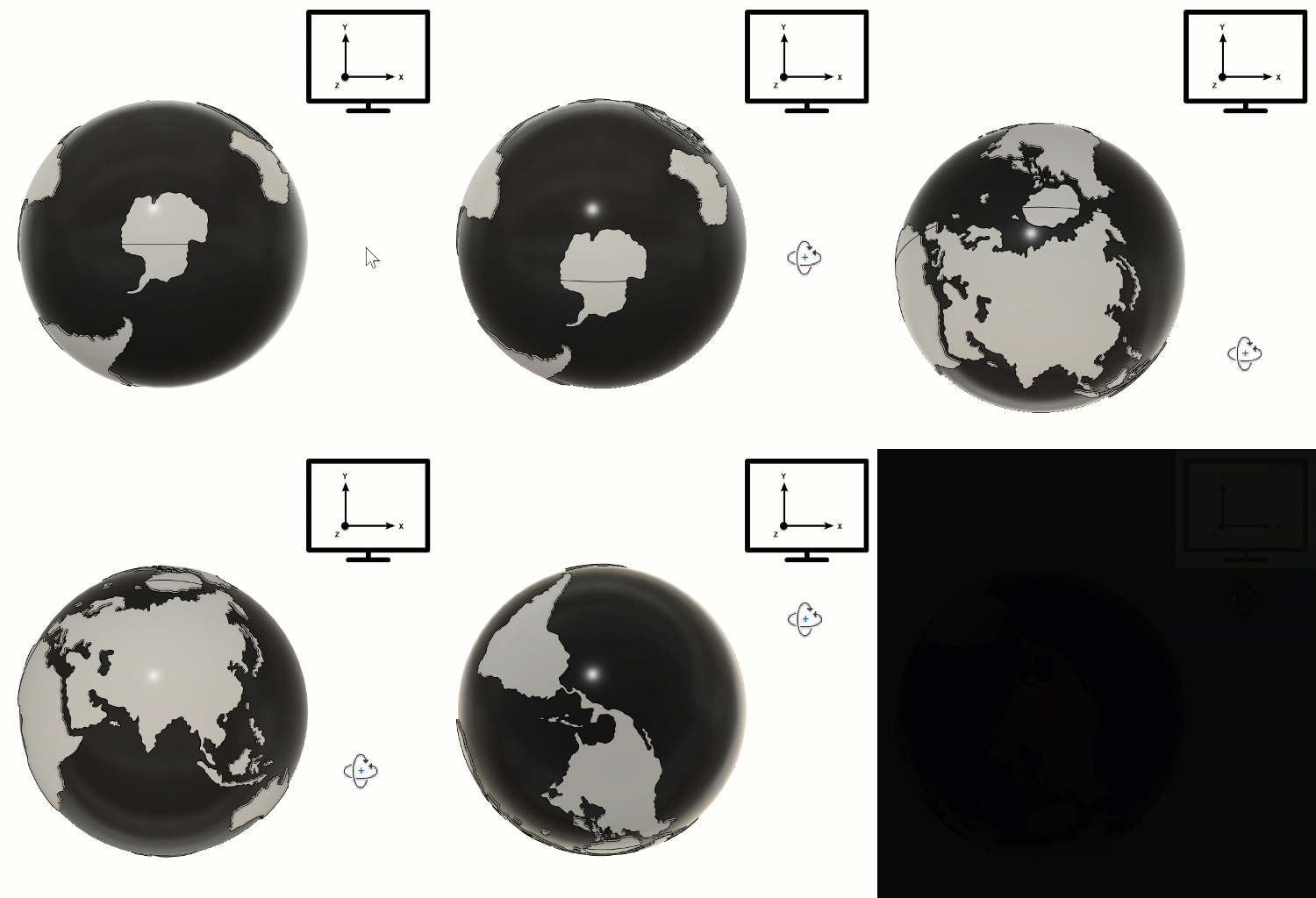
Gire em torno de Y: Shift + alt + botão do meio do mouse ou Shift + Option + botão do meio do mouse (MacOS)
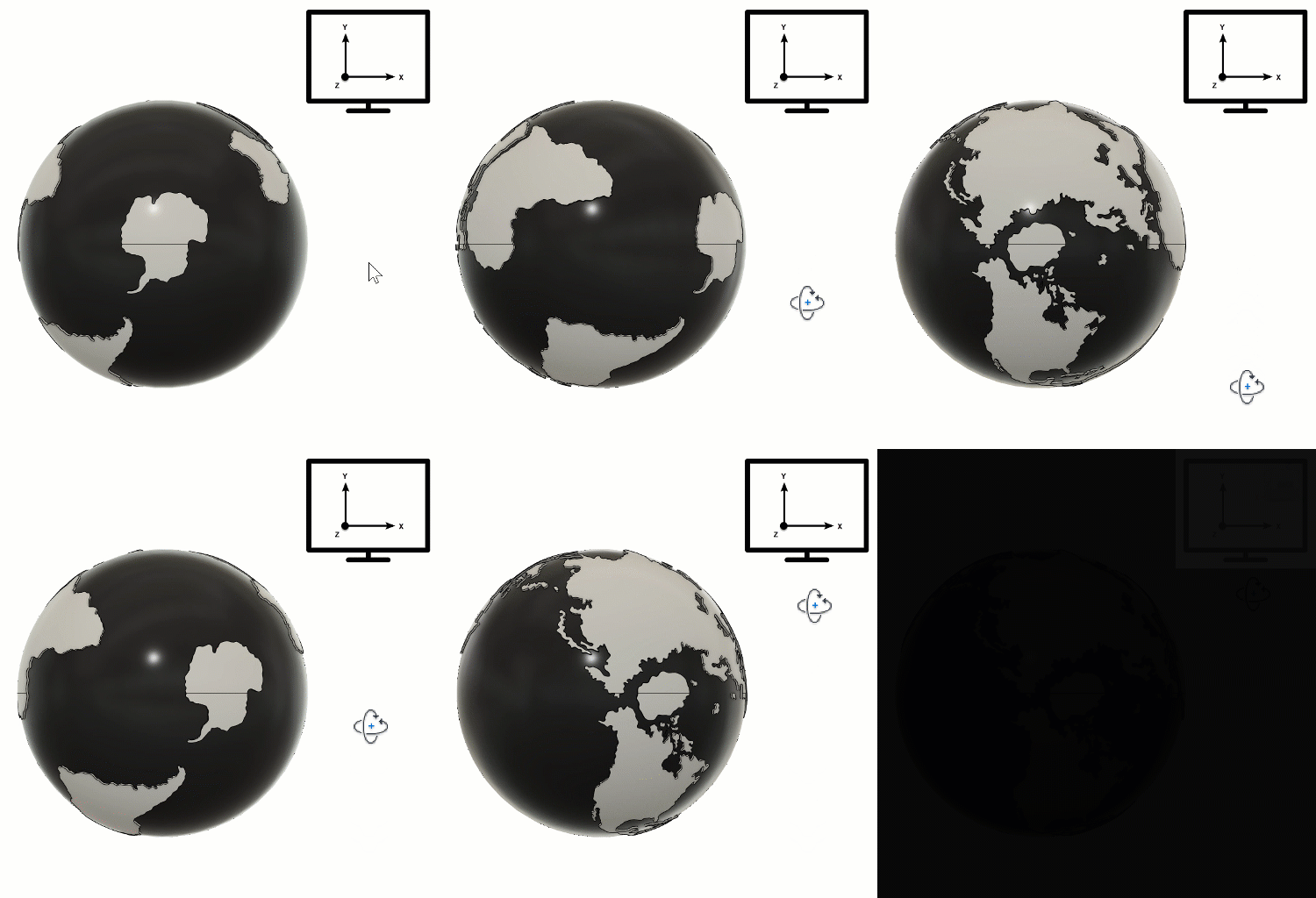
Girar em torno de Z: Shift + alt + botão direito do mouse ou Shift + Option + botão direito do mouse (MacOS)
Observação: O eixo Z aponta para fora da tela, resultando em rotação no sentido horário e anti-horário.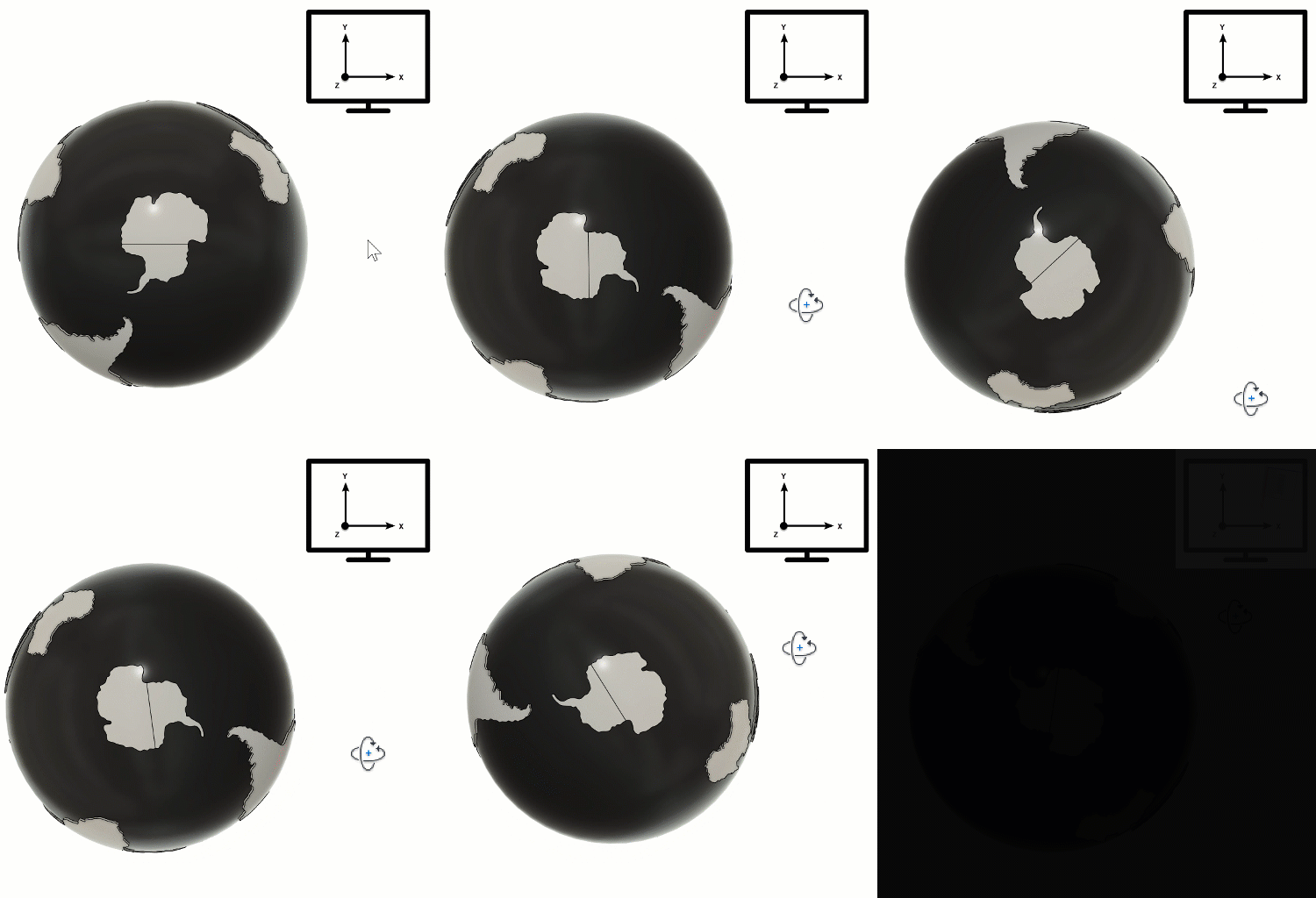
Ativar visualização funcionalidade
Quando novos recursos são liberados como visualização funcionalidade, é possível ativá-los na caixa de diálogo Preferências.
- Na seção Visualização, marque as caixas ao lado das funcionalidades que deseja visualização e reinicie Fusion.
- Para desativar visualização funcionalidade, desmarque as caixas e reinicie o Fusion.
Restaurar preferências padrão
Se você quiser redefinir todas as preferências para as configurações padrão, clique em Restaurar padrões no canto inferior esquerdo da caixa de diálogo Preferências.
