Organizar membros com grupos
No momento, esse recurso está disponível somente para uma parte de nossos clientes. Agradecemos sua paciência enquanto trabalhamos para disponibilizá-lo para todos.
Os grupos ajudam você a gerenciar os membros do hub e controlar suas permissões. Ao invés de atribuir acesso para cada membro individualmente, é possível criar grupos e dar-lhes acesso a projetos específicos.
Para acessar a seção Grupos:
No canto superior direito do o cliente da Web do Fusion, clique em sua imagem perfil.
Clique em Admin > Groups.
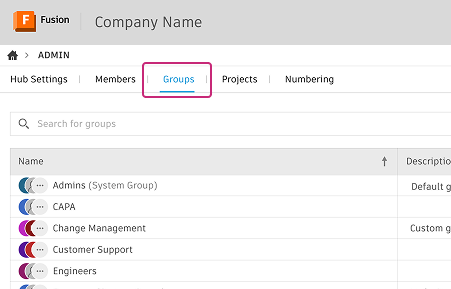
A página Grupos exibe todos os grupos em seu hub. Isso inclui grupos de nível de hub e grupos criados em pastas de projeto.
Criar um grupo
Na página Grupos, clique em Criar grupo.
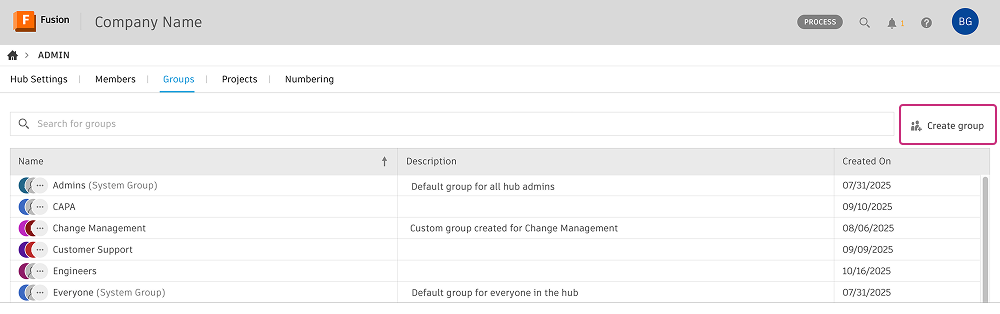
Insira um Nome do grupo e Descrição do grupo.
No campo Adicionar ou convidar membros do grupo, adicione membros ao grupo:
- Digite o nome de um membro no campo e selecione a partir da lista gerada automaticamente. Os membros do hub são reconhecidos à medida que você digita.
- Para adicionar pessoas de fora do hub, insira seus endereços de e-mail separados por vírgulas. Eles receberão um convite para participar do hub.
Clique em Criar grupo.
O novo grupo aparece na lista em ordem alfabética. Também é possível usá-lo para gerenciar o acesso aos projetos no nível de pasta.
Adicionar membros a um grupo
Além o cliente da Web do Fusion, você pode adicionar membros a um grupo usando a página Grupos ou a página Membros.
Na página Membros
Selecione o membro que você deseja adicionar a um grupo.
Um painel lateral com os detalhes do membro é aberto.
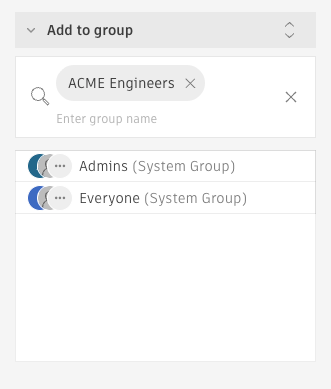
Na seção Adicionar ao grupo, digite o nome do grupo no campo, selecione a partir da lista suspensa e pressione Enter.
Na página Grupos
Selecione o grupo ao qual deseja adicionar membros.
Um painel lateral com os detalhes do grupo é aberto.
Na seção Adicionar ou convidar membros, digite o nome do membro no campo, selecione na lista gerada automaticamente e pressione Enter.
Para adicionar pessoas de fora do hub, digite seus endereços de e-mail separados por vírgulas e pressione Enter. Eles receberão um convite para participar do hub e aparecerão na lista com um status Pendente.
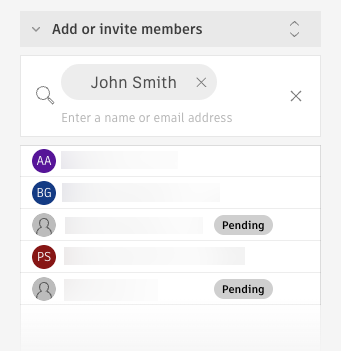
O membro é adicionado ao grupo.
Remover membros de um grupo
É possível remover membros de um grupo usando a página Grupos ou a página Membros.
Na página Membros
Selecione o membro que deseja remover de um grupo.
Um painel lateral com os detalhes do membro é aberto.
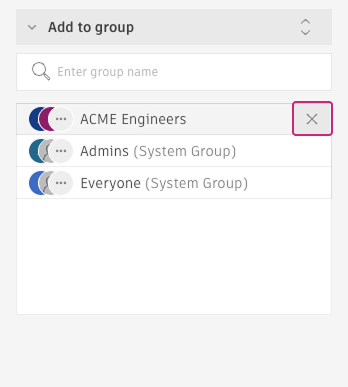
Na seção Adicionar ao grupo, localize o grupo que deseja remover:
- Role pela lista ou
- Digite o nome do grupo no campo de pesquisa para localizá-lo rapidamente
Passe o cursor sobre o nome do grupo e clique no X.
Na página Grupos
Selecione o grupo do qual deseja remover membros.
Um painel lateral com os detalhes do grupo é aberto.
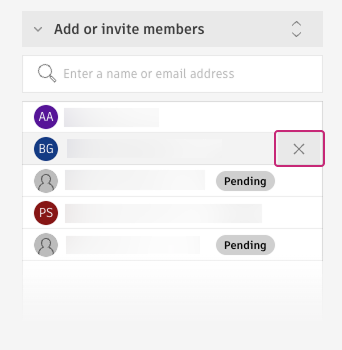
Na seção Membros, localize os membro que deseja remover:
- Role pela lista de membros ou
- Digite o nome do membro no campo de pesquisa para localizá-lo rapidamente
Passe o cursor sobre o nome do membro e clique no X.
O membro é imediatamente removido do grupo e perde o acesso a todos os projetos ou espaços de trabalho que foram concedidos através deste grupo.
Editar detalhes do grupo
Na página Grupos, clique no grupo que deseja editar.
Um painel lateral com os detalhes do grupo é aberto.
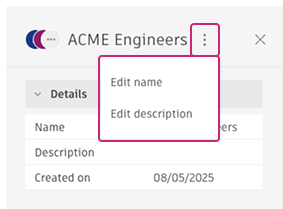
Clique no ícone Mais
 no painel cabeçalho.
Selecione Editar nome ou Editar descrição.
Faça suas alterações diretamente no campo editável.
Pressione Enter para salvar as alterações.
As alterações nos nomes e descrições dos grupos entram em vigor imediatamente.